Anslut Folderit till n8n
Anslut Folderit till andra affärsappar med Folderit-integreringen för n8n. Använd den för att skapa mappar, ladda upp och hämta dokument, söka poster, uppdatera metadata, arbeta med filversioner och starta konfigurerade Folderit-arbetsflöden. Folderit kan också tillhandahålla verktyg för en n8n AI Agent.
Folderit är en verifierad communityintegrering som finns på n8n Cloud och kompatibla egenhostade n8n-installationer. n8n Cloud kör automatiseringen åt dig, så att du inte behöver drifta n8n själv. Konfigurationen för standardmolnet nedan fungerar med den verifierade integreringen 0.4.0 . Version 0.5.0 finns också publicerad på npmoch ger anslutningar till publika dedikerade installationer, nedladdning av exakta versioner och PDF-förhandsvisningar. Vid kontroll den 28 oktober 2026erbjöd n8n Cloud fortfarande 0.4.0 medan n8n granskade uppdateringen till 0.5.0. Använd den version som visas i din installation.
Ny i n8n? Ett arbetsflöde är en följd av sammankopplade steg. Varje steg är en nod: en utlösare startar arbetsflödet, och åtgärdsnoder läser eller ändrar data i anslutna appar. Folderit har en vanlig åtgärdsnod och en separat Folderit Trigger-nod.
Användbara länkar: Folderit-paket · n8n Cloud-översikt · Arbetsflödesexempel · Folderit API-uppgifter
Gå till krav, installation, din Folderit-anslutning, ditt första arbetsflöde, arbetsflödesexempel, AI-verktygeller felsökning.
Innan du börjar
- Ett Folderit-konto med API-åtkomst. API-åtkomst finns i Tailor-planen; se Folderit API-åtkomst.
- Ett Folderit API- Client ID och motsvarande Client Secretmed behörighet att använda aktuellt konto och aktuella mappar och filer.
- Ett n8n Cloud-konto eller åtkomst till organisationens egenhostade n8n-installation. En ägare eller administratör för installationen måste installera integreringen; andra medlemmar kan därefter använda den.
- Konton och anslutningar för andra appar i arbetsflödet. AI-arbetsflöden behöver också en kompatibel chattmodell och dess anslutning. Separata tjänsteprenumerationer eller användningsavgifter kan tillkomma.
Använd en särskild testmapp och en liten fil utan känsligt innehåll för det första testet. Du behöver inget GitHub- eller npm-konto för att använda Folderit på n8n Cloud.
1. Lägg till Folderit i n8n
På n8n Cloud
- Logga in via n8n Cloud-översikten och öppna din n8n-installation.
- Skapa eller öppna ett arbetsflöde. Välj knappen + på arbetsytan för att öppna nodpanelen.
- Sök efter Folderit. Om det inte redan är installerat letar du under More from the community.
- Välj Folderit och sedan Install. Paketnamnet är
n8n-nodes-folderit. Installation kräver en ägare eller administratör för installationen. - Lägg till en Folderit-åtgärd i arbetsflödet. Välj den vanliga Folderit-noden för dokumentåtgärder eller Folderit Trigger när aktivitet i Folderit ska starta arbetsflödet.
Om Folderit inte visas ber du installationens ägare aktivera Verified community nodes under Instance settings i Cloud-konsolen. En omstart kan också behövas efter aktivering. Se n8n:s installationsguide för verifierade noder.
På en egenhostad n8n-installation
Använd sökningen efter verifierade noder ovan om installationen stöder den. Alternativt kan en ägare eller administratör öppna Settings → Community Nodes → Install i n8n:s webbapp och ange n8n-nodes-folderit. Följ installationsanvisningarna, återgå till arbetsflödets arbetsyta och sök efter Folderit. Se n8n:s installationsanvisningar för egen drift. Organisationens inställningar kan begränsa communitypaket.
2. Skapa din Folderit-anslutning
- Logga in i Folderit som primär användare och öppna sidan för API-uppgifter. Skapa eller hämta ditt Client ID och Client Secret. Fråga Folderit-administratören om du saknar åtkomst.
- Öppna en Folderit -nod i n8n-arbetsflödet. Hitta väljaren för autentiseringsuppgifter överst bland parametrarna och välj Create new credential för Folderit OAuth2 API.
- Ge autentiseringsuppgifterna ett lättigenkännligt namn. Ange Client ID och motsvarande Client Secretoch spara sedan. n8n hanterar tokenutbytet. Behåll integreringens standardinställningar för autentisering.
- Välj tillbaka i Folderit-noden konto under Account Name or ID. Rullgardinsmenyn hämtar de konton som API-klienten har åtkomst till.
- Testa faktisk dataåtkomst med det första arbetsflödet nedan. Att spara autentiseringsuppgifter visar inte i sig att de ger åtkomst till rätt Folderit-konto.
Client ID är en API-identifierare och inte din e-postadress. Spara hemligheten endast i n8n:s lagring för autentiseringsuppgifter. Använd samma sparade uppgifter på varje Folderit-nod som ska dela anslutningen.
Åtgärder använder den anslutna API-klientens behörigheter. En person som chattar med en AI-agent får inte automatiskt en separat Folderit-identitet. Välj konto och tillåtet åtkomstområde medvetet när arbetsflöden delas.
Valfritt: dedikerade Folderit-anslutningar eller egen domän i 0.5.0
Denna konfiguration kräver anslutningsversion 0.5.0 och en kompatibel egenhostad n8n-installation medan Cloud-uppdateringen granskas. Befintliga OAuth2-anslutningar till standardmolnet fortsätter fungera. En dedikerad installation behöver en egen API-adress och motsvarande klientuppgifter från Folderit-administratören.
- Öppna en Folderit-nod. Under Credentialväljer du Create new credential. Välj i dialogrutan Setup credential → Folderit Connection (Cloud or Custom Deployment). Typen för autentiseringsuppgifterna måste vara Folderit Connection API. I vissa n8n-versioner visas samma val som Connection Type i noden.
- Ange installationens API or Documentation URL, motsvarande Client ID och Client Secretsamt den separata Browser or Sign-in URL som används för dokumentlänkar. Standardversionen av Folderit använder
https://api.folderit.comochhttps://my.folderit.com. Be administratören om de exakta adresserna för en dedikerad installation. - Om API-klienten har åtkomst till flera konton anger du önskat Account UID i autentiseringsuppgifterna. Lämna det endast tomt om klienten har exakt ett åtkomligt konto.
- Spara och stäng dialogrutan för autentiseringsuppgifter. Välj i Folderit-noden Resource → Connection och Operation → Get, lämna nodens Account UID tomt och välj Execute step. Den första läsningen verifierar den faktiska installationen och kontot. Ett första test av autentiseringsuppgifterna kan begära detta verifieringssteg. När det lyckas kan testet läsa kontot självständigt.
- Välj samma sparade autentiseringsuppgifter i varje Folderit-nod som tillhör anslutningen. Skapa separata uppgifter för en annan installation eller ett annat konto. Testa ett befintligt dokument utan känsligt innehåll innan du aktiverar skrivåtgärder.
Dessa anslutningar kräver en publik HTTPS-adress till API:et. Routning till privata nätverk eller lokala installationer behöver en separat nätverkslösning som stöds. Se guiden för installationsanslutning och uppgradering.
3. Testa anslutningen genom att lista filer
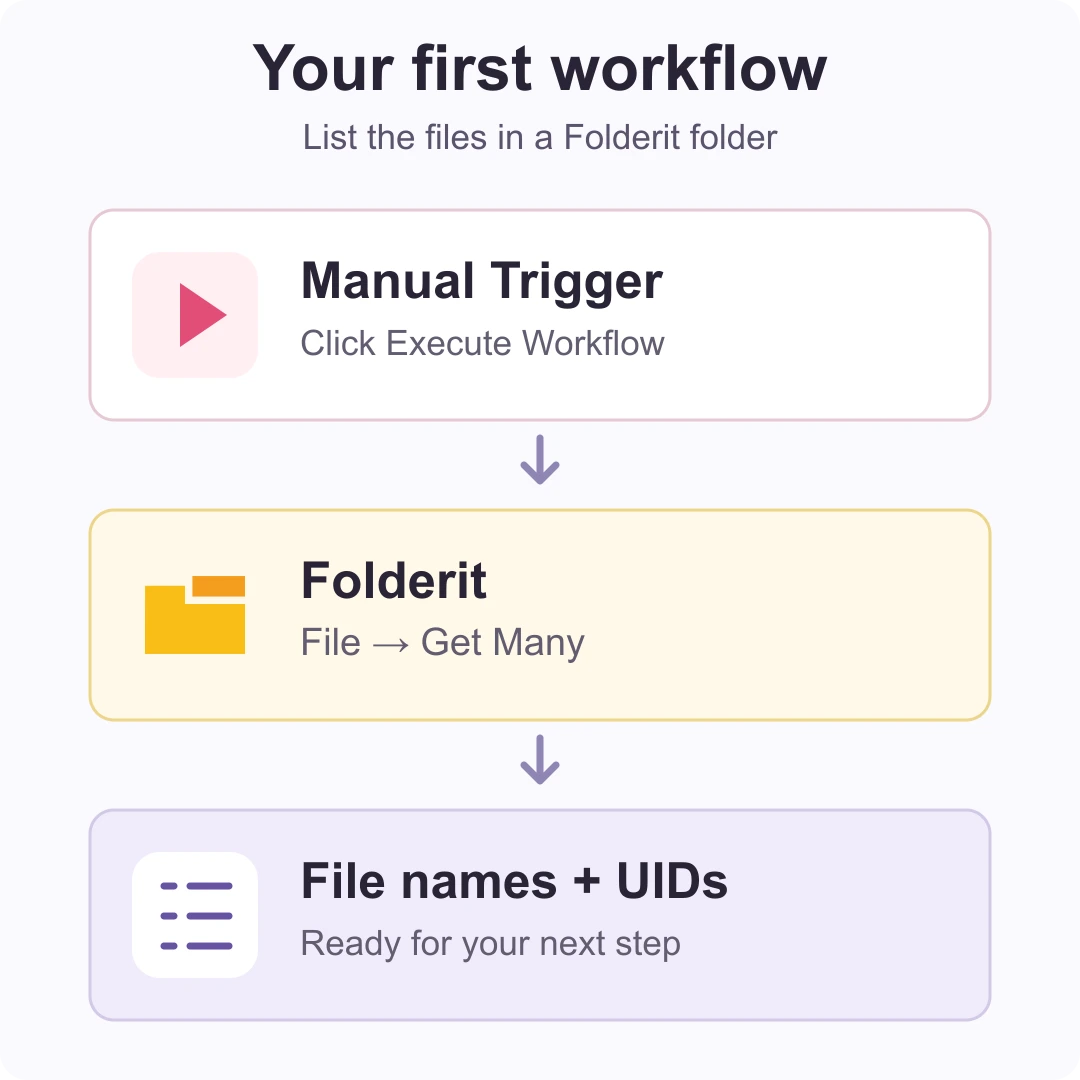
- Skapa ett nytt n8n-arbetsflöde. Välj Add first step → Trigger manually.
- Lägg till en Folderit -åtgärd efter den manuella utlösaren och välj dina sparade Folderit-uppgifter.
- Ange Resource som File och Operation som Get Many.
- Välj Account Name or IDoch sedan en mapp under Folder Name or ID. Använd en mapp som redan innehåller en ofarlig exempelfil för detta test.
- Låt Return All vara avstängt och sätt Limit till 5. Spara och välj Execute Workflow.
- Öppna Folderit-nodens Output. Kontrollera att de returnerade filnamnen hör till den valda mappen. Varje fil är ett separat objekt, och dess
uidär identifieraren som används av senare filåtgärder.
Testet läser filuppgifter utan att ladda ned innehållet. En tom mapp kan ge noll objekt även när anslutningen fungerar. UID:er för konto, mapp, fil och metadata identifierar olika resurser. Använd rätt rullgardinsmeny eller den identifierare som motsvarande åtgärd returnerar.
Vad du kan göra med Folderit-noder
| Resource | Tillgängliga åtgärder |
|---|---|
| File | Hämta uppgifter, lista filer, söka, ladda upp, ladda ned, lägga till en version och lista versioner. |
| Folder | Skapa en undermapp, hämta uppgifter, lista undermappar och söka mappar. |
| Metadata | Lista befintliga fältdefinitioner, läsa en posts metadata och uppdatera eller rensa ett valt fält. |
| Workflow | Lista möjliga manuella starter, starta ett konfigurerat arbetsflöde och hämta arbetsflödesstatus. |
| Folderit Trigger | Bevaka nya filer, mappar och filversioner, poständringar, metadataändringar och uppgiftshändelser i arbetsflöden. |
Sökningen kan använda dokumentnamn, innehåll, metadata, dokumentnummer och taggar. Begränsa vid behov sökningen till avsedd överordnad mapp. Metadatauppdateringar använder befintliga fältdefinitioner och kontrollerar det valda värdets typ.
File Upload och Add Version tar emot inkommande binärdata i n8n upp till 100 MiB per fil. Andra tjänster eller din n8n-installation kan ha lägre gränser. Download returnerar binärdata till ett annat n8n-steg och sparar inte automatiskt en fil i datorns nedladdningsmapp.
Workflow Start startar en befintlig, tillgänglig Folderit-konfiguration. Ett köat svar betyder att starten har accepterats. Använd Get Status för att följa förloppet. Den aktuella integreringen har inga raderingsåtgärder eller åtgärder för att lämna beslut om godkännande.
Ladda ned en exakt filversion eller PDF-förhandsvisning i 0.5.0
Använd File → Get Versions för att hitta ett dokuments versions-UID och ange sedan detta Version UID i File → Download. Anslutningen kontrollerar versionens historik samt verifierar den nedladdade storleken och eventuell tillgänglig SHA-256-hash. File → Download Preview hämtar en tillgänglig PDF-förhandsvisning. API:et måste ange att en förhandsvisning finns. Båda returnerar binärdata i n8n för ett senare arbetsflödessteg eller manuell nedladdning.
Praktiska arbetsflödesexempel
Skapa en kund- eller projektmapp
Anslut en CRM-utlösare, en formulärinlämning eller en manuell utlösare till Folderit → Folder → Create. Välj kontot och den befintliga överordnade mappen och mappa sedan kund- eller projektnamnet till Name. Aktivera Return Existing Folder om en mapp med samma namn under den överordnade mappen ska återanvändas.
Den nya undermappen visas i Folderit under den valda överordnade mappen. Om du till exempel väljer Projects och anger Acme skapas Projects → Acme i Folderit. Använd en stabil kund- eller projektreferens i namnet när poster med liknande namn kan förekomma.
Spara en e-postbilaga eller genererad PDF
Använd en e-post- eller dokumentgenereringsnod som levererar själva filen som binärdata och lägg sedan till Folderit → File → Upload. Välj målkonto och målmapp. Ange Input Binary Field som det föregående binärfält som innehåller filen, till exempel data eller attachment_0. Kontrollera föregående nods utdata för att hitta det faktiska namnet. Ett filnamn eller en nedladdnings-URL är i sig inte filinnehållet.
Vid flera bilagor förbereder du ett objekt per bilaga före uppladdning. Öppna efter ett test målplatsen i Folderit och kontrollera att dokumentet öppnas korrekt. För en reviderad version av ett befintligt dokument använder du Add Version med dess File UID för att behålla dokumentets identitet och versionshistorik.
Hitta dokument och uppdatera ett register
Använd File → Search med en känd referens i Query, välj fälten under Search Inoch lägg till ett filter för överordnad mapp. Skicka resultaten till Metadata → Get, en kalkylbladsnod eller en annan konfigurerad affärsapp. Använd en låg resultatgräns vid testning och kontrollera både en sökning som ger träff och en som inte gör det.
Meddela kollegor om dokumentaktivitet
Börja med Folderit Trigger, välj konto och händelse och anslut sedan en e-post-, Slack- eller Teams-nod. Konfigurera mottagare eller kanal i den appens nod. Detta är arbetsflöden du konfigurerar med egna anslutningar och mappningar. De aktiveras inte automatiskt när Folderit installeras.
Arbetsflöden att konfigurera för Tailor-användare
Börja med det testade startpaketet för import i ett steg. Det innehåller tre kompletta arbetsflöden med egen inställning av kvittenstabell, anslutningsinstruktioner, återställningsanvisningar och testchecklista. De körs i din egen n8n-installation med dina egna tjänstekonton. Folderit Tailor med API-åtkomst krävs.
Ladda ned startpaketet för e-post och Teams – packa upp ZIP-filen i Windows eller macOS och öppna sedan START-HERE.html. Behåll de uppackade filerna tillsammans. Du behöver inget GitHub- eller npm-konto för att ladda ned eller använda dem.
Finns i n8n:s offentliga mallbibliotek: Arkivera IMAP-bilagor i Folderit med verifierade kvittenser i datatabell och Skicka påminnelser om dokumentens utgångsdatum i Folderit till Microsoft Teams med kvittensspårning. Öppna någon av mallarna och välj Use for free för att lägga till den i din n8n-installation. Fyll sedan i autentiseringsuppgifterna, konfigurera kvittenstabellen och utför teststegen nedan. Teams-arbetsflödet för nya dokument finns kvar i startpaketet.
Välj uppgiften du vill automatisera
| Arbetsflöde | Vad du får | Anslutningar som behövs |
|---|---|---|
| Arkivera IMAP-bilagor | Tillåtna e-postbilagor sparas i Folderit, och varje ny fil laddas ned och kontrolleras mot sin ursprungliga SHA-256-hash. | Folderit och en särskild IMAP-brevlåda med TLS. |
| Aviseringar om nya dokument i Teams | Ett kanalmeddelande med dokumentnamn, dokument-UID och gransknings-UID när ett nytt dokument anländer. Valfritt filter för exakt mapp. | Folderit och ett Microsoft Teams-arbetskonto som får publicera i den valda kanalen. |
| Påminnelser om utgångsdatum i Teams | Påminnelser inom aktuellt tidsfönster baserat på standardfältet Utgångsdatum i Folderit, med sparade kvittenser för bekräftade aviseringar. | Folderit och ett Microsoft Teams-arbetskonto som får publicera i den valda kanalen. |
Exemplen testades med verifierad Folderit-version 0.4.0 på n8n Cloud 2.46.0. De kräver n8n Data Table node v1.1med dess tabellhanteringsåtgärder. De nedladdade arbetsflödena är inaktiva och innehåller inga sparade autentiseringsuppgifter eller fästa körningsresultat. De kan importeras direkt. Arbetsflödena för e-post och påminnelser om utgångsdatum finns också i n8n:s mallbibliotek, länkat ovan.
Importera och anslut ett arbetsflöde
- Öppna din n8n-installation i en webbläsare. Skapa ett tomt arbetsflöde. Välj i arbetsflödesredigerarens meny uppe till höger, ⋯ , alternativet Import from File och välj JSON-filen för din uppgift. Håll tjänsteutlösaren inaktiv under konfigurationen.
- Hitta den nedre, separata grenen med namnet 1. Set up receipt tablepå den importerade arbetsytan. Öppna Ledger setup settings och välj ett stabilt tabellnamn. Kör endast denna manuella inställningsgren, en gång i taget i samma n8n-projekt. Den skapar n8n-data och laddar inte upp filer eller skickar meddelanden.
- Öppna inställningsgrenens sista nod, Copy ledgerTableId into Settings. Kopiera i dess Outputvärdet för
ledgerTableId. Öppna huvudarbetsflödets nod med namnet Settings och klistra in värdet i stället förYOUR_LEDGER_TABLE_ID. - I huvudnodens Settings inställningar ersätter du återstående
YOUR_…-platshållare med hjälp av tabellen nedan. Detta är noden på arbetsytan, separat från n8n-appens inställningar och arbetsflödets inställningsmeny uppe till höger. - Öppna varje Folderit-tjänstenod och välj dina sparade autentiseringsuppgifter för Folderit OAuth2 API . För ankomstarbetsflödet väljer du dem även i Folderit Trigger och anger samma konto där som i Settings. Välj motsvarande leverantörsuppgifter i brevlåde- eller Teams-noden. Ange lösenord och API-hemligheter endast i n8n:s dialogruta för autentiseringsuppgifter.
- Läs arbetsflödets färgade anteckningar. Utför det lilla testet för din valda uppgift nedan, kontrollera de faktiska filerna i Folderit eller meddelandena i Teams och testa upprepning och återställning. När konfigurationen är klar publicerar eller aktiverar du tillfälligt en händelseutlösare för det särskilda testet nedan. Kontrollera resultatet och avpublicera eller inaktivera den tills du är redo för regelbunden användning. Den manuella inställningsgrenen behöver inte aktiveras.
Vad ska stå i Settings-noden?
| Värde | Vad du ska ange |
|---|---|
accountUid |
UID för det Folderit-konto som API-klienten har åtkomst till. Be Folderit-administratören om det och bekräfta samma konto i en vanlig Folderit-nods väljare Account Name or ID . Det är en annan identifierare än API Client ID. |
folderUid |
Målmappen för bilagor, den exakta ankomstmappen som ska bevakas eller mappen med dokument som har utgångsdatum. Be administratören om dess UID. Verifiera det med Folderit → Folder → Get för den mappen och kontrollera utdata. Endast för ankomstaviseringar innebär ett tomt värde att åtkomliga kontohändelser godtas. Mappfilter inkluderar inte underliggande mappar. |
ledgerTableId |
Det ID som den manuella inställningsgrenen ovan returnerar. Det identifierar en tabell i n8n-projektet och inte en Folderit-mapp. Kopior som ska förhindra behandling av samma indata måste dela tabellen och bevara dess slutförda kvittenser. |
mailboxScope och allowedExtensions |
För bilagearkivering: en permanent etikett som identifierar inkommande brevlåda samt tillåtna filtillägg. Behåll samma etikett vid upprepningar. Det är inget brevlådelösenord. |
teamId och channelId |
För Teams: exakta ID:n för Microsoft-team och kanal, tillhandahållna eller bekräftade av Microsoft-administratören. Ett visningsnamn som ”General” är inte kanalens ID. Det delegerade arbetskontot som väljs i n8n måste ha rätt att publicera. |
reminderDays och overdueDays |
För påminnelser: standardtidpunkterna är 30,7,1,0, och aviseringen för dag 0 finns tillgänglig en gång till och med 7 dagar efter utgångsdatumet. Standardschemat är 09:00 UTC och datumjämförelser använder UTC-kalenderdagar. |
Ett litet första test
- E-postarkiv: börja med en tom, särskild testinkorg. När konfigurationen är klar publicerar eller aktiverar du arbetsflödet tillfälligt så att New email with attachments lyssnar. Skicka ett syntetiskt e-postmeddelande med två små tillåtna bilagor och en med otillåtet filtillägg. Kontrollera att endast de två tillåtna filerna visas och kan öppnas i den valda Folderit-mappen. Den första IMAP-anslutningen kan hämta befintliga olästa meddelanden; läst/oläst-status ändras inte.
- Teams-avisering om nytt dokument: använd en testmapp och testkanal. Aktivera arbetsflödet, låt den första avläsningen skapa en utgångspunkt och ladda sedan upp ett syntetiskt dokument till mappen. Bekräfta det faktiska kanalmeddelandet. En manuell förhandsvisning kan innehålla historiska händelser och bevisar inte schemalagd leverans.
- Påminnelse om utgångsdatum: lägg ett dokument utan känsligt innehåll i den valda mappen och ange idag i dess standardfält i Folderit, Utgångsdatum . Kör tjänstegrenen och kontrollera den faktiska Teams-aviseringen. Dokument utan utgångsdatum hoppas över. Arbetsflödet läser datum; det härleder inte utgångsdatum från dokumenttext och ändrar inte Folderit-posten.
Varje arbetsflöde registrerar bekräftade målåtgärder i sin kvittenstabell i n8n. När samma bevarade indata upprepas kontrolleras kvittenserna. Om resultatet är osäkert förblir bearbetningen blockerad för kontroll. Läs återställningsguiden innan du försöker igen eller ändrar ett lås. Det finns ingen garanti för exakt en behandling över n8n, Folderit och Microsoft.
Verifierat den 28 oktober 2026: verklig IMAP-inhämtning sparade två tillåtna bilagor; oberoende nedladdningar matchade deras SHA-256-hashar och en upprepning lade inte till några filer. Verkliga Teams-aviseringar om nya dokument och utgångsdatum lästes tillbaka oberoende från Microsoft. Testerna omfattade uteslutning av andra än exakt angiven mapp, överhoppade framtida eller saknade datum, upprepade händelser, en ny påminnelse efter ett ändrat datum under överlappande körningar och blockering av en ny upprepning efter ett osäkert sändningsfel. Testa egna anslutningar och behörigheter innan kunddata används.
Kontrollera nya leverantörsintyg före mänsklig granskning
Det separata arbetsflödet för inkommande leverantörsintyg kontrollerar nya dokument i en exakt Folderit-mapp för tillåtet filtillägg och utgångstid registrerad i standardfältet Utgångsdatum. Teams får varningar om saknat datum, passerat utgångsdatum eller kort giltighetstid med korrigeringsåtgärder, eller en begäran om mänsklig granskning. Det godkänner inte intyg och hämtar inte datum från deras innehåll.
Följ dess inställnings- och återställningsguidemed bland annat separat kvittenstabell, granskarroll och minsta giltighetsperiod. Exemplet klarade kontroller av verklig Teams-leverans, schemalagd avläsning, upprepning/överlappning och isolering vid fel den 3 november 2026med n8n Cloud 2.46.4 och Folderit 0.4.0. Det är ett separat nedladdningsbart exempel och finns inte i n8n:s mallbibliotek.
Valfria tillägg: arbetsflödet för SMTP-felaviseringar behöver egen avsändare, mottagare och SMTP-autentiseringsuppgifter. Konfigurera det under huvudarbetsflödets ⋯ → Settings → Error workflow. Outlook-utlösarvarianten och andra avancerade exempel är separata nedladdningar. Extern SMTP-leverans och Outlook-inhämtning har ännu inte klarat godkännandetester med verklig leverantör här. Grundarbetsflödena för e-post/Teams kräver inte den valfria aviseringsanslutningen.
Importera ett förberett exempel
Folderits publika kodarkiv innehåller redigerbara JSON-exempel för arbetsflöden. De är utgångspunkter som behöver dina egna autentiseringsuppgifter och inställningar:
- Arkivera e-postbilagor i Folderit – ett grundexempel som delar upp bilagor, filtrerar tillåtna filtillägg, laddar upp och kontrollerar sparade dokumentuppgifter. Använd startpaketet ovan för import i ett steg för kontroll av faktiska byte och sparade kvittenser. Konfigurera IMAP- och Folderit-anslutningar samt målmapp i arbetsflödets inställningsanteckningar. Om ett meddelande behandlas igen kan dubbletter skapas.
- Skicka aviseringar om nya dokument till Slack – hämtar filuppgifter, filtrerar vid behov en överordnad mapp och tar med gransknings-UID i meddelandet. Konfigurera utlösare, Folderit-anslutning och Slack-kanal. Arbetsflödet innehåller instruktioner för att ersätta den sista åtgärden med Microsoft Teams.
- Hitta dokument med en AI-agent som endast läser – söker efter dokumentnamn i en fast mapp och hämtar uppgifter om matchande dokument med Folderit-verktyg. Den medföljande modellen använder lokal Ollama; n8n Cloud behöver en egen åtkomlig modellleverantör. Detta laddar inte ned eller sammanfattar hela dokumentinnehåll.
- Sök dokument och läs metadata – fyll i konto-UID, överordnad mapps UID och sökfråga i Search Settingsoch välj sedan dina autentiseringsuppgifter i båda Folderit-noderna.
- Skapa en testmapp, ladda upp en fil och ladda ned den – fyll i de två UID:erna i Test Settings och välj dina autentiseringsuppgifter i varje Folderit-nod. Det skapar testinnehåll i Folderit; varje körning laddar upp ytterligare en fil.
- Bevaka nya filversioner – välj konto, autentiseringsuppgifter, valfritt exakt fil-UID och avläsningsintervall innan arbetsflödet publiceras eller aktiveras.
Dessa ytterligare exempel innehåller inställningsanteckningar och importeras inaktiva utan sparade autentiseringsuppgifter eller fästa resultat. De är separata från den publicerade IMAP-mallen och startpaketet med tre arbetsflöden ovan. Konfigurera och testa hela arbetsflödet med egna anslutna tjänster före aktivering. Exemplen har separata inställnings- och valideringsomfattningar. De lokala AI-grenarna testades i n8n 2.42.5; verklig Slack-leverans och Outlook-inhämtning är fortfarande overifierade. Paketet för import i ett steg ovan har egna slutförda godkännandetester med verklig IMAP och Teams.
Öppna i n8n:s arbetsflödesredigerare menyn med tre punkter uppe till höger → Import from URL och klistra in någon av exempellänkarna ovan. Du kan också ladda ned JSON-filen och använda Import from File. Granska varje nod, ersätt alla platshållare och testa innan schemalagd körning aktiveras. Se n8n:s guide till arbetsflödesimport.
Använd Folderit som verktyg för en AI Agent
En n8n AI Agent kan anropa en konfigurerad Folderit-åtgärd för att besvara en begäran. Den kan till exempel hämta uppgifter för ett visst File UID och rapportera dokumentets exakta namn. Börja med en läsåtgärd som File → Get eller en snävt avgränsad File → Search.
- Lägg till en AI Agent -nod och anslut en chattmodell som stöder verktygsanrop. Konfigurera modellens egen anslutning.
- Använd AI Agent-nodens anslutning Tool + för att lägga till Folderit.
- Välj Folderit-autentiseringsuppgifter, resurs och åtgärd. Håll Account Name or ID och eventuellt sökmappsområde fasta.
- För File → Getlåter du modellen endast ange File UID med n8n:s kontroll Let the model define this parameter . Beskriv verktyget tydligt: det hämtar dokumentuppgifter för det angivna UID:t.
- Testa med ett känt dokument utan känsligt innehåll. Fråga: ”Använd Folderit-verktyget för att hämta uppgifter för dokument-UID [ditt fil-UID]. Ange dess exakta namn och UID.” Ersätt texten inom hakparenteser med ett verkligt File UID.
- Kontrollera körningens verktygsanrop och returnerade Folderit-data och jämför dem sedan med agentens svar. En trovärdig mening bevisar inte i sig att verktyget kördes.
Varje Folderit-verktyg utför åtgärden du konfigurerar. Lägg till separata verktyg för separata uppgifter. Ge endast agenter skrivåtgärder där detta beteende är avsiktligt. Filåtgärderna Upload, Add Versionoch Download kräver binära arbetsflödesdata och hanteras av vanliga Folderit-arbetsflödesnoder, inte av AI-verktygsmenyn.
Granska vilka dokumentdata den valda modellen får och använd en leverantör som organisationen har godkänt. En AI-anslutning är separat från Folderit-anslutningen och kan medföra användningsavgifter. Se n8n:s AI Agent-guide.
För en avancerad lokal demonstration innehåller kodarkivet även ett dokument- och AI-exempel med Ollama. Det kräver en separat installerad modell. Adressen 127.0.0.1 passar när n8n och Ollama körs direkt på samma dator. Ett n8n Cloud-arbetsflöde behöver en modelltjänst som är åtkomlig från Cloud-installationen.
Regelbunden avläsning, aktivering och nya försök
Folderit Trigger använder schemalagd regelbunden avläsningi stället för en omedelbar webbhook. Välj konto, händelse och valfritt exakt Record UIDoch välj sedan avläsningsintervall och publicera eller aktivera arbetsflödet i n8n-installationen. Record UID filtrerar en exakt fil eller mapp; det är ingen mappövergripande prenumeration på allt underliggande innehåll.
Den första aktiveringen skapar en utgångspunkt för ny aktivitet. Manuell testning förhandsvisar upp till tio senaste matchande händelser. Skapa efter aktiveringen en ny testhändelse och bekräfta att den schemalagda körningen når avsedd målplats.
Den aktuella utlösaren läser den senaste granskningshistoriken och kräver avläsning minst en gång i timmen. Välj ett kortare intervall för aktiva konton. Avbrott på mer än 23 timmar, alltför stora köer eller en saknad sparad kontrollpunkt kräver avstämning av missad aktivitet innan utlösaren återställs. Bevaka misslyckade körningar i stället för att anta att ett tyst arbetsflöde fungerar.
Nya försök kan upprepa efterföljande åtgärder. Håll reda på behandlade händelse-ID:n eller stabila affärsreferenser för uppladdningar, aviseringar och andra betydelsefulla steg. Kontrollera Folderit innan du upprepar en åtgärd efter en osäker uppladdning eller arbetsflödesstart.
Felsökning
Folderit visas inte i nodsökningen
Kontrollera att verifierade communitynoder är aktiverade och be en ägare eller administratör installera integreringen. Sök efter Folderit och bekräfta paketnamnet n8n-nodes-folderit. På Cloud följer du installationsavsnittet ovan. Ett npm-konto behövs inte.
Kontolistan är tom eller en API-begäran misslyckas
Kontrollera API-rättigheten och kombinationen Client ID/Client Secret. Bekräfta att API-klienten har åtkomst till det valda kontot och mappen. Kontrollera att File UID, Folder UID och Account UID inte har blandats ihop. Testa med File → Get Many i en känd åtkomlig mapp. Om ett Folderit-steg misslyckas kanske senare steg inte körs.
Jag hittar inte den skapade mappen eller den nedladdade filen på datorn
En skapad mapp finns i Folderit under den valda överordnade mappen. Nedladdat filinnehåll finns i n8n-nodens binära utdata för nästa arbetsflödessteg. Lägg till en lämplig målnod för att placera det någon annanstans.
Uppladdningen säger att binärfältet saknas
Kontrollera föregående nods binära utdata. Matcha Input Binary Field mot fältnamnet och kontrollera att föregående nod hämtade själva filen. En URL eller ett JSON-fält med ett filnamn räcker inte.
AI-modellen misslyckas eller anropar inte Folderit
Testa chattmodellens anslutning separat, kontrollera att den stöder verktyg och kontrollera Folderit-anslutningen i verktygsnoden. En lokal Ollama-adress på någon annans dator är inte åtkomlig som localhost från n8n Cloud. Kontrollera det verkliga verktygsanropet och resultatet innan du förlitar dig på slutsvaret.
En utlösare upptäcker inte en ändring
Kontrollera aktivering, avläsningsschema, konto, händelsetyp och eventuellt exakt postfilter. Kontrollera misslyckade körningar och avläsningsgränserna ovan. Ändringar före den ursprungliga utgångspunkten är ingen historisk import.
Konfigurationen lyckades, men ingen fil eller Teams-avisering kom
Grenen 1. Set up receipt table förbereder endast lokala n8n-data. Den kör inte det huvudsakliga tjänstearbetsflödet. Kopiera dess returnerade tabell-ID till huvudnoden Settings , fyll i autentiseringsuppgifter och platshållare och kör sedan uppgiftens första test ovan. Filer visas i Folderit; kvittensrader visas i n8n:s Data Tables.
Bearbetningslåset är upptaget eller en kvittens väntar
Öppna det misslyckade arbetsflödets vy Executions och identifiera körningen som äger låset. En annan körning kan fortfarande arbeta, eller en tidigare åtgärd kan ha ett osäkert resultat. Kontrollera den faktiska målplatsen och följ de manuella återställningsstegen. Radera inte tabellen, rensa inte alla kvittenser och lås inte upp en pågående körning för att få bort felet.
Teams är anslutet, men kanalen kan inte ta emot en avisering
Använd avsett Microsoft-arbets- eller skolkonto med delegerad publiceringsåtkomst. Bekräfta att teamId och channelId identifierar samma team och kanal som kontot har åtkomst till. En privat Teams-inloggning eller ett kanalvisningsnamn räcker inte. Kontrollera den misslyckade sändningsnoden i Executions innan du försöker igen.
Påminnelsearbetsflödet kördes men skickade ingen påminnelse
Kontrollera den exakt bevakade mappen, dokumentets standardfält i Folderit Utgångsdatum, UTC-datumet och det konfigurerade tidsfönstret. Mappgenomsökningen utesluter underliggande mappar. Saknade datum och datum utanför aktuella tidsfönster kan korrekt ge ingen avisering. En slutförd kvittens förhindrar också samma kombination av dokument, datum, tidpunkt och mål.
För en åtgärdsreferens och aktuella implementationsgränser, se Folderits n8n-dokumentation. För hjälp med konto eller konfiguration, kontakta Folderit. Du kan också jämföra anslutningsguiderna för Make, Zapieroch Microsoft Power Automate .