Gerencie tags em Folderit
Etiquetas fornece uma maneira flexível de classificar, localizar e compartilhar arquivos, pastas e links externos em Folderit. Os administradores podem definir tags centralmente, organizá-las em hierarquias e controlar o acesso aos recursos marcados.
Os usuários com as permissões apropriadas podem adicionar tags existentes aos recursos, enquanto os administradores da conta podem criar, renomear, excluir e organizar tags em Ferramentas de Admin → Metadados → Etiquetas.
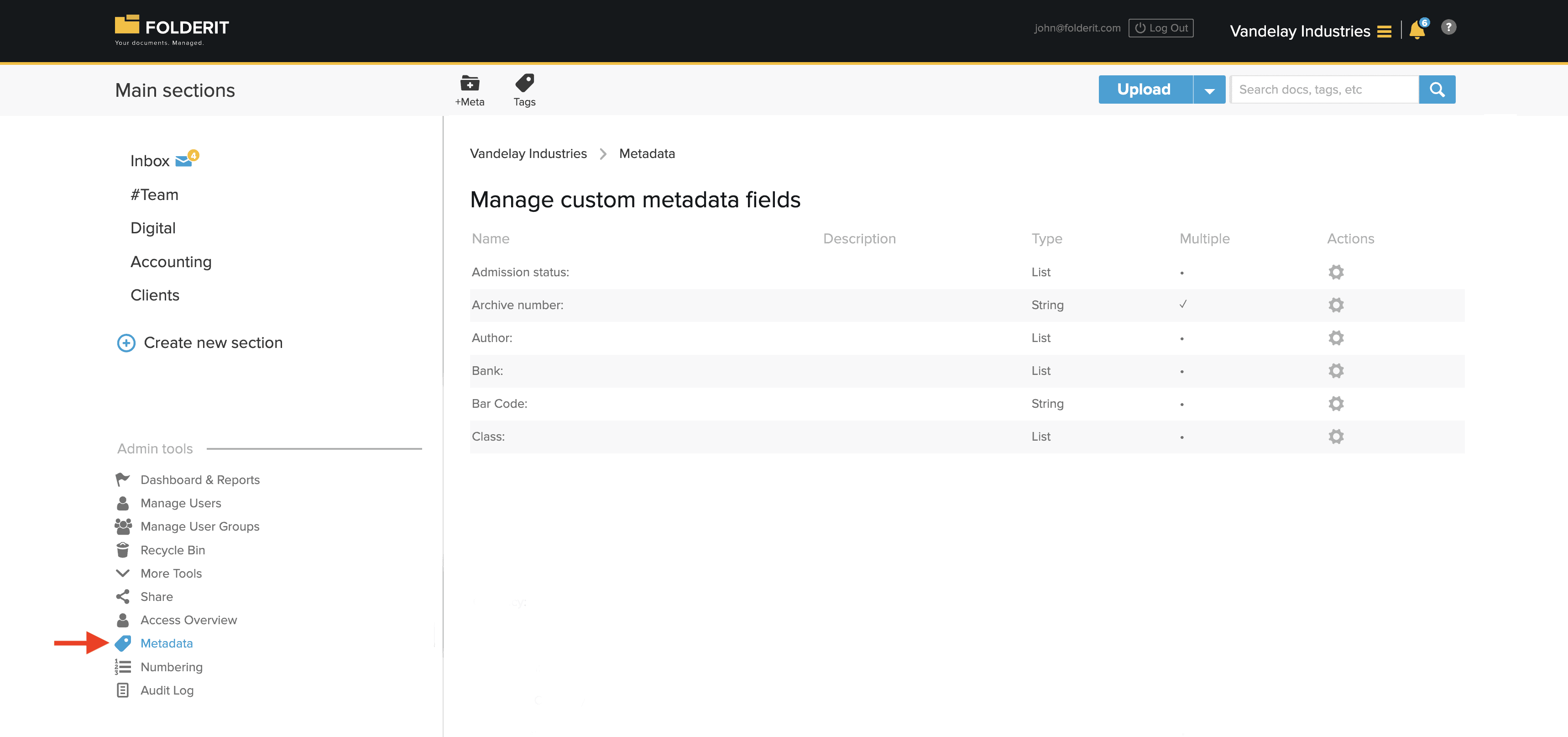
Abrir gerenciamento de tags
- Faça login como administrador da conta.
- Vá para Ferramentas de Admin → Metadados.
- Clique em Etiquetas na barra de ferramentas para visualizar todos os tags definidos centralmente.
Criar uma etiqueta
- Abra a visualização Etiquetas.
- Clique em + Tag na barra de ferramentas.
- Insira o nome do tag.
- Salve a nova tag.
Depois de criada, a tag pode ser adicionada a arquivos, pastas e links externos por usuários que tenham permissão para modificar esses recursos.
Adicionar tags a arquivos, pastas e links
- Abra o arquivo, pasta ou link externo que deseja classificar.
- Clique em Modificar na barra de ferramentas.
- Encontre o campo Etiquetas.
- Selecione ou insira as tags necessárias.
- Clique em Guardar.
Tags podem ser usadas como critérios de pesquisa, exibidas em visualizações de pastas e usadas para agrupar recursos relacionados em diferentes pastas.
Saiba mais sobre uso de metadados em Folderit e pesquisa com metadados e tags.
Criar tags e subtags hierárquicas
As tags podem ser organizadas em uma hierarquia adicionando subtags em uma tag pai.
Por exemplo, você pode criar uma tag pai chamada Projeto X e adicionar subtags como:
- Faturas;
- Contratos;
- Relatórios.
- Abra Ferramentas de Admin → Metadados → Etiquetas.
- Selecione o tag que deve se tornar o pai.
- Clique em + Sub-tag na barra de ferramentas.
- Insira o nome da subtag e salve-o.
As subtags facilitam a classificação de recursos relacionados, mantendo uma estrutura geral clara.
Renomear ou excluir uma tag
Os administradores podem gerenciar tags existentes na visualização Tags.
Renomear uma tag
Selecione a tag e use a ação de edição disponível para alterar seu nome. O nome atualizado é mostrado em todos os lugares em que a tag já é usada.
Excluir uma tag
Selecione a tag e escolha a ação de exclusão.
Importante: a exclusão de uma tag definida centralmente a remove dos recursos onde ela foi aplicada. Confirme se ele não é mais necessário antes de excluí-lo.
Compartilhar recursos por meio de tags
Uma tag também pode ser usada como base para compartilhamento de acesso. Quando você compartilha uma tag, o destinatário ganha acesso aos recursos associados a essa tag.
Se a tag compartilhada tiver subtags, os recursos associados a essas subtags também serão incluídos.
Por exemplo, compartilhar a tag pai Projeto X também compartilha recursos marcados com suas subtags Faturas, Contratos e Relatórios.
- Abra Ferramentas de Admin → Metadados → Etiquetas.
- Localize a tag que deseja compartilhar.
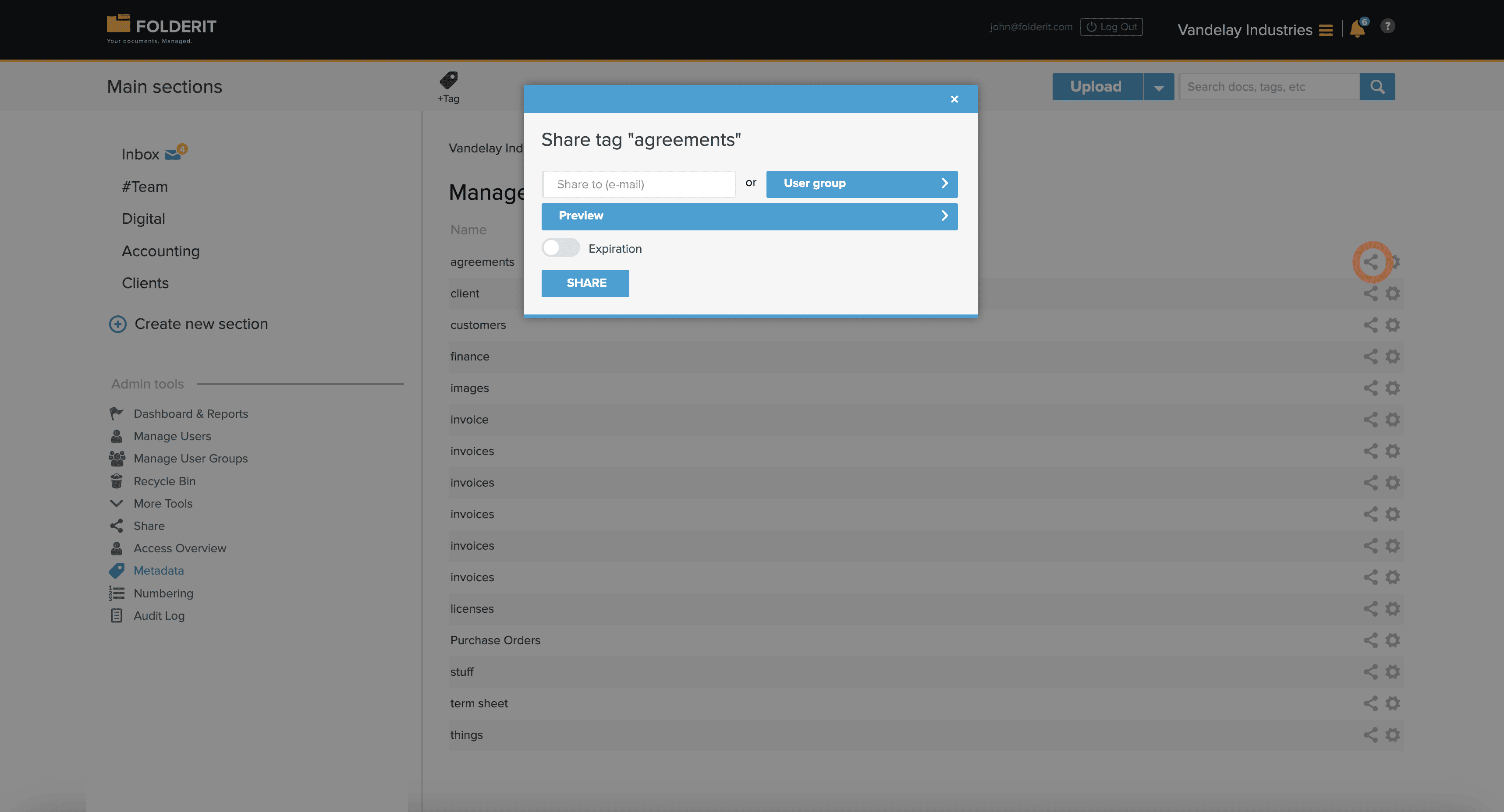
- Clique no ícone de compartilhamento ao lado da tag.
- Selecione o usuário ou grupo que deverá receber acesso.
- Escolha o nível de permissão apropriado.
- Confirme as configurações de compartilhamento.
Como funciona o acesso baseado em tags
- O acesso é concedido aos recursos associados à tag compartilhada.
- Os recursos associados às subtags da tag estão incluídos.
- O nível de permissão selecionado determina o que o destinatário pode fazer com os recursos compartilhados.
- Permissões diretas existentes e outras regras de compartilhamento também podem ser aplicadas.
Para obter mais informações sobre níveis de permissão e gerenciamento de acesso, consulte Compartilhamento de arquivos, pastas, seções ou contas e Diferenças nas permissões de acesso.
Práticas recomendadas de tags
- Use nomes de tags curtos e consistentes.
- Evite criar tags duplicadas com ortografia ligeiramente diferente.
- Use tags principais para categorias amplas e subtags para classificações mais específicas.
- Revise as permissões de compartilhamento antes de compartilhar uma tag pai, pois suas subtags estão incluídas.
- Exclua tags obsoletas somente após confirmar que elas não são mais necessárias nos recursos existentes.