Gestionarea etichetelor în Folderit
Etichete oferă un mod flexibil de clasificare, găsire și partajare a fișierelor, folderelor și linkurilor externe în Folderit. Administratorii pot defini central etichete, le pot organiza ierarhic și controla accesul la resursele etichetate.
Utilizatorii cu permisiunile potrivite pot adăuga etichete existente la resurse, iar administratorii pot crea, redenumi, șterge și organiza etichete în Unelte Admin → Metadate → Etichete.
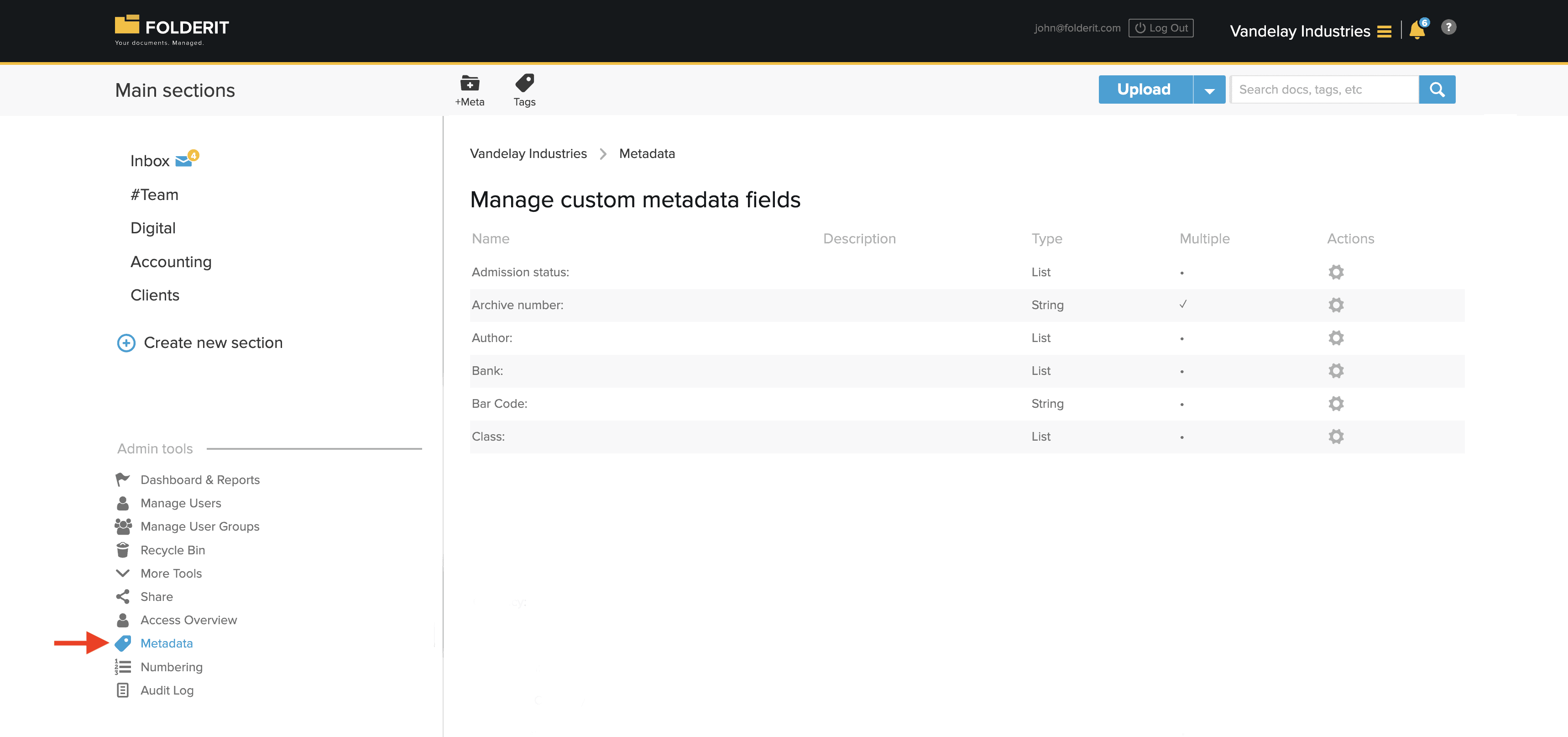
Deschideți gestionarea etichetelor
- Autentificați-vă ca administrator al contului.
- Accesați Unelte Admin → Metadate.
- Faceți clic pe Etichete în bara de instrumente pentru toate etichetele definite central.
Creați o etichetă
- Deschideți vizualizarea Etichete.
- Faceți clic pe + Tag în bara de instrumente.
- Introduceți numele etichetei.
- Salvați eticheta nouă.
După creare, utilizatorii cu drept de modificare o pot adăuga la fișiere, foldere și linkuri externe.
Adăugați etichete la fișiere, foldere și linkuri
- Deschideți fișierul, folderul sau linkul extern de clasificat.
- Faceți clic pe Modificați în bara de instrumente.
- Găsiți câmpul Etichete.
- Selectați sau introduceți etichetele necesare.
- Faceți clic pe Salvați.
Etichetele pot fi criterii de căutare, afișate în foldere și utilizate pentru gruparea resurselor asociate din foldere diferite.
Aflați mai multe despre utilizarea metadatelor în Folderit și căutarea cu metadate și etichete.
Creați etichete ierarhice și subetichete
Puteți organiza etichetele ierarhic adăugând subetichete sub o etichetă părinte.
De exemplu, creați eticheta părinte Proiect X și adăugați:
- Facturi;
- Contracte;
- Rapoarte.
- Deschideți Unelte Admin → Metadate → Etichete.
- Selectați eticheta care va deveni părinte.
- Faceți clic pe + Sub-tag în bara de instrumente.
- Introduceți numele subetichetei și salvați.
Subetichetele simplifică clasificarea resurselor asociate, păstrând o structură generală clară.
Redenumiți sau ștergeți o etichetă
Administratorii pot gestiona etichetele existente din vizualizarea Etichete.
Redenumiți o etichetă
Selectați eticheta și utilizați editarea pentru a-i schimba numele. Numele actualizat apare oriunde eticheta este deja folosită.
Ștergeți o etichetă
Selectați eticheta și alegeți ștergerea.
Important: ștergerea unei etichete centrale o elimină din resursele unde a fost aplicată. Confirmați că nu mai este necesară înainte de ștergere.
Partajați resurse prin etichete
Eticheta poate fi baza partajării accesului. Când o partajați, destinatarul primește acces la resursele asociate ei.
Dacă eticheta partajată are subetichete, sunt incluse și resursele asociate acestora.
De exemplu, partajarea Proiect X include resursele etichetate cu Facturi, Contracte și Rapoarte.
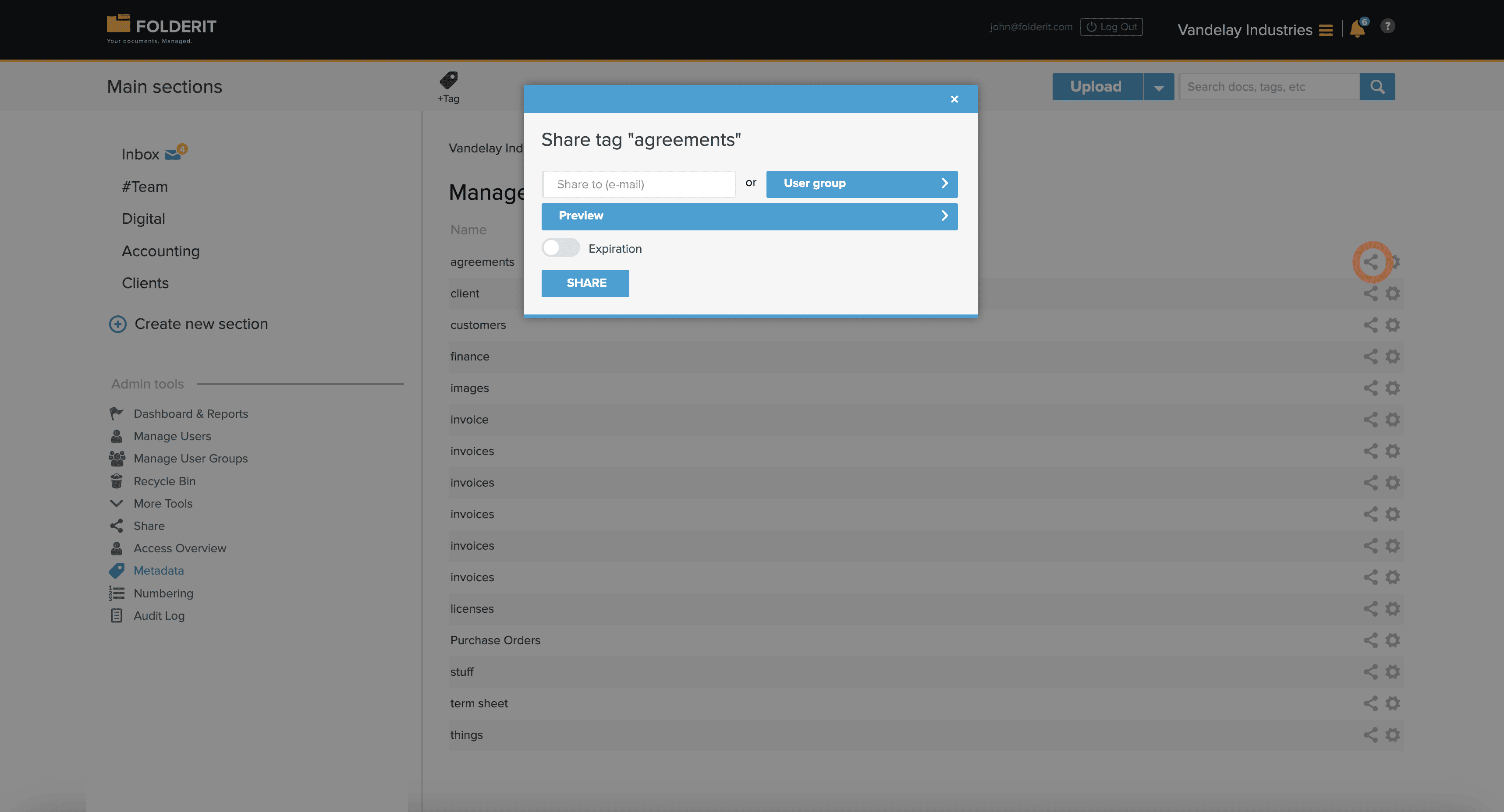
- Deschideți Unelte Admin → Metadate → Etichete.
- Găsiți eticheta de partajat.
- Faceți clic pe pictograma de partajare de lângă etichetă.
- Selectați utilizatorul sau grupul care primește acces.
- Alegeți nivelul potrivit de permisiune.
- Confirmați setările.
Cum funcționează accesul prin etichete
- Accesul este acordat resurselor asociate etichetei partajate.
- Sunt incluse resursele subetichetelor sale.
- Nivelul selectat stabilește ce poate face destinatarul cu resursele.
- Se pot aplica și permisiuni directe existente sau alte reguli.
Pentru niveluri și gestionarea accesului, consultați Partajarea fișierelor, folderelor, secțiunilor sau conturilor și Diferențele dintre permisiuni.
Practici recomandate pentru etichete
- Folosiți nume scurte și consecvente.
- Evitați duplicatele cu ortografie ușor diferită.
- Folosiți părinți pentru categorii largi și subetichete pentru clasificări specifice.
- Verificați permisiunile înainte de partajarea părintelui, deoarece include subetichetele.
- Ștergeți etichetele învechite doar după ce confirmați că nu mai sunt necesare pe resursele existente.