Gestire i tag in Folderit
I Tag offrono un modo flessibile per classificare, trovare e condividere file, cartelle e collegamenti esterni in Folderit. Gli amministratori possono definire i tag centralmente, organizzarli in gerarchie e controllare l’accesso alle risorse contrassegnate.
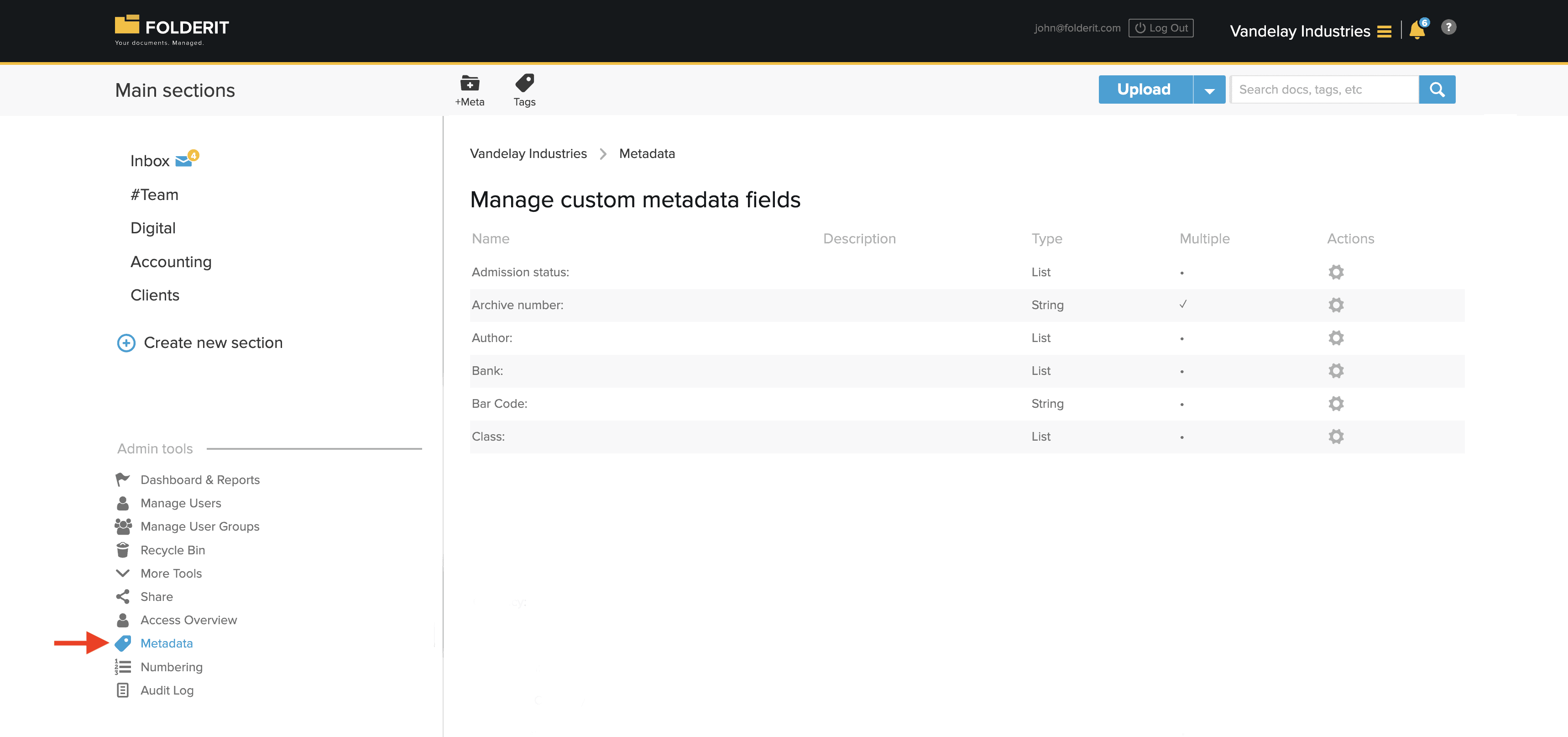
Gli utenti con le autorizzazioni appropriate possono aggiungere tag esistenti alle risorse, mentre gli amministratori dell’account possono crearli, rinominarli, eliminarli e organizzarli in Strumenti di amministrazione → Metadati → Tag.
Aprire la gestione dei tag
- Accedi come amministratore dell’account.
- Vai a Strumenti di amministrazione → Metadati.
- Fai clic su Tag nella barra degli strumenti per vedere tutti i tag definiti centralmente.
Crea un tag
- Apri la vista Tag.
- Fai clic su + Tag nella barra degli strumenti.
- Inserisci il nome del tag.
- Salva il nuovo tag.
Una volta creato, il tag può essere aggiunto a file, cartelle e collegamenti esterni dagli utenti autorizzati a modificare quelle risorse.
Aggiungere tag a file, cartelle e collegamenti
- Apri il file, la cartella o il collegamento esterno da classificare.
- Fai clic su Modifica nella barra degli strumenti.
- Trova il campo Tag.
- Seleziona o inserisci i tag necessari.
- Fai clic su Salva.
I tag possono essere usati come criteri di ricerca, visualizzati nelle viste delle cartelle e usati per raggruppare risorse correlate in cartelle diverse.
Scopri di più su come usare i metadati in Folderit e cercare con metadati e tag.
Creare tag gerarchici e sotto-tag
I tag possono essere organizzati in una gerarchia aggiungendo sotto-tag sotto un tag padre.
Per esempio, puoi creare un tag padre chiamato Progetto X e aggiungere sotto-tag come:
- Fatture;
- Contratti;
- Report.
- Apri Strumenti di amministrazione → Metadati → Tag.
- Seleziona il tag che deve diventare il padre.
- Fai clic su + Sub-tag nella barra degli strumenti.
- Inserisci il nome del sotto-tag e salvalo.
I sotto-tag facilitano la classificazione di risorse correlate mantenendo una struttura complessiva chiara.
Rinominare o eliminare un tag
Gli amministratori possono gestire i tag esistenti dalla vista Tag.
Rinominare un tag
Seleziona il tag e usa l’azione di modifica disponibile per cambiarne il nome. Il nome aggiornato viene mostrato ovunque il tag sia già usato.
Eliminare un tag
Seleziona il tag e scegli l’azione di eliminazione.
Importante: eliminare un tag definito centralmente lo rimuove dalle risorse a cui era stato applicato. Conferma che non serva più prima di eliminarlo.
Condividere risorse tramite i tag
Un tag può anche essere usato come base per condividere l’accesso. Quando condividi un tag, il destinatario accede alle risorse associate.
Se il tag condiviso ha sotto-tag, sono incluse anche le risorse associate a questi ultimi.
Per esempio, condividere il tag padre Progetto X condivide anche le risorse contrassegnate con i sotto-tag Fatture, Contratti e Report.
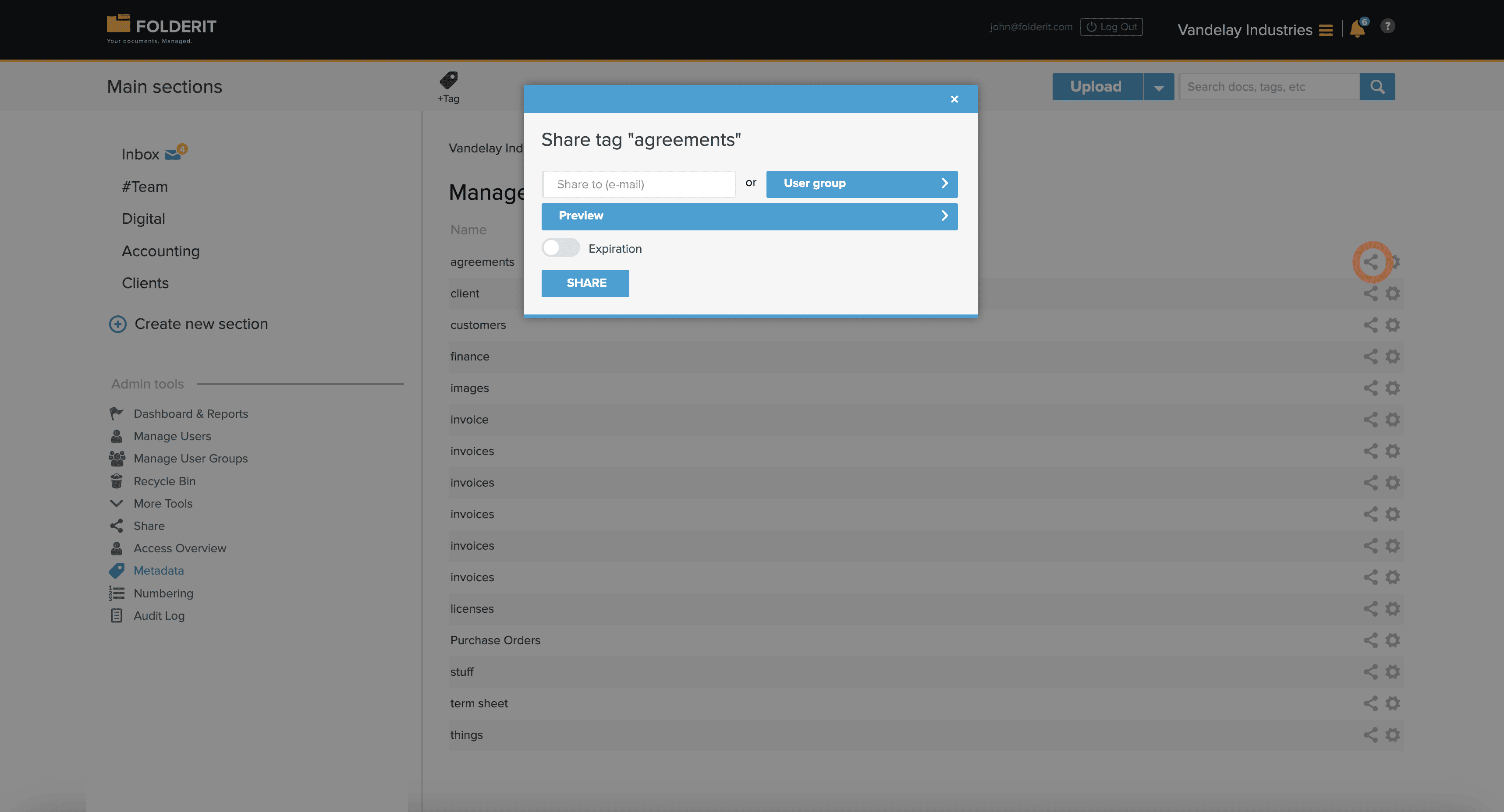
- Apri Strumenti di amministrazione → Metadati → Tag.
- Trova il tag da condividere.
- Fai clic sull’icona di condivisione accanto al tag.
- Seleziona l’utente o il gruppo che deve ricevere l’accesso.
- Scegli il livello di autorizzazione appropriato.
- Conferma le impostazioni di condivisione.
Come funziona l’accesso basato sui tag
- L’accesso viene concesso alle risorse associate al tag condiviso.
- Sono incluse le risorse associate ai sotto-tag del tag.
- Il livello di autorizzazione scelto determina cosa può fare il destinatario con le risorse condivise.
- Possono applicarsi anche autorizzazioni dirette esistenti e altre regole di condivisione.
Per altre informazioni sui livelli di autorizzazione e sulla gestione degli accessi, vedi Condividere file, cartelle, sezioni o account e Differenze tra le autorizzazioni di accesso.
Buone pratiche per i tag
- Usa nomi brevi e coerenti per i tag.
- Evita di creare tag duplicati con piccole differenze di scrittura.
- Usa tag padre per categorie ampie e sotto-tag per classificazioni più specifiche.
- Controlla le autorizzazioni prima di condividere un tag padre, perché sono inclusi anche i sotto-tag.
- Elimina i tag obsoleti solo dopo aver verificato che non servano più alle risorse esistenti.