Autorizzazioni personalizzate
Le autorizzazioni personalizzate offrono un controllo granulare su ciò che un singolo utente o gruppo può fare con una cartella condivisa e il relativo contenuto.
Questa opzione è disponibile nel piano Tailor. È utile quando i livelli standard di sola anteprima, visualizzazione, modifica o solo caricamento sono troppo ampi o restrittivi.
Invece di assegnare un livello predefinito, puoi abilitare singolarmente le azioni necessarie. Puoi anche scegliere se le autorizzazioni si applicano solo alla cartella selezionata o ricorsivamente alle sottocartelle.
Per un confronto dei livelli standard, vedi Livelli di autorizzazione di accesso.
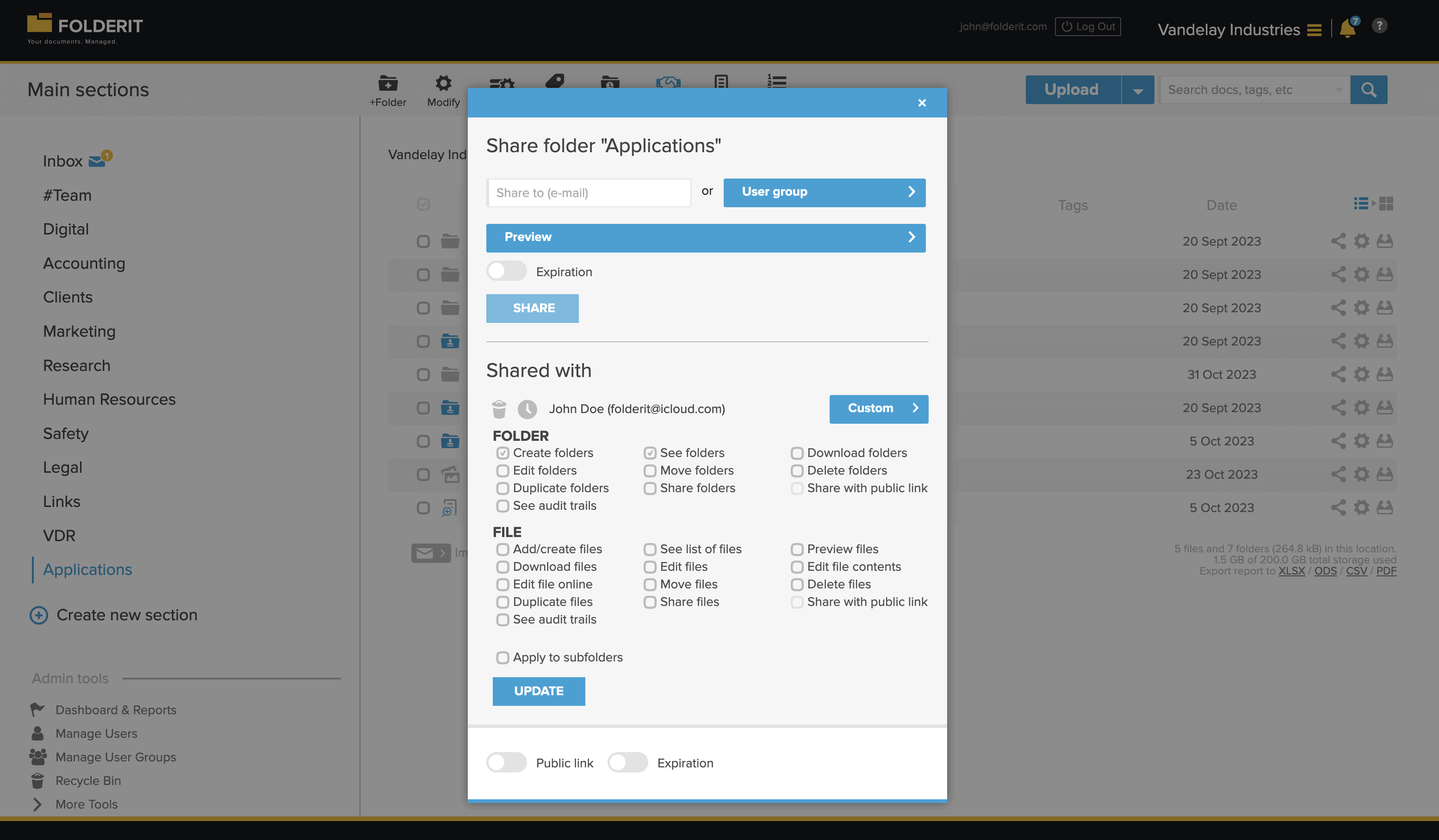
Assegnare autorizzazioni personalizzate
- Apri la finestra di condivisione della cartella.
- Seleziona l’utente o il gruppo che deve ricevere l’accesso.
- Scegli Personalizzato come livello di autorizzazione.
- Abilita le autorizzazioni necessarie per cartelle e file.
- Scegli se l’accesso deve applicarsi ricorsivamente alle sottocartelle.
- Salva le impostazioni di condivisione.
Per le istruzioni generali di condivisione, vedi Condividere file, cartelle e altre risorse.
Accesso ricorsivo
L’accesso ricorsivo applica le autorizzazioni personalizzate selezionate alla cartella condivisa e alle sue sottocartelle.
Quando la ricorsione è disabilitata, l’autorizzazione si applica solo alla cartella selezionata. È utile quando un utente deve vedere una cartella nella gerarchia di navigazione senza ricevere automaticamente lo stesso accesso a tutto ciò che contiene.
Autorizzazioni delle cartelle
Nessuna autorizzazione
Mostra la cartella condivisa nella struttura di navigazione senza concedere accesso ai contenuti o ad altre azioni sulla cartella.
È utile quando gli utenti devono comprendere la gerarchia ma non accedere alle risorse dentro la cartella.
Creare cartelle
Consente agli utenti di creare nuove cartelle dentro la cartella condivisa.
Possono essere necessarie altre autorizzazioni per visualizzare, modificare, spostare, condividere o eliminare le cartelle create.
Visualizzare le cartelle
Consente agli utenti di vedere le sottocartelle immediate della cartella condivisa.
Scarica cartelle
Consente agli utenti di scaricare la cartella condivisa e i contenuti consentiti come archivio.
Modificare le cartelle
Consente agli utenti di modificare impostazioni e attributi della cartella, inclusi nome e metadati. A seconda dei controlli disponibili, può includere viste, flussi di lavoro, conservazione e altre impostazioni di cartella.
Spostare le cartelle
Consente agli utenti di spostare la cartella in un’altra posizione in cui hanno anche le autorizzazioni di destinazione necessarie.
Elimina cartelle
Consente agli utenti di eliminare la cartella e i relativi contenuti.
Duplica cartelle
Consente agli utenti di creare una copia della cartella.
Condividere cartelle
Consente agli utenti di concedere ad altri utenti o gruppi l’accesso alla cartella.
Condivisione delle cartelle con link pubblico
Consente agli utenti di abilitare, disabilitare e gestire un collegamento pubblico per la cartella.
Dipendenza obbligatoria: l’utente deve avere anche l’autorizzazione Condividere cartelle.
Scopri di più in Condividere con collegamenti pubblici.
Registri di controllo delle cartelle
Consente agli utenti di visualizzare la cronologia delle attività della cartella e gli eventi consentiti.
Scopri di più sul registro di controllo.
Autorizzazioni dei file
Aggiungere file
Consente agli utenti di caricare o aggiungere file alla cartella condivisa.
Visualizzare l’elenco dei file
Consente agli utenti di vedere i file elencati nella cartella.
Senza altre autorizzazioni, gli utenti potrebbero vedere i nomi dei file senza poterli visualizzare in anteprima, scaricare o modificare.
Anteprima dei file
Consente agli utenti di aprire i file supportati nell’anteprima di Folderit.
Questa autorizzazione da sola non consente download, stampa o copia di testo dall’anteprima.
Scopri di più in Visualizzare l’anteprima dei file.
Scarica i file
Consente agli utenti di scaricare file sul proprio dispositivo.
Modificare gli attributi dei file
Consente agli utenti di modificare informazioni e impostazioni relative ai file, inclusi metadati, promemoria, flussi di lavoro e impostazioni di check-out ove disponibili.
Aggiorna le versioni dei file
Consente agli utenti di caricare una nuova versione di un file esistente.
Scopri di più in Versioni e cronologia dei file.
Modifica online dei file
Consente agli utenti di modificare i file Microsoft Office supportati tramite l’integrazione Microsoft 365.
Quando è abilitato anche Aggiungi file, gli utenti possono creare nuovi documenti Word, Excel o PowerPoint tramite l’integrazione Office.
Scopri di più in Creare e modificare documenti Microsoft Office.
Spostare i file
Consente agli utenti di spostare file in un’altra posizione di Folderit in cui dispongono anche delle autorizzazioni di destinazione necessarie.
Eliminare file
Consente agli utenti di eliminare singoli file.
Duplica file
Consente agli utenti di creare copie dei file in Folderit.
Condividere file
Consente agli utenti di concedere ad altri utenti o gruppi l’accesso a singoli file.
Condivisione dei file con link pubblico
Consente agli utenti di abilitare, disabilitare e gestire collegamenti pubblici per i file.
Dipendenza obbligatoria: l’utente deve avere anche l’autorizzazione Condividere file.
Registri di controllo dei file
Consente agli utenti di visualizzare la cronologia delle attività dei singoli file.
Dipendenze delle autorizzazioni
Alcune autorizzazioni sono utili solo insieme ad altre. Per esempio:
- Condivisione con link pubblico richiede anche l’autorizzazione Condividi corrispondente.
- Modifica online dei file richiede accesso al file e un formato Microsoft Office supportato.
- Spostare i file e Spostare le cartelle richiedono autorizzazioni adatte sia nella posizione originale sia in quella di destinazione.
- Creare cartelle non concede automaticamente il diritto di visualizzare, modificare o eliminare le nuove cartelle create.
- Visualizzare l’elenco dei file non concede automaticamente l’accesso all’anteprima o al download.
Esempi di combinazioni di autorizzazioni personalizzate
Invio di documenti
Abilita Aggiungi file quando un utente deve inviare documenti senza ricevere un accesso più ampio ai contenuti esistenti.
Accesso ai documenti in sola lettura
Abilita Visualizzare l’elenco dei file, Anteprima dei file e, facoltativamente, Scarica i file.
Editor dei metadati
Abilita Visualizzare l’elenco dei file, Anteprima dei file e Modificare gli attributi dei file, lasciando disabilitate eliminazione e condivisione dei file.
Collaboratore documentale
Abilita Aggiungi file, Visualizzare l’elenco dei file, Anteprima dei file, Scarica i file e Aggiorna le versioni dei file.
Raccomandazioni
- Concedi solo le autorizzazioni necessarie al ruolo dell’utente.
- Controlla con attenzione l’accesso ricorsivo prima di applicare autorizzazioni a una grande struttura di cartelle.
- Prova le combinazioni complesse di autorizzazioni con un account utente non amministratore.
- Evita di concedere accesso a condivisione, eliminazione o registri di controllo se non è necessario.
- Rivedi periodicamente le autorizzazioni personalizzate quando cambia il ruolo di un utente.
Caricamento di più file ed estrazione degli archivi
Aggiungi file può consentire il caricamento di più file senza Creare cartelle. Tieni separate queste autorizzazioni quando un collaboratore deve inviare documenti in una cartella esistente senza crearne di nuove.
Decomprimere un archivio che contiene cartelle o estrarlo in una nuova cartella richiede anche Creare cartelle. L’autorizzazione al caricamento non autorizza automaticamente quel passaggio di creazione cartelle. Vedi Caricare file per i metodi di caricamento.