Flussi di presa visione
Ogni documento nel sistema può essere inviato ad altri utenti per presa visione. È ideale per distribuire documenti come istruzioni di sicurezza che devono essere letti e confermati da persone specifiche e lasciare una traccia verificabile per la conformità ISO o altre finalità.
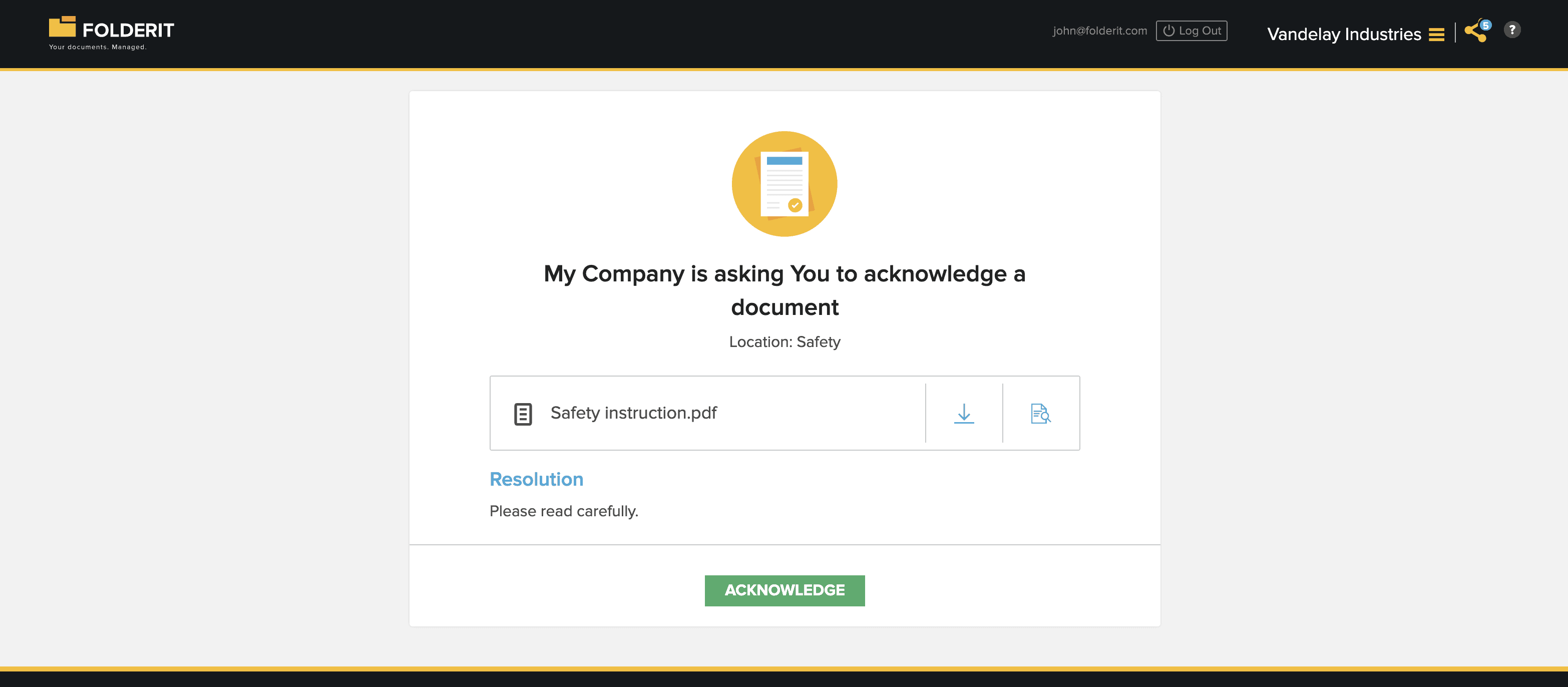
Gli invitati ricevono una notifica email, ma possono vedere la richiesta anche nella dashboard Folderit tra le eventuali richieste di approvazione e firma elettronica. Possono visualizzare l’anteprima o scaricare il documento e fare clic sul pulsante «Presa visione confermata» per confermare la presa visione.
Un flusso di presa visione può essere avviato per un solo documento oppure puoi configurare una cartella perché avvii automaticamente il flusso predefinito quando viene aggiunto un documento o una sua nuova versione.
Configurare un flusso automatico di presa visione in una cartella
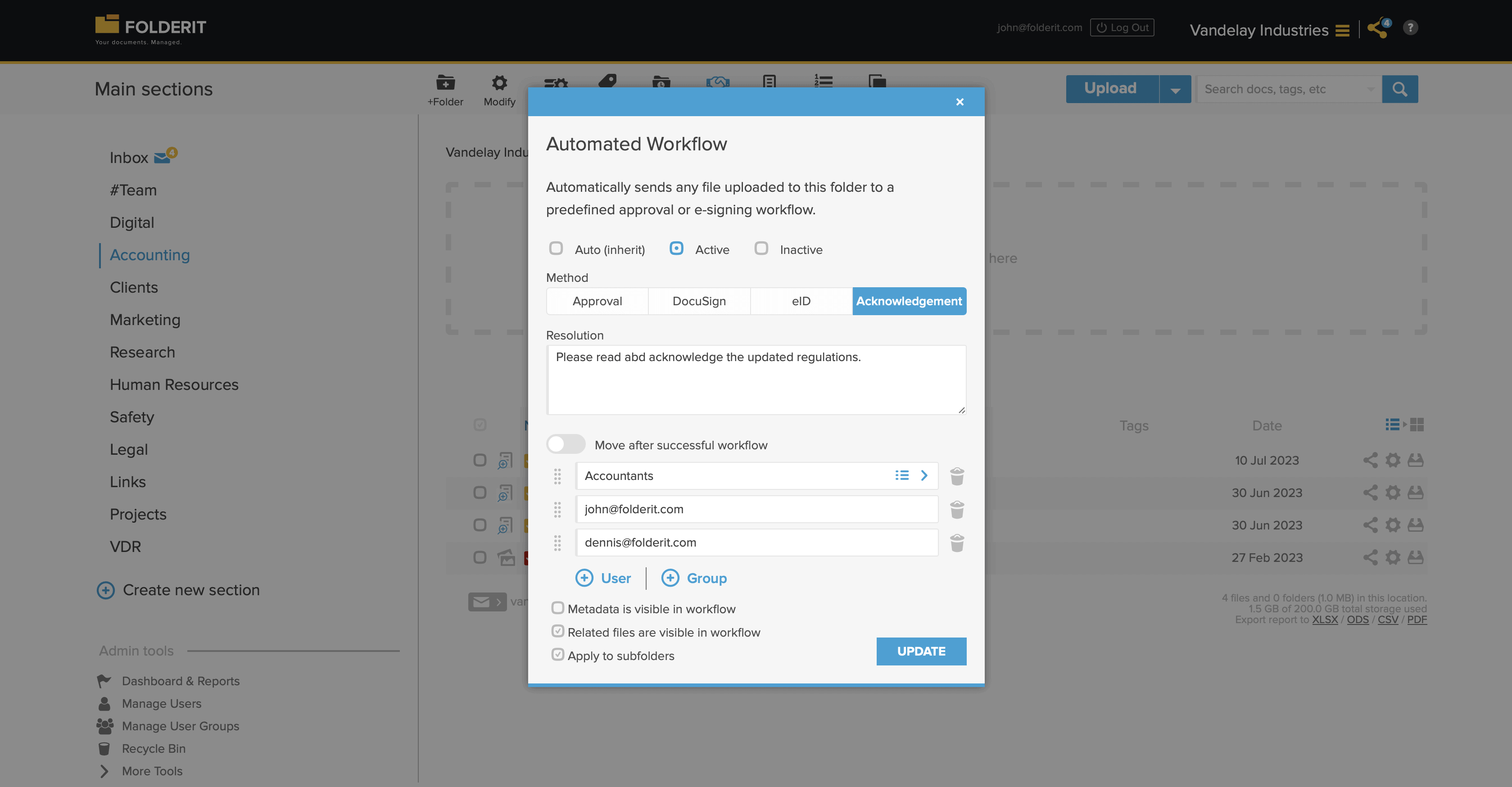
Fai clic su una cartella e scegli Flusso di lavoro dalla barra degli strumenti. Si apre una finestra di configurazione del flusso.
Scegli Attivo e poi Presa visione come metodo. Compila il campo RESOLUTION se necessario: l’informazione verrà mostrata agli invitati nella vista di presa visione e può quindi contenere istruzioni. Inserisci gli indirizzi email degli utenti da invitare al flusso per riceverne la presa visione. Un indirizzo per riga; fai clic sull’icona blu Più per aggiungere spazi per indirizzi o gruppi di utenti. Fai clic su Crea per avviare l’automazione.
Avviare un flusso di presa visione per un singolo documento
Fai clic sul documento nel sistema e scegli il pulsante blu START ACKNOWLEDGEMENT WORKFLOW nella colonna a destra. Aggiungi la proposta di decisione se necessario e inserisci gli indirizzi email di tutti i partecipanti. Un’email per spazio; puoi aggiungere spazi con l’icona blu Più. Fai clic su Avvia per inviare il documento.

Cosa vede l’invitato?
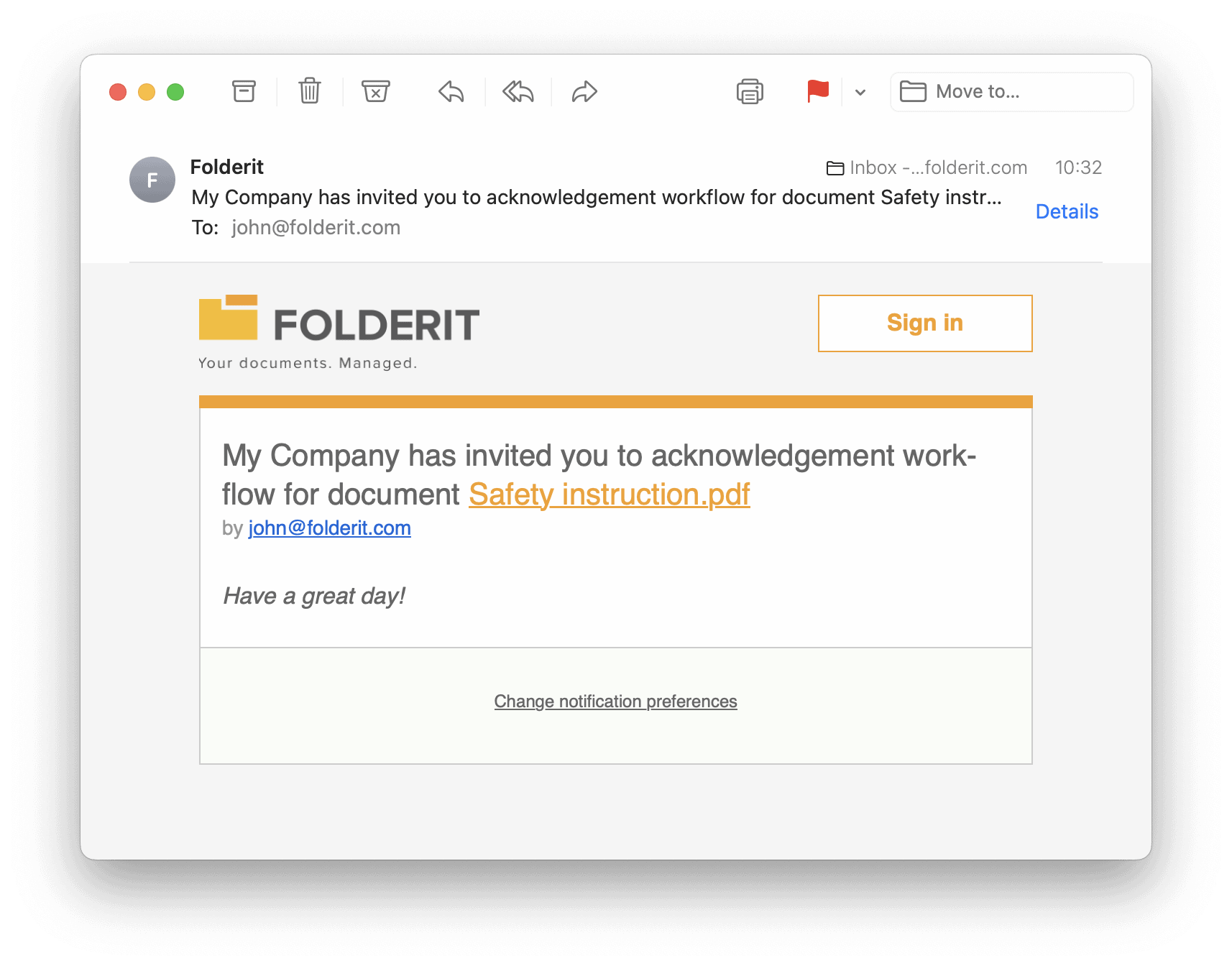
Per prima cosa vede una notifica email o un invito, salvo disattivazione nelle impostazioni di notifica.
Facendo clic sul nome del documento viene portato alla vista di presa visione nel sistema.
Come monitorare l’avanzamento del flusso di presa visione
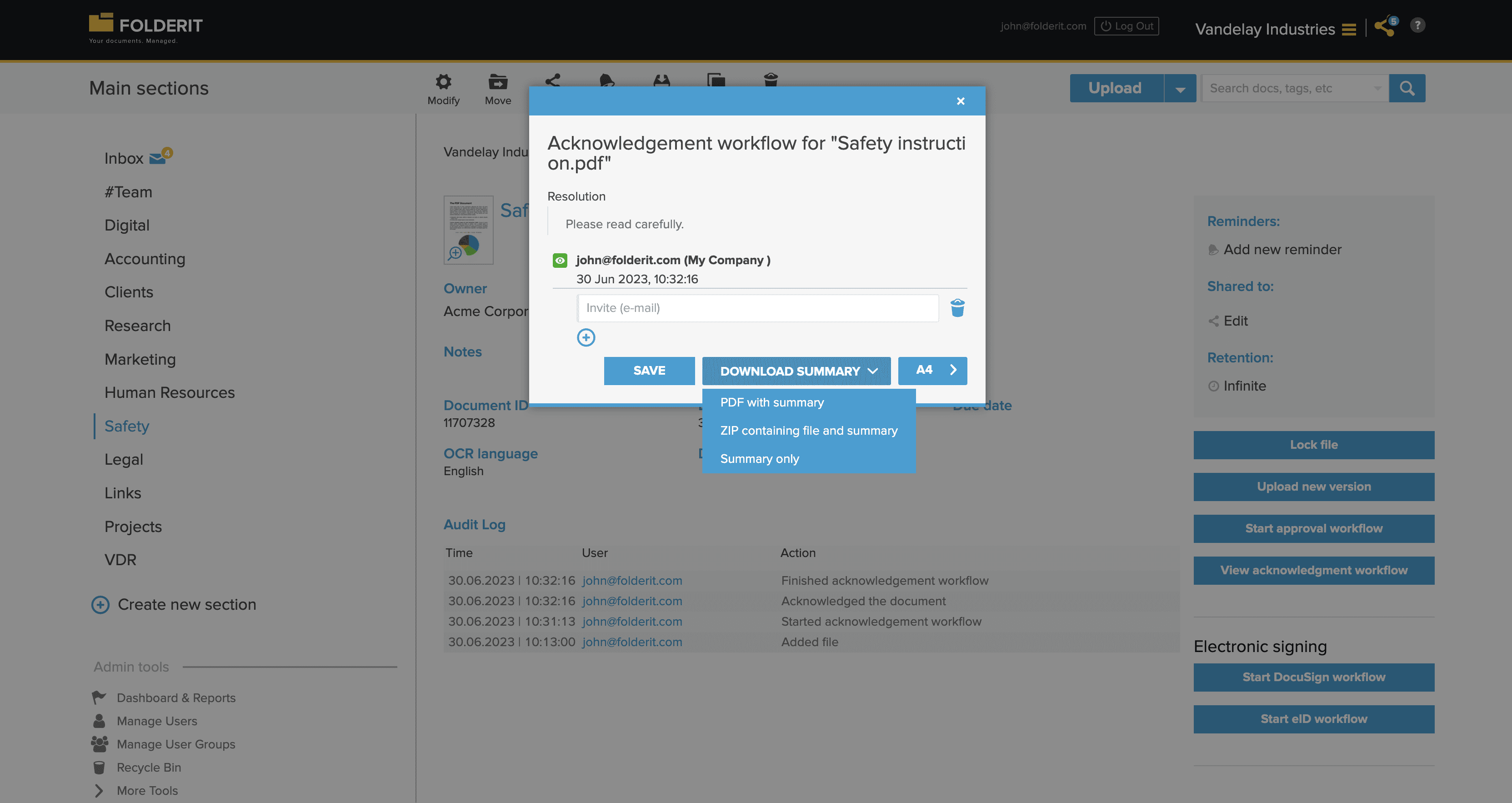
Lo stato del flusso è visibile nel sistema a chiunque abbia accesso al documento. È rappresentato da un’icona a forma di occhio: giallo = flusso incompleto, verde = flusso completo.
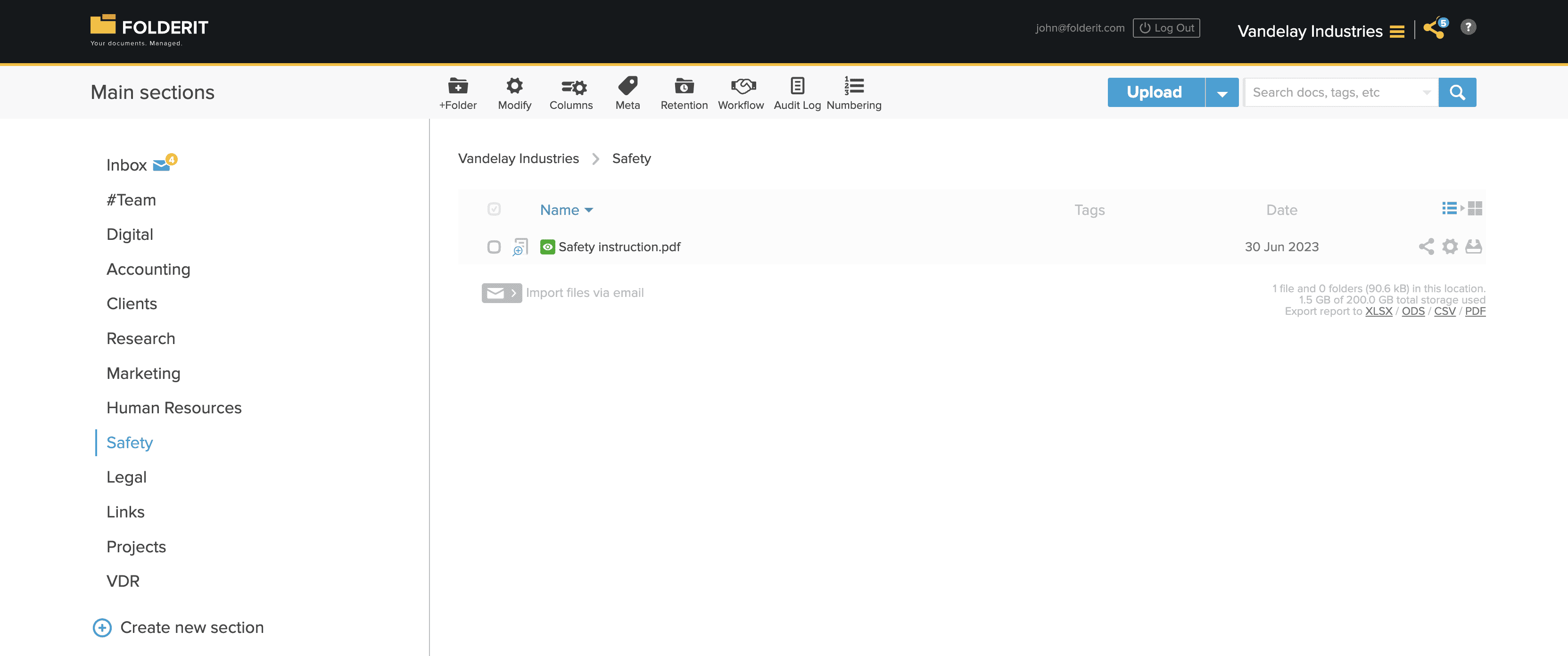
Facendo clic sul documento e poi su VIEW ACKNOWLEDGEMENT WORKFLOW puoi vedere i dettagli dell’avanzamento, come chi è stato invitato e chi ha già confermato la presa visione. Puoi anche scaricare il documento con una pagina finale aggiunta che mostra tutte le conferme oppure il riepilogo come file separato.