Dashboard personale: attività e richieste
La dashboard personale riunisce le attività assegnate a te, le richieste inviate ad altri e le risorse condivise con te. Per aprirla, fai clic sull’icona della campanella nella barra superiore. Il numero accanto alla campanella indica le attività in attesa.
Le mie attività: il lavoro assegnato a te
La tabella Le mie attività: contiene attività dei flussi di lavoro quali approvazione, presa visione, firma, revisione e compilazione dei campi. Fai clic sul nome di un elemento per aprirne la vista attività e completare l’azione richiesta.
Ordinare le attività
Fai clic sull’intestazione di una colonna per ordinare Le mie attività: per Nome, Metodo, Inviato da, Stato, Data o Scadenza. Fai nuovamente clic sulla stessa intestazione per invertire l’ordine. Questo aiuta a trovare un’attività specifica o a dare priorità alle richieste con una scadenza.
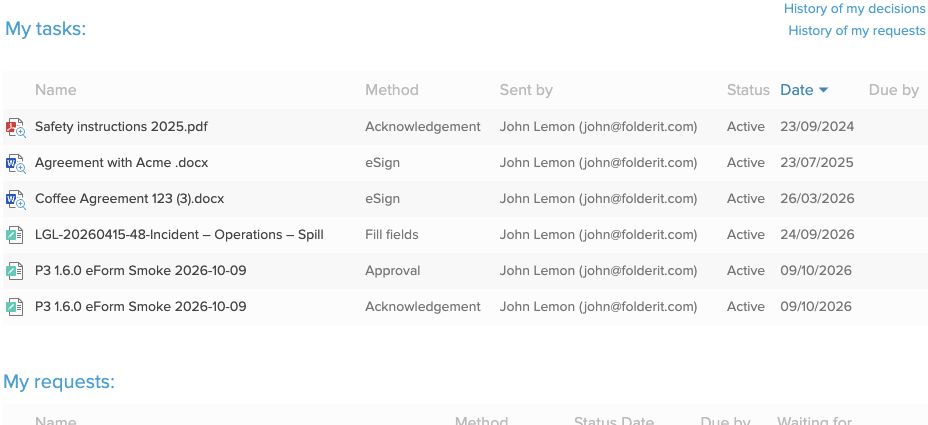
Scadenza è il termine dell’attività o del flusso di lavoro. È distinto dal metadato Data di scadenza del documento, usato da Pannello di Controllo e Rapporti → Prossimo alla data di scadenza.
Le mie richieste: il lavoro di cui attendi il completamento
La tabella Le mie richieste: mostra i flussi inviati ad altri, con metodo, stato, data, eventuale scadenza e informazioni In attesa di. Apri l’elemento per verificarne l’avanzamento prima di sollecitare. I controlli di ordinamento di Le mie attività si applicano alla relativa tabella.
Cronologia delle decisioni e delle richieste
- Storia delle mie decisioni apre le tue risposte precedenti ai flussi, quali approvazioni, rifiuti, firme e conferme di presa visione.
- Storico delle mie richieste permette di consultare le richieste inviate e i relativi risultati.
Alcune guide meno recenti chiamano le viste di gestione dei flussi “Approvals”. Le viste attuali possono contenere diversi metodi di flusso; Approvazione resta il nome del metodo di approvazione.
Risorse e spazi di lavoro condivisi
Sotto le tabelle delle attività, la dashboard può mostrare anche inviti al team e risorse condivise con te. Nascondere uno spazio di lavoro dall’elenco non nasconde dalla dashboard le attività assegnate. Vedi gestire più spazi di lavoro.