Permissões personalizadas
Permissões personalizadas fornecem controle granular sobre o que um usuário individual ou grupo de usuários pode fazer com uma pasta compartilhada e seu conteúdo.
Esta opção está disponível no plano Tailor. É útil quando os níveis de permissão padrão Previewer, Visualizador, Editor ou Somente carregar são muito amplos ou muito restritivos.
Em vez de atribuir um nível de permissão predefinido, você pode ativar as ações necessárias individualmente. Você também pode escolher se as permissões se aplicam apenas à pasta selecionada ou recursivamente às suas subpastas.
Para uma comparação dos níveis de acesso padrão, consulte Níveis de permissão de acesso.
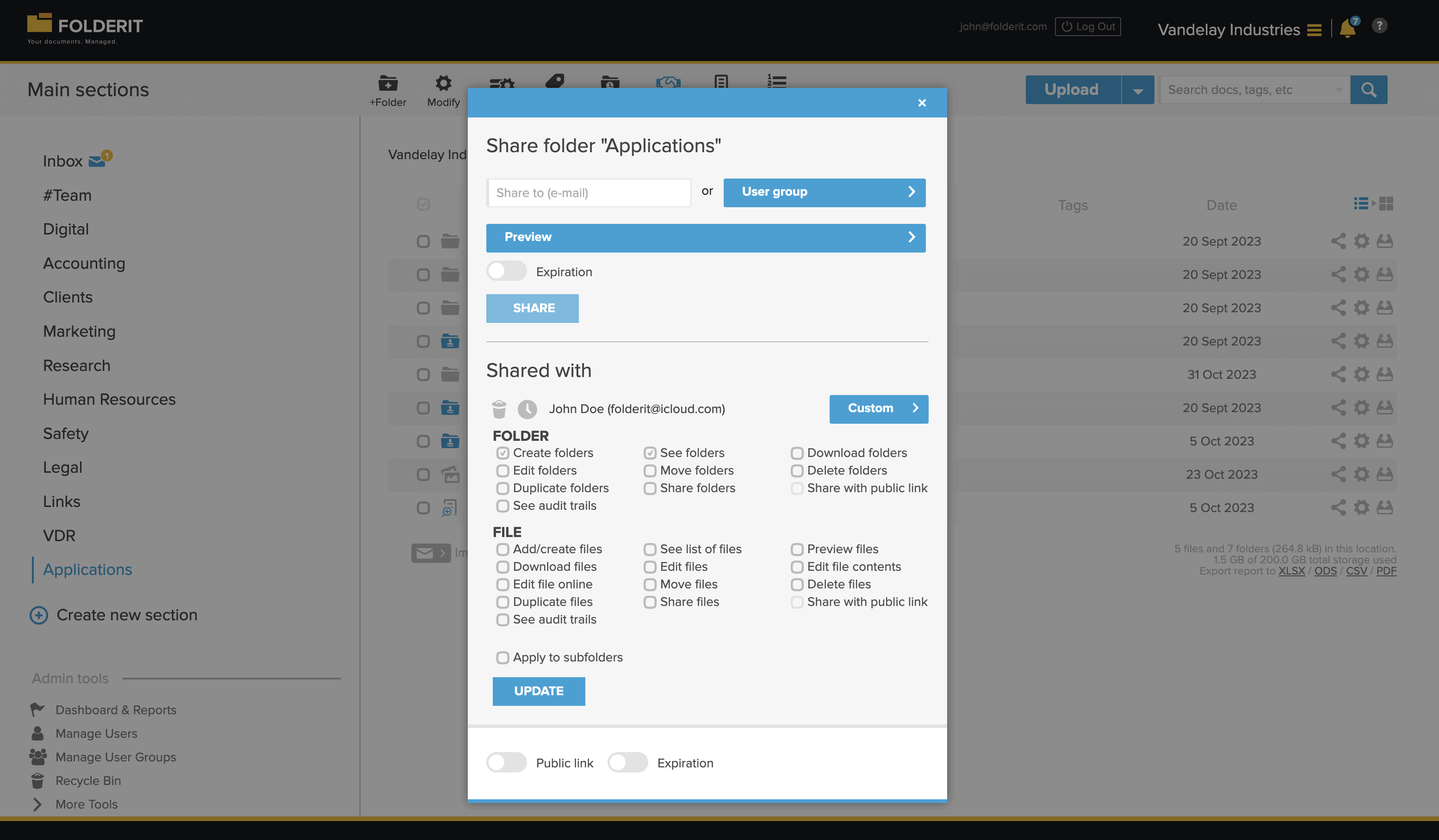
Atribuir permissões personalizadas
- Abra a janela de compartilhamento da pasta.
- Selecione o usuário ou grupo de usuários que deverá receber acesso.
- Escolha Personalizado como nível de permissão.
- Ative as permissões necessárias de pasta e arquivo.
- Escolha se o acesso deve ser aplicado recursivamente às subpastas.
- Salve as configurações de compartilhamento.
Para obter instruções gerais de compartilhamento, consulte Compartilhamento de arquivos, pastas e outros recursos.
Acesso recursivo
O acesso recursivo aplica as permissões personalizadas selecionadas à pasta compartilhada e suas subpastas.
Quando a recursão está desativada, a permissão se aplica somente à pasta selecionada. Isso pode ser útil quando um usuário deve ver uma pasta na hierarquia de navegação, mas não deve receber automaticamente o mesmo acesso a tudo abaixo dela.
Permissões de pasta
Sem permissões
Mostra a pasta compartilhada na estrutura de navegação sem conceder acesso ao seu conteúdo ou ações adicionais da pasta.
Isso pode ser útil quando os usuários precisam entender a hierarquia de pastas, mas não devem acessar os recursos dentro dessa pasta.
Criar pastas
Permite que os usuários criem novas pastas dentro da pasta compartilhada.
Permissões adicionais podem ser necessárias para que os usuários visualizem, editem, movam, compartilhem ou excluam as pastas que criarem.
Exibir Pastas
Permite que os usuários vejam as subpastas imediatas dentro da pasta compartilhada.
Baixar pastas
Permite que os usuários baixem a pasta compartilhada e seu conteúdo permitido como um arquivo.
Editar pastas
Permite que os usuários modifiquem configurações e atributos de pastas, incluindo o nome e os metadados da pasta. Dependendo dos controles disponíveis, isso também pode incluir visualizações de pastas, fluxos de trabalho, retenção e outras configurações em nível de pasta.
Mover pastas
Permite que os usuários movam a pasta para outro local onde também tenham as permissões de destino necessárias.
Excluir pastas
Permite que os usuários excluam a pasta e seu conteúdo.
Duplicar pastas
Permite que os usuários criem uma cópia da pasta.
Compartilhar pastas
Permite que os usuários concedam acesso à pasta a outros usuários ou grupos.
Compartilhamento de link público para pastas
Permite que os usuários ativem, desativem e gerenciem um link público para a pasta.
Dependência necessária: o usuário também deve ter a permissão Compartilhar pastas.
Saiba mais sobre Compartilhamento com links públicos.
Trilhas de auditoria de pastas
Permite que os usuários visualizem o histórico de atividades da pasta e seus eventos permitidos.
Saiba mais sobre o Registro de auditoria.
Permissões de arquivo
Adicionar arquivos
Permite que os usuários carreguem ou adicionem arquivos à pasta compartilhada.
Exibir lista de arquivos
Permite que os usuários vejam os arquivos listados na pasta.
Sem permissões adicionais, os usuários poderão ver os nomes dos arquivos sem poder visualizar, fazer download ou modificar os arquivos.
Pré-visualizar arquivos
Permite que os usuários abram arquivos suportados na visualização Folderit.
Esta permissão por si só não permite fazer download, imprimir ou copiar texto da visualização.
Saiba mais sobre Visualização de arquivos.
Baixar arquivos
Permite que os usuários baixem arquivos para seus dispositivos.
Editar atributos de arquivo
Permite que os usuários modifiquem informações e configurações relacionadas a arquivos, incluindo metadados, lembretes, fluxos de trabalho e configurações de check-out, quando disponíveis.
Atualizar versões de arquivos
Permite que os usuários carreguem uma nova versão de um arquivo existente.
Saiba mais sobre Controle de versão e histórico de arquivos.
Edição de arquivos on-line
Permite que os usuários editem arquivos suportados do Microsoft Office por meio da integração com o Microsoft 365.
Quando Adicionar arquivos também está ativado, os usuários podem criar novos documentos do Word, Excel ou PowerPoint por meio da integração com o Office.
Saiba mais sobre Criação e edição de documentos do Microsoft Office.
Mover arquivos
Permite que os usuários movam arquivos para outro local Folderit onde também tenham as permissões de destino necessárias.
Excluir arquivos
Permite que os usuários excluam arquivos individuais.
Duplicar arquivos
Permite que os usuários criem cópias de arquivos dentro de Folderit.
Compartilhar arquivos
Permite que os usuários concedam a outros usuários ou grupos acesso a arquivos individuais.
Compartilhamento de link público para arquivos
Permite que os usuários ativem, desativem e gerenciem links públicos para arquivos.
Dependência necessária: o usuário também deve ter a permissão Compartilhar arquivos.
Trilhas de auditoria de arquivos
Permite que os usuários visualizem o histórico de atividades de arquivos individuais.
Dependências de permissão
Algumas permissões são úteis somente quando combinadas com outras permissões. Por exemplo:
- Compartilhamento de link público também requer a permissão de compartilhamento correspondente.
- Edição de arquivo on-line requer acesso ao arquivo e um formato Microsoft Office compatível.
- Mover arquivos e Mover pastas exigem permissões adequadas nos locais de origem e de destino.
- Criar pastas não concede automaticamente permissão para visualizar, editar ou excluir as pastas recém-criadas.
- Exibir lista de arquivos não concede automaticamente acesso de visualização ou download.
Exemplo de conjuntos de permissões personalizadas
Envio de documentos
Ative Adicionar arquivos quando um usuário deve enviar documentos sem receber acesso mais amplo ao conteúdo existente.
Acesso a documentos somente leitura
Ative Ver Lista de Arquivos, Pré-visualizar arquivos e, opcionalmente, Baixar arquivos.
Editor de metadados
Ative Exibir lista de arquivos, Pré-visualizar arquivos e Editar atributos de arquivo, deixando a exclusão e o compartilhamento de arquivos desabilitados.
Contribuidor de documentos
Ativar Adicionar arquivos, Ver lista de arquivos, Pré-visualizar arquivos, Baixar arquivos e Atualizar versões de arquivos.
Recomendações
- Conceda apenas as permissões necessárias para a função do usuário.
- Revise cuidadosamente o acesso recursivo antes de aplicar permissões a uma estrutura de pastas grande.
- Teste combinações de permissões complexas com uma conta de usuário não administrador.
- Evite conceder acesso de compartilhamento, exclusão ou auditoria, a menos que seja necessário.
- Revise as permissões personalizadas periodicamente quando a função de um usuário for alterada.
Uploads de vários arquivos e extração de arquivos
Adicionar arquivos pode permitir uploads de vários arquivos sem Criar pastas. Mantenha essas permissões separadas quando um colaborador precisar enviar documentos para uma pasta existente, mas não criar novas pastas.
A descompactação de um arquivo que contém pastas ou a extração para uma nova pasta também requer Criar pastas. Uma permissão de upload não autoriza automaticamente essa etapa de criação de pasta. Consulte Upload de arquivos para obter as rotas de upload.