Collegare Folderit a n8n
Collega Folderit ad altre applicazioni aziendali con l’integrazione Folderit per n8n. Usala per creare cartelle, caricare e recuperare documenti, cercare record, aggiornare metadati, lavorare con le versioni dei file e avviare flussi Folderit configurati. Folderit può anche fornire strumenti a un n8n AI Agent.
Folderit è un’integrazione della community verificata, disponibile su n8n Cloud e su istanze n8n self-hosted compatibili. n8n Cloud esegue l’automazione per te, quindi non devi ospitare n8n autonomamente. La configurazione cloud standard seguente funziona con l’integrazione verificata 0.4.0. Anche la versione 0.5.0 è pubblicata su npm e aggiunge connessioni a distribuzioni dedicate pubbliche, download di versioni esatte e anteprime PDF. Alla verifica del 28 ottobre 2026, n8n Cloud offre ancora la 0.4.0 mentre n8n esamina l’aggiornamento 0.5.0. Usa la versione mostrata nella tua istanza.
Non conosci n8n? Un workflow è una sequenza di passaggi collegati. Ogni passaggio è un node: un trigger avvia il flusso e i nodi azione leggono o modificano dati nelle applicazioni collegate. Folderit fornisce un nodo azione normale e un nodo Folderit Trigger separato.
Link utili: pacchetto Folderit · dashboard n8n Cloud · Esempi di flussi · credenziali Folderit API
Vai a requisiti, installazione, connessione Folderit, primo flusso, esempi, strumenti AI o risoluzione dei problemi.
Prima di iniziare
- Uno spazio di lavoro Folderit con accesso API. L’accesso API è disponibile con il piano Tailor; consulta Accesso Folderit API.
- Un Folderit API Client ID con il relativo Client Secret e autorizzazione a usare lo spazio di lavoro, le cartelle e i file previsti.
- Un account n8n Cloud o l’accesso all’istanza n8n self-hosted dell’organizzazione. Il proprietario o un amministratore deve installare l’integrazione; gli altri membri potranno usarla dopo l’installazione.
- Account e connessioni per le altre applicazioni del flusso. I flussi AI richiedono anche un modello di chat compatibile e la relativa connessione. Possono applicarsi abbonamenti o costi d’uso separati.
Per la prima prova, usa una cartella di test dedicata e un piccolo file non sensibile. Non serve un account GitHub o npm per usare Folderit su n8n Cloud.
1. Aggiungere Folderit a n8n
Su n8n Cloud
- Accedi tramite la dashboard n8n Cloud e apri la tua istanza n8n.
- Crea o apri un flusso. Nell’area di lavoro, seleziona il pulsante + per aprire il pannello dei nodi.
- Cerca Folderit. Se non è già installato, controlla in More from the community.
- Seleziona Folderit e scegli Install. Il nome del pacchetto è
n8n-nodes-folderit. L’installazione richiede il proprietario o un amministratore dell’istanza. - Aggiungi un’azione Folderit al flusso. Scegli il normale nodo Folderit per le operazioni sui documenti oppure Folderit Trigger se un’attività di Folderit deve avviare il flusso.
Se Folderit non compare, chiedi al proprietario di abilitare Verified community nodes in Instance settings nella console Cloud. Dopo l’abilitazione potrebbe servire un riavvio. Consulta la guida di n8n all’installazione dei nodi verificati.
Su un’istanza n8n self-hosted
Usa la ricerca dei nodi verificati sopra se supportata dall’istanza. In alternativa, un proprietario o amministratore può aprire Settings → Community Nodes → Install nell’applicazione web n8n e inserire n8n-nodes-folderit. Segui le istruzioni, poi torna all’area del flusso e cerca Folderit. Consulta le istruzioni di installazione self-hosted di n8n. Le impostazioni dell’organizzazione possono limitare i pacchetti della community.
2. Creare la connessione Folderit
- Accedi a Folderit come utente principale e apri la pagina delle credenziali API. Genera o recupera Client ID e Client Secret. Se non hai accesso, chiedi all’amministratore Folderit.
- Nel flusso n8n apri un nodo Folderit. In alto nei parametri, trova il selettore delle credenziali e scegli Create new credential per Folderit OAuth2 API.
- Assegna alle credenziali un nome riconoscibile. Inserisci il Client ID e il Client Secret corrispondente, quindi salva. n8n gestisce lo scambio dei token; lascia invariate le impostazioni di autenticazione predefinite dell’integrazione.
- Torna al nodo Folderit e scegli lo spazio di lavoro in Account Name or ID. Il menu recupera gli spazi disponibili per quel client API.
- Verifica l’accesso effettivo ai dati con il primo flusso descritto sotto. Il solo salvataggio delle credenziali non dimostra che possano accedere allo spazio Folderit previsto.
Il Client ID è un identificativo API, non il tuo indirizzo email. Memorizza il segreto solo nell’archivio credenziali di n8n. Usa le stesse credenziali salvate su ogni nodo Folderit che deve condividere la connessione.
Le operazioni usano le autorizzazioni del client API collegato. Una persona che conversa con un agente AI non riceve automaticamente un’identità Folderit separata. Scegli con attenzione spazio e ambito consentito quando condividi i flussi.
Facoltativo: connessioni Folderit dedicate o con dominio personalizzato nella 0.5.0
Questa configurazione richiede il connettore 0.5.0 e un’istanza n8n self-hosted compatibile mentre l’aggiornamento Cloud è in revisione. Le connessioni OAuth2 cloud standard esistenti continuano a funzionare. Una distribuzione dedicata richiede un proprio indirizzo API e credenziali client corrispondenti, forniti dall’amministratore Folderit.
- Apri un nodo Folderit. In Credential scegli Create new credential. Nella finestra scegli Setup credential → Folderit Connection (Cloud or Custom Deployment). Il tipo di credenziali deve essere Folderit Connection API. Alcune versioni n8n mostrano la stessa scelta nel nodo come Connection Type.
- Inserisci l’API o il Documentation URL della distribuzione, i corrispondenti Client ID e Client Secret e il Browser or Sign-in URL indipendente usato per i link ai documenti. L’ambiente standard Folderit usa
https://api.folderit.comehttps://my.folderit.com. Chiedi all’amministratore gli indirizzi esatti della distribuzione dedicata. - Se il client API può accedere a più spazi di lavoro, inserisci nelle credenziali l’Account UID previsto. Lascialo vuoto solo per un client con esattamente uno spazio accessibile.
- Salva e chiudi la finestra delle credenziali. Nel nodo Folderit seleziona Resource → Connection e Operation → Get, lascia vuoto l’Account UID del nodo e seleziona Execute step. Questa prima lettura verifica la distribuzione e lo spazio effettivi. Un test iniziale può richiedere questo passaggio; dopo il successo, il test delle credenziali può leggere autonomamente lo spazio.
- Seleziona le stesse credenziali salvate in ogni nodo Folderit di questa connessione. Crea credenziali separate per un’altra distribuzione o spazio di lavoro. Prova con un documento esistente innocuo prima di abilitare le scritture.
Queste connessioni richiedono un indirizzo HTTPS API pubblico. Il routing su rete privata o on-premises richiede un progetto di rete supportato separatamente. Consulta la guida alle connessioni delle distribuzioni e agli aggiornamenti.
3. Verificare la connessione elencando i file
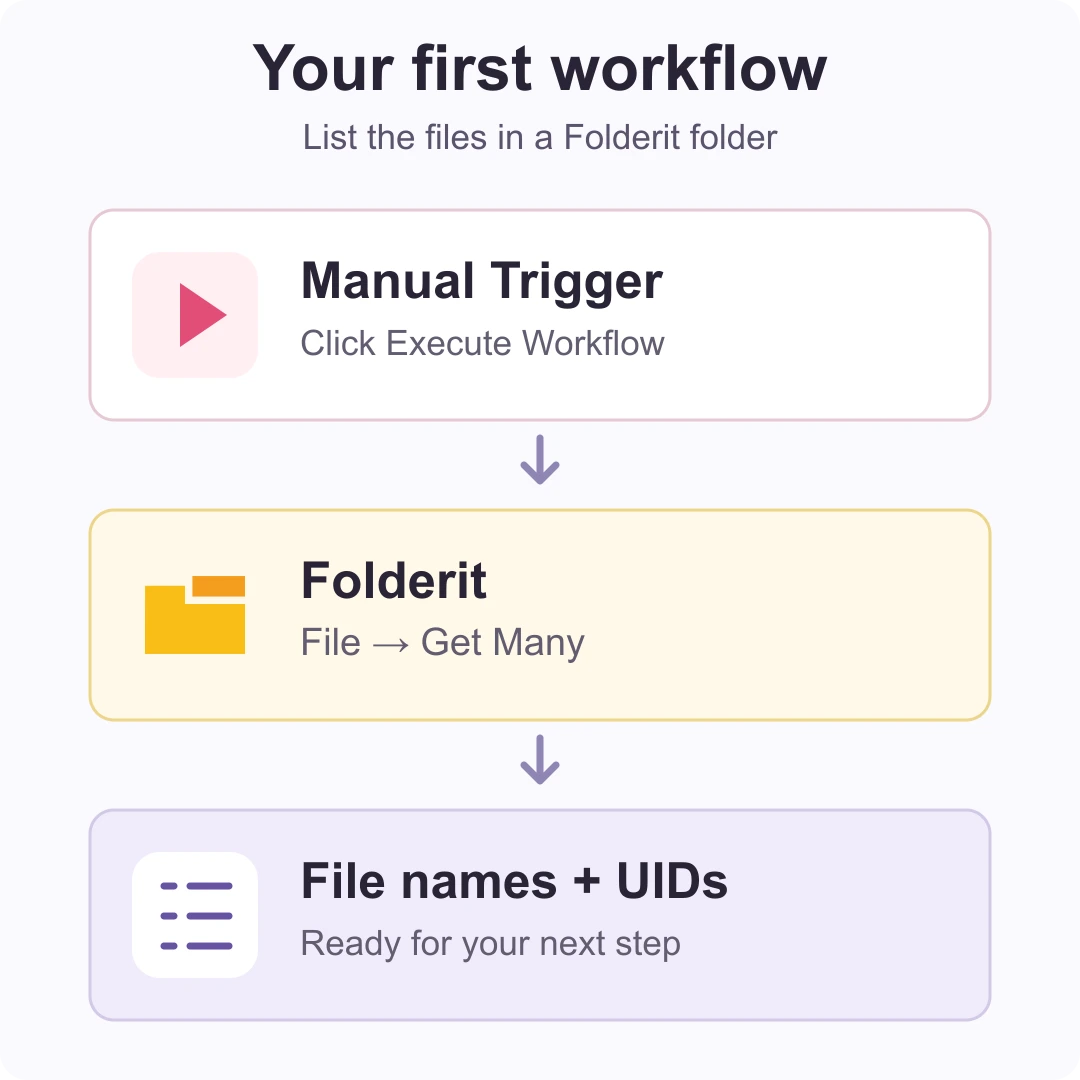
- Crea un nuovo flusso n8n. Seleziona Add first step → Trigger manually.
- Aggiungi un’azione Folderit dopo il trigger manuale e seleziona le credenziali Folderit salvate.
- Imposta Resource su File e Operation su Get Many.
- Seleziona Account Name or ID, quindi scegli una cartella in Folder Name or ID. Per questa prova usa una cartella che contenga già un file di esempio innocuo.
- Lascia Return All disattivato e imposta Limit su 5. Salva e seleziona Execute Workflow.
- Apri Output del nodo Folderit. Verifica che i nomi restituiti appartengano alla cartella selezionata. Ogni file è un elemento separato e il suo
uidè l’identificativo usato dalle azioni successive sui file.
Questa prova legge i dettagli senza scaricare i contenuti. Una cartella vuota può non restituire elementi anche con una connessione funzionante. Gli UID di spazio, cartella, file e metadati identificano risorse diverse: usa il menu appropriato o l’identificativo restituito dall’azione corrispondente.
Cosa puoi fare con i nodi Folderit
| Risorsa | Operazioni disponibili |
|---|---|
| File | Recuperare dettagli, elencare file, cercare, caricare, scaricare, aggiungere una versione ed elencare versioni. |
| Folder | Creare una sottocartella, recuperare dettagli, elencare sottocartelle e cercare cartelle. |
| Metadata | Elencare le definizioni di campo esistenti, leggere i metadati di un record e aggiornare o svuotare un campo selezionato. |
| Workflow | Elencare gli avvii manuali idonei, avviare un flusso configurato e recuperarne lo stato. |
| Folderit Trigger | Monitorare nuovi file, cartelle e versioni; modifiche dei record; modifiche dei metadati; eventi delle attività dei flussi. |
La ricerca può usare nomi e contenuti dei documenti, metadati, numeri dei documenti e tag. Restringi la ricerca alla cartella superiore prevista quando opportuno. Gli aggiornamenti dei metadati usano definizioni di campo esistenti e convalidano il tipo del valore selezionato.
File Upload e Add Version accettano dati binari n8n in ingresso fino a 100 MiB per file. Altri servizi o l’istanza n8n possono imporre limiti inferiori. Download restituisce dati binari per un altro passaggio n8n; non salva automaticamente un file nella cartella Download del computer.
Workflow Start avvia una configurazione Folderit esistente idonea. Una risposta di accodamento indica che l’avvio è stato accettato; usa Get Status per verificare l’avanzamento. L’integrazione attuale non include eliminazioni o azioni per inviare decisioni di approvazione.
Scaricare una versione esatta o un’anteprima PDF nella 0.5.0
Usa File → Get Versions per trovare l’UID di una versione del documento, quindi imposta quel Version UID in File → Download. Il connettore controlla la cronologia della versione e verifica dimensioni scaricate e hash SHA-256 disponibile. File → Download Preview recupera un’anteprima PDF disponibile; l’API deve indicare che esiste. Entrambi restituiscono dati binari in n8n per un passaggio successivo o un download manuale.
Esempi pratici di flussi
Creare una cartella cliente o progetto
Collega un trigger CRM, un invio di modulo o un trigger manuale a Folderit → Folder → Create. Seleziona spazio di lavoro e cartella superiore esistente, quindi associa il nome del cliente o progetto a Name. Abilita Return Existing Folder se deve essere riutilizzata una cartella con lo stesso nome sotto quella cartella superiore.
La nuova sottocartella compare in Folderit, sotto la cartella superiore selezionata. Ad esempio, scegliendo Projects e inserendo Acme viene creato Projects → Acme in Folderit. Usa nel nome un riferimento stabile al cliente o progetto se possono esserci record con nomi simili.
Salvare un allegato email o un PDF generato
Usa un nodo email o di generazione documenti che fornisca il file effettivo come dati binari, poi aggiungi Folderit → File → Upload. Seleziona spazio e cartella di destinazione. Imposta Input Binary Field sul campo binario precedente che contiene il file, come data o attachment_0; esamina l’output del nodo precedente per trovarne il nome effettivo. Un nome di file o un URL di download da solo non costituisce il contenuto del file.
Per più allegati, prepara un elemento per allegato prima del caricamento. Dopo la prova, apri la destinazione in Folderit e verifica che il documento si apra correttamente. Per una revisione di un documento esistente, usa Add Version con il relativo File UID per preservare identità e cronologia delle versioni.
Trovare documenti e aggiornare un registro
Usa File → Search con un riferimento noto in Query, scegli i campi in Search In e aggiungi un filtro per cartella superiore. Passa i risultati a Metadata → Get, a un nodo di foglio di calcolo o a un’altra applicazione aziendale configurata. Mantieni un limite basso durante le prove e verifica sia una query con corrispondenze sia una senza.
Avvisare i colleghi delle attività documentali
Inizia con Folderit Trigger, scegli spazio ed evento, quindi collega un nodo email, Slack o Teams. Configura destinatari o canale nel nodo dell’applicazione. Sono flussi che configuri con le tue connessioni e associazioni: installare Folderit non li abilita automaticamente.
Flussi pronti da configurare per utenti del piano Tailor
Inizia con il pacchetto iniziale testato, importabile in una sola volta. Contiene tre flussi completi, ciascuno con configurazione della tabella delle ricevute, istruzioni di connessione, note di ripristino e lista di test. Funzionano nella tua istanza n8n con i tuoi account di servizio. È richiesto Folderit Tailor con accesso API.
Scarica il pacchetto iniziale email e Teams: estrai il ZIP in Windows o macOS, poi apri START-HERE.html. Mantieni insieme i file estratti. Non servono account GitHub o npm per scaricarli o usarli.
Disponibile anche nella libreria pubblica di modelli di n8n: Archiviare gli allegati email IMAP in Folderit con ricevute verificate nelle tabelle dati. Apri la scheda e scegli Use for free per aggiungerlo alla tua istanza n8n, quindi completa credenziali, tabella delle ricevute e test sotto. Questo modello email è pubblicato; i due flussi Teams restano disponibili nel pacchetto mentre le relative proposte alla libreria sono gestite separatamente.
Scegliere l’attività da automatizzare
| Flusso | Cosa ottieni | Connessioni necessarie |
|---|---|---|
| Archiviazione degli allegati IMAP | Allegati consentiti salvati in Folderit, con ogni nuovo file scaricato e verificato rispetto all’hash SHA-256 originale. | Folderit e una casella IMAP dedicata con TLS. |
| Avvisi di nuovi documenti in Teams | Un messaggio di canale con nome del documento, UID del documento e UID di controllo quando arriva un nuovo documento; filtro facoltativo per cartella esatta. | Folderit e un account di lavoro Microsoft Teams autorizzato a pubblicare nel canale scelto. |
| Promemoria delle scadenze in Teams | Promemoria della finestra attuale basati sul campo standard Data di scadenza di Folderit, con ricevute salvate per gli avvisi confermati. | Folderit e un account di lavoro Microsoft Teams autorizzato a pubblicare nel canale scelto. |
Questi esempi sono stati testati con l’integrazione verificata Folderit 0.4.0 su n8n Cloud 2.46.0. Richiedono n8n Data Table node v1.1, incluse le operazioni di gestione delle tabelle. I flussi scaricati sono inattivi e non contengono credenziali salvate o risultati di esecuzione fissati. Possono essere importati direttamente; il flusso email è anche pubblicato nella libreria di modelli n8n collegata sopra.
Importare e collegare un flusso
- Apri la tua istanza n8n nel browser. Crea un flusso vuoto. Nel menu ⋯ in alto a destra dell’editor, scegli Import from File e seleziona il JSON dell’attività scelta. Mantieni inattivo il trigger di servizio durante la configurazione.
- Nell’area importata, trova il ramo inferiore separato chiamato 1. Set up receipt table. Apri Ledger setup settings e scegli un nome stabile per la tabella. Esegui solo quel ramo manuale, uno alla volta nello stesso progetto n8n. Crea dati n8n, senza caricare file o inviare messaggi.
- Apri l’ultimo nodo del ramo, Copy ledgerTableId into Settings. Nel suo Output copia il valore di
ledgerTableId. Apri il nodo del flusso principale chiamato Settings e incolla il valore al posto diYOUR_LEDGER_TABLE_ID. - Nel nodo principale Settings sostituisci i segnaposto
YOUR_…rimanenti usando la tabella sotto. È il nodo nell’area di lavoro, distinto dalle impostazioni dell’applicazione n8n e dal menu delle impostazioni del flusso in alto a destra. - Apri ogni nodo di servizio Folderit e seleziona le credenziali Folderit OAuth2 API salvate. Per il flusso di arrivo selezionale anche nel Folderit Trigger e imposta lo stesso spazio di lavoro di Settings. Nel nodo della casella o di Teams seleziona le credenziali del relativo provider. Inserisci password e segreti API soltanto nella finestra delle credenziali di n8n.
- Leggi le note colorate del flusso. Completa il piccolo test dell’attività scelta riportato sotto, controlla i file Folderit o i messaggi Teams effettivi e verifica la gestione delle ripetizioni e il ripristino. A configurazione completata, pubblica o attiva temporaneamente un trigger di evento per la prova dedicata sotto. Controlla il risultato, poi annulla la pubblicazione o disattivalo finché non sei pronto all’uso regolare. Il ramo manuale di configurazione non richiede attivazione.
Cosa inserire nel nodo Settings?
| Valore | Cosa inserire |
|---|---|
accountUid |
L’UID dello spazio di lavoro Folderit accessibile al client API. Chiedilo all’amministratore Folderit e conferma lo stesso spazio nel selettore Account Name or ID di un normale nodo Folderit. È un identificativo diverso dal Client ID API. |
folderUid |
La cartella di destinazione degli allegati, la cartella esatta da monitorare per gli arrivi o quella contenente documenti con scadenze. Chiedine l’UID all’amministratore. Per verificarla, usa Folderit → Folder → Get con quella cartella e controlla l’output. Solo per gli avvisi di arrivo, lasciare il valore vuoto accetta gli eventi accessibili dello spazio. I filtri delle cartelle non includono i discendenti. |
ledgerTableId |
L’ID restituito dal ramo manuale sopra. Identifica una tabella nel progetto n8n, non una cartella Folderit. Le copie che devono sopprimere lo stesso input devono condividere questa tabella e mantenerne le ricevute completate. |
mailboxScope e allowedExtensions |
Per archiviare gli allegati: un’etichetta permanente che identifica la casella di acquisizione e le estensioni consentite. Mantieni stabile l’etichetta tra le ripetizioni. Non è una password della casella. |
teamId e channelId |
Per Teams: gli ID esatti del team e del canale Microsoft, forniti o confermati dall’amministratore Microsoft. Un nome visualizzato come “Generale” non è l’ID del canale. L’account di lavoro delegato selezionato in n8n deve avere accesso alla pubblicazione. |
reminderDays e overdueDays |
Per i promemoria: le soglie predefinite sono 30,7,1,0; l’avviso a 0 giorni è disponibile una volta fino a 7 giorni dopo la scadenza. L’orario predefinito è 09:00 UTC e i confronti usano i giorni di calendario UTC. |
Una piccola prima prova
- Archivio email: inizia con una casella di test dedicata vuota. A configurazione completa, pubblica o attiva temporaneamente il flusso affinché New email with attachments sia in ascolto. Invia un’email sintetica con due piccoli allegati consentiti e uno con estensione vietata. Verifica che soltanto i due consentiti compaiano e si aprano correttamente nella cartella Folderit scelta. La prima connessione IMAP può recuperare messaggi esistenti non ancora visti; lo stato letto/non letto rimane invariato.
- Avviso di arrivo Teams: usa una cartella e un canale di test. Attiva il flusso, attendi il primo polling di riferimento e poi carica un documento sintetico nella cartella. Verifica l’avviso effettivo nel canale. Un’anteprima manuale può contenere eventi storici e non dimostra la consegna programmata.
- Promemoria di scadenza: inserisci un documento innocuo nella cartella scelta e imposta il campo standard Data di scadenza di Folderit sulla data di oggi. Esegui il ramo di servizio e controlla l’avviso Teams effettivo. I documenti senza scadenza vengono saltati. Il flusso legge le date; non deduce scadenze dal testo né modifica il record Folderit.
Ogni flusso registra le azioni di destinazione confermate nella propria tabella delle ricevute n8n. Ripetere lo stesso input conservato controlla quelle ricevute. Se un risultato è incerto, l’elaborazione resta bloccata per l’ispezione. Leggi la guida al ripristino prima di riprovare o modificare un blocco. Non c’è garanzia di esecuzione esattamente una volta tra n8n, Folderit e Microsoft.
Verificato il 28 ottobre 2026: un’acquisizione IMAP reale ha salvato due allegati consentiti; download indipendenti ne hanno confermato gli hash SHA-256 e una ripetizione non ha aggiunto file. Gli avvisi Teams reali di arrivo e scadenza sono stati riletti indipendentemente da Microsoft. I test hanno coperto esclusione delle cartelle non corrispondenti, date future o mancanti saltate, ripetizioni duplicate, un nuovo promemoria dopo una data modificata durante esecuzioni sovrapposte e blocco di una nuova ripetizione dopo un errore di invio incerto. Testa connessioni e autorizzazioni prima di usare dati dei clienti.
Controllare nuovi certificati dei fornitori prima della revisione umana
Il flusso separato di acquisizione dei certificati dei fornitori controlla i nuovi documenti in una singola cartella Folderit esatta, verificando estensione consentita e scadenza registrata nel campo standard Data di scadenza. Teams riceve avvisi per date mancanti, scadenze superate o validità breve, con azioni correttive, oppure una richiesta di revisione umana. Il flusso non approva certificati né estrae date dai contenuti.
Segui la relativa guida alla configurazione e al ripristino, inclusi tabella separata delle ricevute, ruolo del revisore e finestra minima di validità. Questo esempio ha superato verifiche di consegna reale Teams, polling programmato, ripetizioni/sovrapposizioni e quarantena degli errori il 3 novembre 2026, usando n8n Cloud 2.46.4 e Folderit 0.4.0. È un download separato; la revisione nella libreria n8n è in esame.
Aggiunte facoltative: il flusso di avvisi di errore SMTP richiede mittente, destinatario e credenziali SMTP propri; configuralo in ⋯ → Settings → Error workflow del flusso principale. La variante con trigger Outlook e gli altri esempi avanzati sono download separati. La consegna esterna SMTP e l’acquisizione Outlook non hanno ancora superato qui l’accettazione con provider reale. I flussi iniziali principali email/Teams non richiedono la connessione facoltativa degli avvisi.
Importare un esempio preparato
Il repository pubblico di Folderit contiene esempi di flusso JSON modificabili. Sono punti di partenza che richiedono le tue credenziali e impostazioni:
- Archiviare allegati email in Folderit — un esempio di base che separa gli allegati, filtra le estensioni consentite, carica e controlla i dettagli dei documenti memorizzati. Per verifiche sui byte e ricevute salvate, usa il pacchetto a importazione singola sopra. Configura le connessioni IMAP e Folderit e la cartella di destinazione secondo le note. Riprodurre un messaggio può creare duplicati.
- Inviare notifiche di nuovi documenti a Slack — recupera i dettagli, filtra facoltativamente una cartella superiore e include l’UID di controllo nel messaggio. Configura trigger, connessione Folderit e canale Slack. Il flusso include indicazioni per sostituire l’azione finale con Microsoft Teams.
- Trovare documenti con un agente AI di sola lettura — cerca nomi di documenti in una cartella fissa e recupera i dettagli corrispondenti tramite strumenti Folderit. Il modello fornito usa Ollama locale; n8n Cloud richiede un proprio provider di modello raggiungibile. Non scarica né riassume l’intero contenuto dei documenti.
- Cercare documenti e leggere metadati — inserisci UID dello spazio di lavoro, UID della cartella superiore e query in Search Settings, quindi seleziona le credenziali in entrambi i nodi Folderit.
- Creare una cartella di test, caricare e scaricare un file — inserisci i due UID in Test Settings e seleziona le credenziali in ogni nodo Folderit. Crea contenuti di test in Folderit; ogni esecuzione carica un altro file.
- Monitorare nuove versioni dei file — seleziona spazio di lavoro, credenziali, eventuale UID del file esatto e intervallo di polling prima di pubblicare o attivare il flusso.
Questi esempi aggiuntivi includono note e vengono importati inattivi, senza credenziali salvate o risultati fissati. Sono separati dal modello IMAP pubblicato e dal pacchetto di tre flussi sopra. Configura e testa l’intero flusso con i tuoi servizi collegati prima di attivarlo. Gli esempi aggiuntivi hanno ambiti di configurazione e verifica distinti. I rami AI locali sono stati testati su n8n 2.42.5; la consegna Slack reale e l’acquisizione Outlook restano non verificate. Il pacchetto a importazione singola sopra ha propri test di accettazione reali IMAP e Teams completati.
Nell’editor n8n apri il menu a tre punti in alto a destra → Import from URL e incolla uno dei link sopra. Puoi anche scaricare il JSON e usare Import from File. Esamina ogni nodo, sostituisci tutti i segnaposto e testa prima di abilitare l’esecuzione programmata. Consulta la guida di n8n all’importazione dei flussi.
Usare Folderit come strumento di un AI Agent
Un n8n AI Agent può chiamare un’operazione Folderit configurata per rispondere a una richiesta. Ad esempio, può recuperare dettagli per un File UID specifico e riportare il nome esatto del documento. Inizia con un’operazione di sola lettura come File → Get o una File → Search strettamente limitata.
- Aggiungi un nodo AI Agent e collega un modello di chat che supporti chiamate a strumenti. Configura la connessione del modello.
- Usa il connettore Tool + dell’AI Agent per aggiungere Folderit.
- Seleziona credenziali Folderit, risorsa e operazione. Mantieni fissi Account Name or ID e l’eventuale ambito della cartella di ricerca.
- Per File → Get, lascia che il modello fornisca soltanto File UID tramite il controllo Let the model define this parameter di n8n. Descrivi chiaramente lo strumento: recupera i dettagli del documento per l’UID fornito.
- Prova con un documento noto non sensibile. Chiedi: “Usa lo strumento Folderit per recuperare i dettagli del documento UID [il tuo file UID]. Riporta nome esatto e UID.” Sostituisci il testo tra parentesi con un File UID reale.
- Esamina la chiamata allo strumento e i dati Folderit restituiti nell’esecuzione, poi confrontali con la risposta dell’agente. Una frase plausibile da sola non dimostra che lo strumento sia stato eseguito.
Ogni strumento Folderit esegue l’operazione configurata. Aggiungi strumenti separati per attività diverse. Concedi operazioni di scrittura agli agenti solo quando quel comportamento è voluto. File Upload, Add Version e Download richiedono dati binari del flusso e vengono gestiti dai normali nodi Folderit, anziché dal menu degli strumenti AI.
Controlla quali dati documentali riceve il modello scelto e usa un provider approvato dall’organizzazione. La connessione AI è separata dalla connessione Folderit e può comportare costi d’uso. Consulta la guida AI Agent di n8n.
Per una dimostrazione locale avanzata, il repository include anche un esempio documenti e AI con Ollama. Richiede un modello installato separatamente. Il suo indirizzo 127.0.0.1 è adatto quando n8n e Ollama funzionano direttamente sullo stesso computer; un flusso n8n Cloud richiede un servizio di modello raggiungibile dall’istanza Cloud.
Polling, attivazione e tentativi successivi
Folderit Trigger usa polling programmato anziché un webhook istantaneo. Seleziona spazio, evento ed eventuale Record UID esatto, poi scegli l’intervallo e pubblica o attiva il flusso nell’istanza n8n. Record UID filtra un singolo file o cartella esatti; non è una sottoscrizione all’intera cartella e a tutti i discendenti.
La prima attivazione stabilisce un punto di partenza per le nuove attività. Il test manuale mostra fino a dieci eventi recenti corrispondenti. Dopo l’attivazione, crea un nuovo evento di test e verifica che l’esecuzione programmata raggiunga la destinazione prevista.
Il trigger attuale legge la cronologia recente di controllo e richiede polling almeno una volta all’ora; scegli un intervallo più breve negli spazi molto attivi. Interruzioni oltre 23 ore, arretrati eccessivi o un checkpoint salvato mancante richiedono di riconciliare le attività perse prima di reimpostare il trigger. Monitora gli errori invece di presumere che un flusso silenzioso sia sano.
I tentativi successivi possono ripetere azioni a valle. Tieni traccia degli ID di evento elaborati o di riferimenti aziendali stabili per caricamenti, notifiche e altri passaggi con conseguenze. Dopo un caricamento o un avvio incerti, controlla Folderit prima di ripetere l’azione.
Risoluzione dei problemi
Folderit non compare nella ricerca dei nodi
Verifica che i nodi verificati della community siano abilitati e chiedi al proprietario o amministratore di installare l’integrazione. Cerca Folderit e conferma il nome n8n-nodes-folderit. Su Cloud segui la sezione di installazione sopra; non serve un account npm.
L’elenco degli spazi è vuoto o una richiesta API fallisce
Controlla l’abilitazione API e la coppia Client ID/Client Secret. Verifica che il client API possa accedere allo spazio e alla cartella scelti. Controlla di non aver confuso File UID, Folder UID e Account UID. Prova con File → Get Many in una cartella sicuramente accessibile. Se un passaggio Folderit fallisce, quelli successivi potrebbero non essere eseguiti.
Non trovo la cartella creata o il file scaricato sul computer
La cartella creata si trova in Folderit sotto la cartella superiore scelta. Il contenuto scaricato è nell’output binario del nodo n8n per il passaggio successivo. Per collocarlo altrove, aggiungi un nodo di destinazione adeguato.
Il caricamento segnala che manca il campo binario
Esamina l’output binario del nodo precedente. Fai corrispondere Input Binary Field al suo nome di campo e verifica che il nodo precedente abbia recuperato il file effettivo. Un campo URL o JSON contenente il nome non è sufficiente.
Il modello AI fallisce o non chiama Folderit
Testa separatamente la connessione del modello di chat, verifica che supporti strumenti e controlla la connessione Folderit sul nodo strumento. Un indirizzo Ollama locale su un altro computer non è raggiungibile come localhost da n8n Cloud. Esamina la chiamata e il risultato reali prima di affidarti alla risposta finale.
Un trigger non rileva una modifica
Controlla attivazione, pianificazione del polling, spazio, tipo di evento ed eventuale filtro sul record esatto. Controlla le esecuzioni fallite e i limiti sopra. Le modifiche precedenti al riferimento iniziale non costituiscono un’importazione storica.
La configurazione è riuscita ma non sono apparsi file o messaggi Teams
Il ramo 1. Set up receipt table prepara solo dati n8n locali. Non esegue il flusso di servizio principale. Copia l’ID della tabella restituito nel nodo principale Settings, completa credenziali e segnaposto, poi esegui il primo test dell’attività sopra. I file compaiono in Folderit e le righe delle ricevute in Data Tables di n8n.
Il blocco di elaborazione è occupato o una ricevuta è in sospeso
Apri la vista Executions del flusso fallito e identifica l’esecuzione proprietaria. Un’altra esecuzione può essere ancora attiva o un’azione precedente può avere un risultato incerto. Controlla la destinazione effettiva e segui i passaggi di ripristino manuale. Non eliminare la tabella, cancellare tutte le ricevute o sbloccare un’esecuzione attiva per far sparire l’errore.
Teams è collegato ma il canale non riceve avvisi
Usa l’account Microsoft aziendale o scolastico previsto con accesso delegato alla pubblicazione. Conferma che teamId e channelId identifichino team e canale accessibili a quell’account. Un accesso Teams personale o il nome visualizzato del canale non bastano. Esamina il nodo di invio fallito in Executions prima di riprovare.
Il flusso dei promemoria è stato eseguito ma non ha inviato nulla
Controlla la cartella esatta monitorata, il campo standard Data di scadenza del documento in Folderit, la data UTC e la finestra della soglia configurata. La scansione esclude i discendenti. Date mancanti o fuori dalle finestre attuali possono legittimamente non produrre avvisi; una ricevuta completata sopprime anche la stessa combinazione di documento, data, soglia e destinazione.
Per il riferimento delle operazioni e i limiti attuali, consulta la documentazione Folderit n8n. Per assistenza su account o configurazione, contatta Folderit. Puoi anche confrontare le guide di connessione Make, Zapier e Microsoft Power Automate.