Metodi personalizzati per i flussi di lavoro
I metodi personalizzati consentono agli amministratori di adattare il comportamento standard dei flussi di Folderit alla terminologia e al processo decisionale dell’organizzazione.
Ad esempio, un flusso standard di approvazione può essere presentato come Management Review, Controllo qualità, Revisione legale o un altro processo interno. Il comportamento di approvazione rimane invariato, ma puoi personalizzare nome del metodo, pulsanti, etichette dei risultati, messaggi, colori, regole di delega e accesso ai file.
Dove gestire i metodi personalizzati
Vai a:
Strumenti di amministrazione → Flussi di lavoro → Metodi

Questa pagina contiene:
- Metodi di base — i metodi standard di Folderit;
- Metodi personalizzati — i metodi creati specificamente per l’organizzazione.
Abilitare o disabilitare i metodi standard
I metodi standard disponibili possono essere abilitati o disabilitati per l’intero spazio di lavoro.
Ad esempio, se l’organizzazione non usa DocuSign o eID, puoi disabilitarli affinché non compaiano più quando gli utenti creano flussi.
Disabilitare un metodo lo rimuove dalle opzioni disponibili per l’organizzazione. Non sostituisce né modifica i metodi personalizzati esistenti basati su quel metodo.
Fai clic su Salva dopo aver modificato i metodi abilitati.
Creare un metodo personalizzato
Fai clic su + Custom nella parte superiore della pagina Metodi.
1. Scegli un metodo di base
Seleziona il metodo Folderit di cui il nuovo metodo deve usare il comportamento.
I metodi di base disponibili possono includere:
- Approvazione
- Presa visione
- DocuSign
- eSign
- eID
- Compila i campi
Il metodo di base selezionato determina le azioni disponibili e il comportamento del flusso.
Ad esempio:
- un metodo basato sull’approvazione può includere azioni di approvazione, rifiuto e richiesta di chiarimenti;
- un metodo basato sulla presa visione contiene normalmente una sola azione di conferma;
- un metodo basato su eSign segue il processo di firma elettronica;
- un metodo basato sulla compilazione dei campi chiede al destinatario di completare o aggiornare i campi di un record del modulo.

2. Inserisci l’etichetta predefinita
L’etichetta predefinita è il nome che gli utenti vedranno selezionando il metodo in un flusso.
Esempi:
- Management Review
- Approvazione legale
- Controllo qualità
- Conferma della politica
- Autorizzazione al rilascio
3. Configura la delega
Abilita Consenti delega se i destinatari possono delegare l’attività a un altro utente.
Disabilitalo se il destinatario assegnato deve completarla personalmente.
4. Configura l’accesso ai file del flusso
Scegli l’accesso all’elemento concesso al destinatario.
Le opzioni disponibili possono includere:
- Nessun accesso
- Anteprima
- Visualizzatore
- Redattore
- Personalizzato
Usa questa impostazione per controllare se l’attività concede di per sé accesso alla visualizzazione, al download o alla modifica del file.
5. Personalizza i testi dei titoli del flusso
Fai clic su Customize title texts per cambiare i messaggi mostrati per i diversi stati.
Possono includere messaggi per:
- un’attività attiva;
- un’attività delegata;
- una richiesta di chiarimenti;
- una decisione di accettazione;
- una decisione di rifiuto.
Dove supportato, puoi usare segnaposto come il nome del richiedente o del destinatario.
6. Personalizza le azioni disponibili
Le azioni dipendono dal metodo di base selezionato.
Per ogni azione disponibile puoi configurare:
- se l’azione è abilitata;
- colore del pulsante;
- etichetta del pulsante;
- etichetta del risultato;
- ordine delle azioni.
Ad esempio, un metodo basato sull’approvazione potrebbe usare:
- Restituisci per modifiche al posto di Rifiuta;
- Richiedi ulteriori informazioni al posto di Richiedi chiarimenti;
- Accetta al posto di Approva.
Puoi personalizzare anche le etichette dei risultati, ad esempio:
- Restituito per modifiche
- Informazioni richieste
- Accettato
7. Salva il metodo
Fai clic su Salva per creare il metodo personalizzato.
Il metodo comparirà nell’elenco Metodi personalizzati, dove potrà essere abilitato, disabilitato o modificato.
Dove usare i metodi personalizzati
Una volta abilitati, i metodi personalizzati possono essere usati in Folderit ovunque siano disponibili metodi di flusso, inclusi:
- flussi manuali avviati dal menu Flusso di lavoro di un elemento;
- automazione dei flussi a livello di cartella;
- automazioni visuali dei flussi;
- modelli di flusso di lavoro;
- flussi personalizzati in più fasi.
Questo permette di usare coerentemente la stessa terminologia e lo stesso comportamento specifici dell’organizzazione nei processi manuali e automatici.
Esempio: metodo di approvazione personalizzato
Un’organizzazione può creare un metodo chiamato Management Review basato sull’approvazione.
Potrebbe usare:
- Restituisci per modifiche al posto di Rifiuta;
- Richiedi ulteriori informazioni al posto di Richiedi chiarimenti;
- Accetta al posto di Approva;
- messaggi di titolo personalizzati;
- accesso di anteprima al file;
- delega abilitata.
Gli utenti selezionerebbero quindi Management Review ovunque il metodo sia disponibile, mentre Folderit continuerebbe a usare la logica standard di approvazione sottostante.
Esempio: metodo personalizzato basato sulla compilazione dei campi
Compila i campi chiede al destinatario di completare o aggiornare alcuni o tutti i campi di un record eForm esistente. Puoi usarlo come metodo di base quando serve un nome specifico, come Completa i dettagli dell’incidente o Aggiungi informazioni finanziarie.
Segui i passaggi di creazione sopra, scegliendo Compila i campi come Metodo base. Inserisci il nome personalizzato in Nome del flusso di lavoro, quindi configura Consenti delega e Accesso al file per i partecipanti per il processo.
Usa Personalizza i messaggi del flusso di lavoro per adattare il testo mostrato ai destinatari. In Opzioni di decisione, l’azione di completamento è Compila i campi. L’etichetta predefinita del pulsante è Compila i campi e quella del risultato è Campi compilati. Puoi personalizzare colore ed etichette, ad esempio:
- Nome del flusso di lavoro Completa i dettagli dell’incidente
- Etichetta del pulsante Invia i dettagli dell’incidente
- Etichetta del risultato Dettagli dell’incidente completati
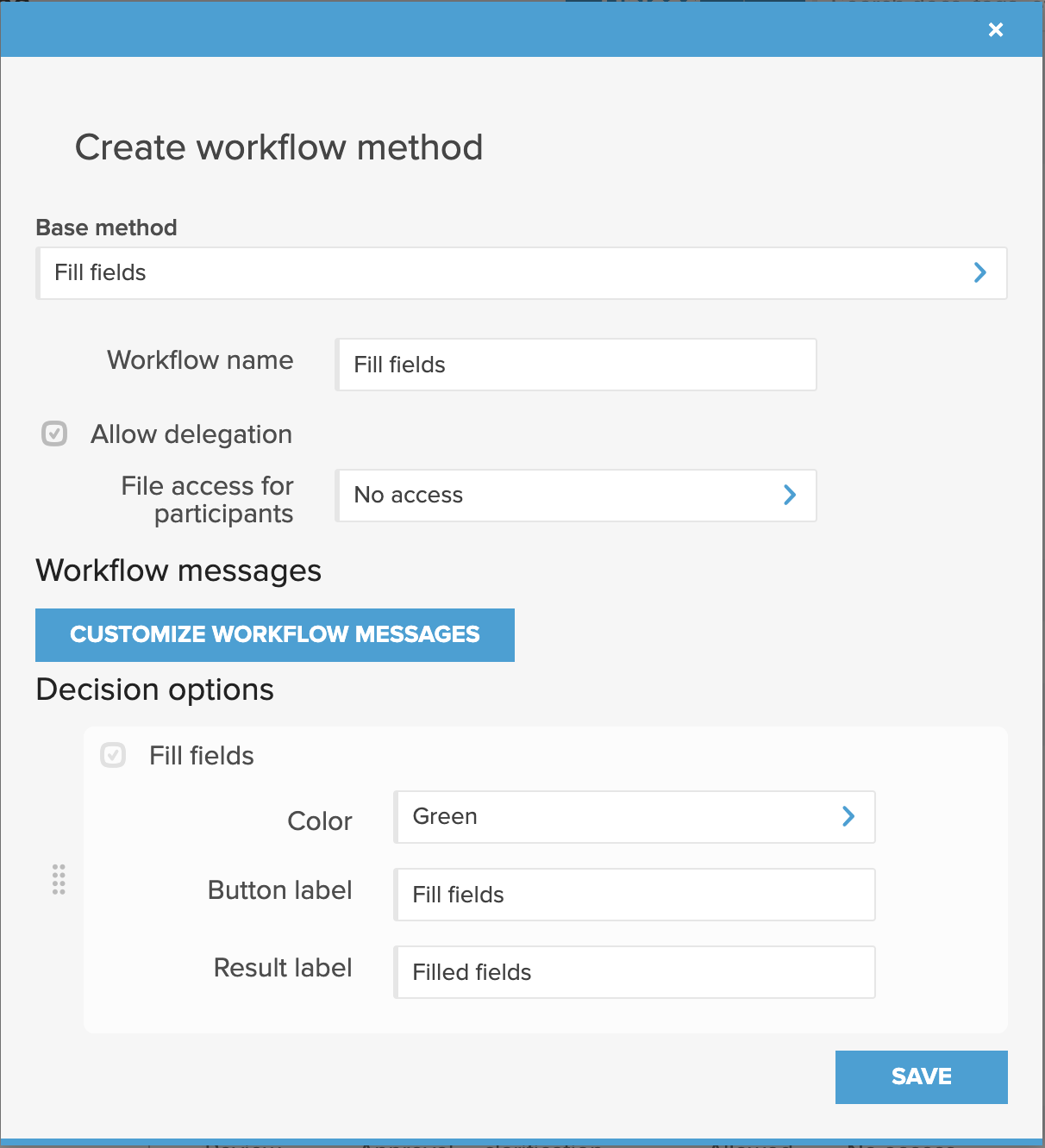
Fai clic su Salva e verifica che il metodo sia abilitato. Potrai selezionarlo per un destinatario in un flusso manuale, in un modello o in un passaggio Richiedi azione del generatore di automazioni dove il metodo è disponibile per il record.
Il metodo personalizzato conserva il comportamento sottostante di compilazione dei campi. Configura Filtro campo visibile: e Campi modificabili: separatamente per ogni destinatario nella richiesta del flusso. Queste scelte determinano quali campi il destinatario può vedere e modificare e sono distinte dall’impostazione di accesso al file del partecipante. Consulta Flussi di compilazione dei campi per selezione dei campi e istruzioni ai destinatari.
NOTA: i metodi personalizzati cambiano la presentazione e la configurazione del flusso, ma rimangono basati sul metodo standard scelto.
Il metodo di base determina il comportamento sottostante. La personalizzazione consente di cambiare terminologia, azioni disponibili, accessi e presentazione senza creare un motore di flusso completamente nuovo.