Condividere file, cartelle e altre risorse
Puoi condividere l’accesso a quasi tutte le risorse archiviate in Folderit, inclusi file, cartelle, sezioni principali, link esterni e record dei moduli. Puoi condividere una risorsa con un utente, un gruppo o, dove supportato, tramite un link pubblico.
Puoi condividere l’accesso anche tramite un tag, rendendo disponibili agli utenti o gruppi selezionati tutte le risorse associate a quel tag e ai suoi sotto-tag.
Quando condividi, scegli il livello di autorizzazione che determina cosa il destinatario può vedere e fare con la risorsa.
Scegliere un livello di autorizzazione
Folderit offre cinque livelli di autorizzazione:
- Previewer — può visualizzare in anteprima i documenti supportati in Folderit, ma non può scaricare, stampare, copiare testo o modificare la risorsa.
- Visualizzatore — può visualizzare in anteprima, stampare e scaricare i file, ma non può cambiare metadati, caricare nuove versioni o eliminare risorse.
- Redattore — può lavorare sulla risorsa, ad esempio modificare metadati, caricare versioni ed eseguire altre modifiche consentite.
- Solo caricamento — può caricare elementi in una cartella senza vedere i contenuti aggiunti da altri utenti.
- Personalizzato — offre un controllo dettagliato delle singole autorizzazioni su file e cartelle ed è disponibile nel piano Tailor.
Vedi Livelli di autorizzazione per un confronto dettagliato oppure Autorizzazioni personalizzate per i controlli granulari.
Importante: assegnare l’autorizzazione Redattore all’intero spazio di lavoro dà all’utente l’accesso amministrativo a livello di spazio di lavoro.
Aprire la finestra di condivisione
Per condividere una risorsa, fai clic sulla sua icona di condivisione. Dopo la condivisione diventa blu.
Fai di nuovo clic sull’icona blu per aggiungere un destinatario, cambiare un livello di autorizzazione, impostare una scadenza o rimuovere un accesso esistente.
Condividere un file, un link esterno o un record di modulo
File, link esterni archiviati e record dei moduli possono essere condivisi allo stesso modo.
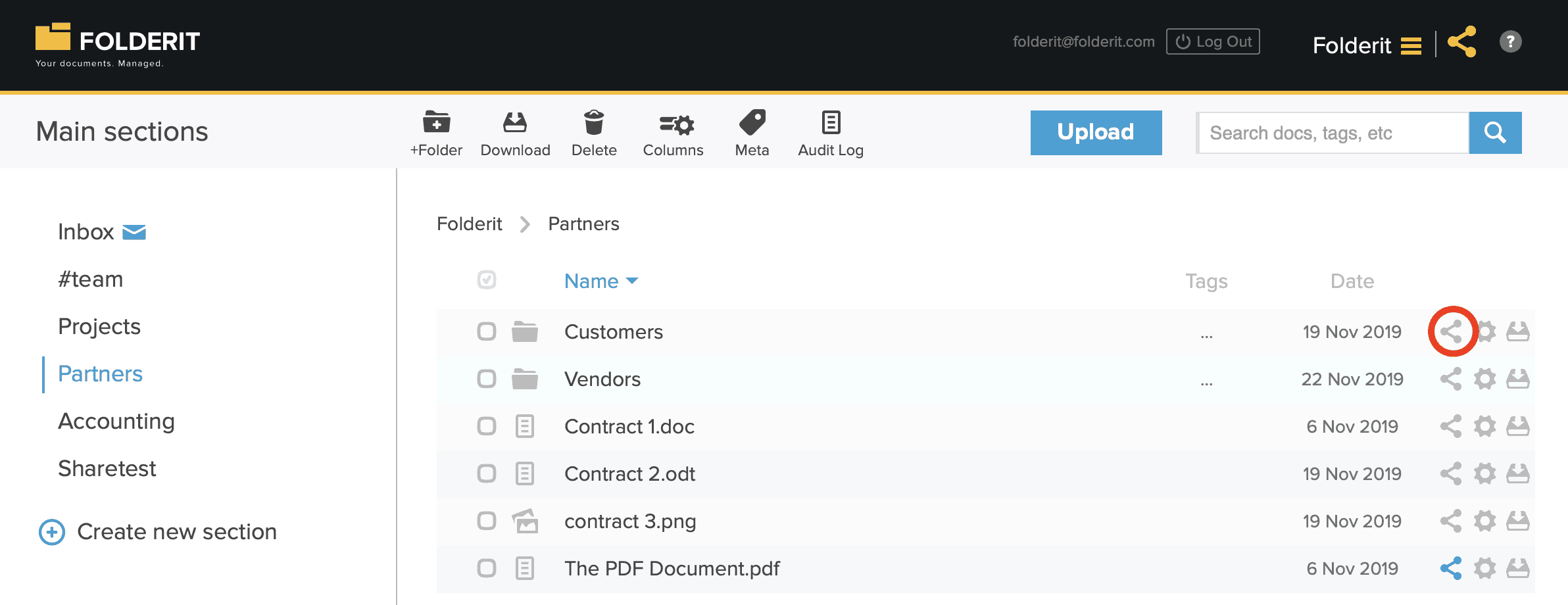
Nella vista elenco, fai clic sull’icona di condivisione alla fine della riga della risorsa:

Puoi anche aprire la vista dettagli della risorsa e fare clic su Condividi nella barra degli strumenti:

La finestra di condivisione consente di selezionare destinatario e livello di autorizzazione:
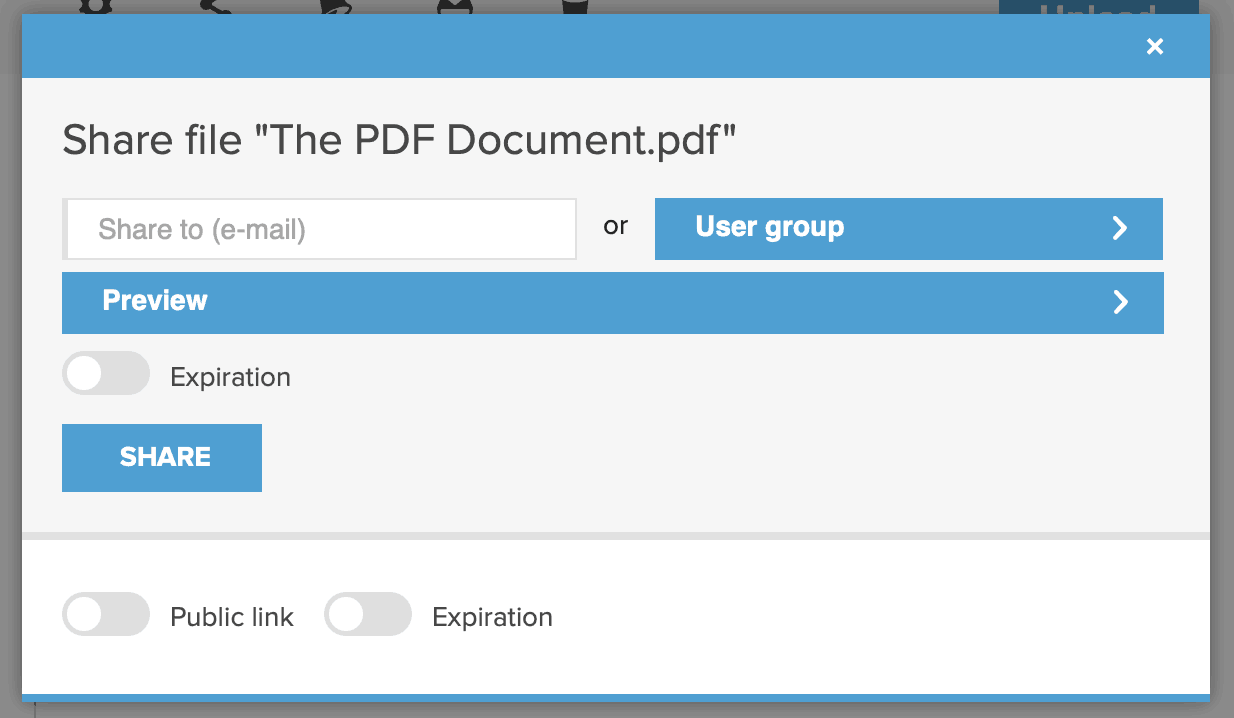
Condividere con un singolo utente
- Inserisci l’indirizzo email di un utente Folderit registrato nel campo Condividi con (email).
- Seleziona il livello di autorizzazione necessario.
- Facoltativamente, abilita Scadenza e scegli quando deve terminare l’accesso.
- Fai clic su Condividi.
Vedi Aggiungere utenti se il destinatario non è ancora stato aggiunto al tuo spazio di lavoro.
Condividere con un gruppo utenti
- Apri la finestra di condivisione.
- Seleziona Gruppi Utenti.
- Scegli il gruppo desiderato.
- Seleziona il livello di autorizzazione e un’eventuale scadenza dell’accesso.
- Fai clic su Condividi.
Scopri come creare e gestire i gruppi in Gruppi utenti.
Condividere con un link pubblico
Un link pubblico permette di accedere a una risorsa senza accedere a Folderit. L’accesso anonimo non concede diritti di modifica o eliminazione.
Il comportamento dei link pubblici varia tra singoli file e cartelle. Per istruzioni complete, scadenza, rigenerazione dei link e informazioni di audit, vedi Condividere con link pubblici.
Condividere una cartella o una sezione principale
La condivisione di una cartella o sezione principale concede l’accesso a una parte più ampia della struttura. Il livello di autorizzazione determina se il destinatario può solo vedere i contenuti, caricare nuovi file o modificare risorse esistenti.
Nella vista elenco, fai clic sull’icona di condivisione accanto alla cartella:
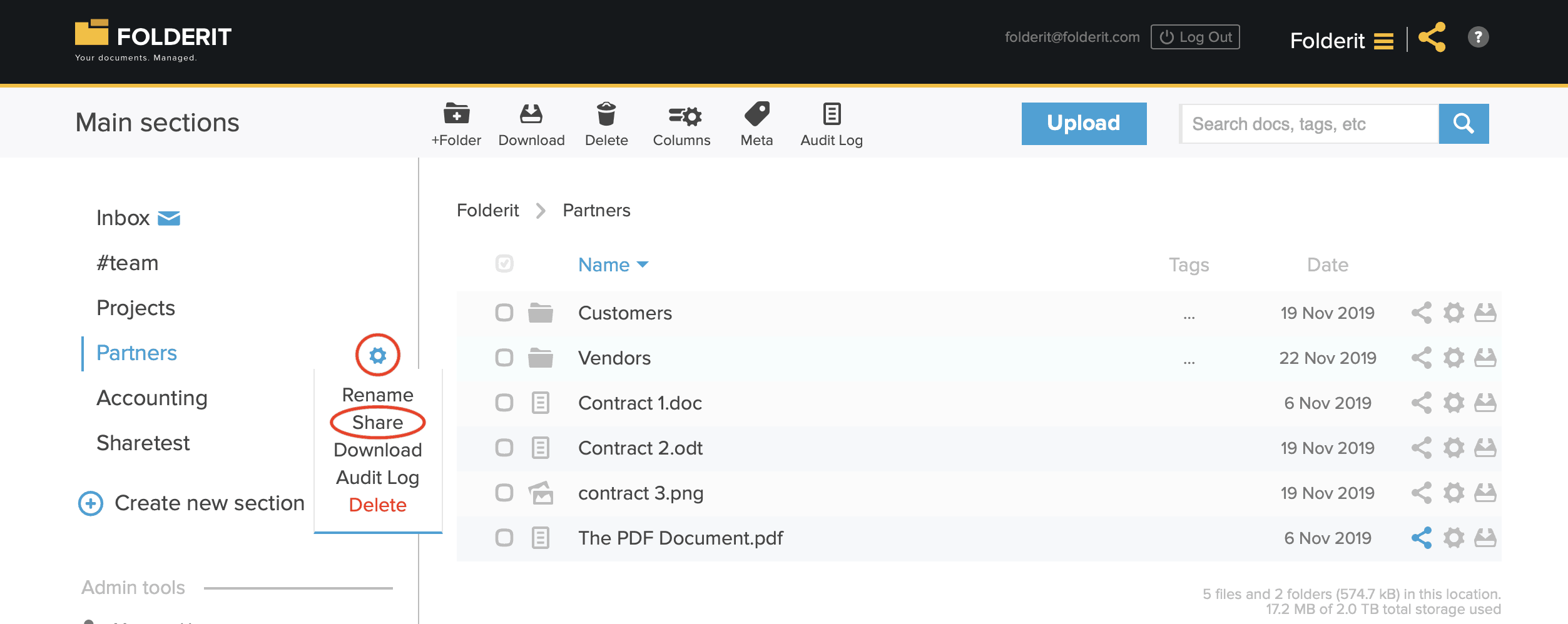
Per condividere una sezione principale, passa sul suo nome, fai clic sull’ingranaggio e seleziona Condividi:
La finestra di condivisione di cartelle e sezioni principali segue lo stesso processo generale:
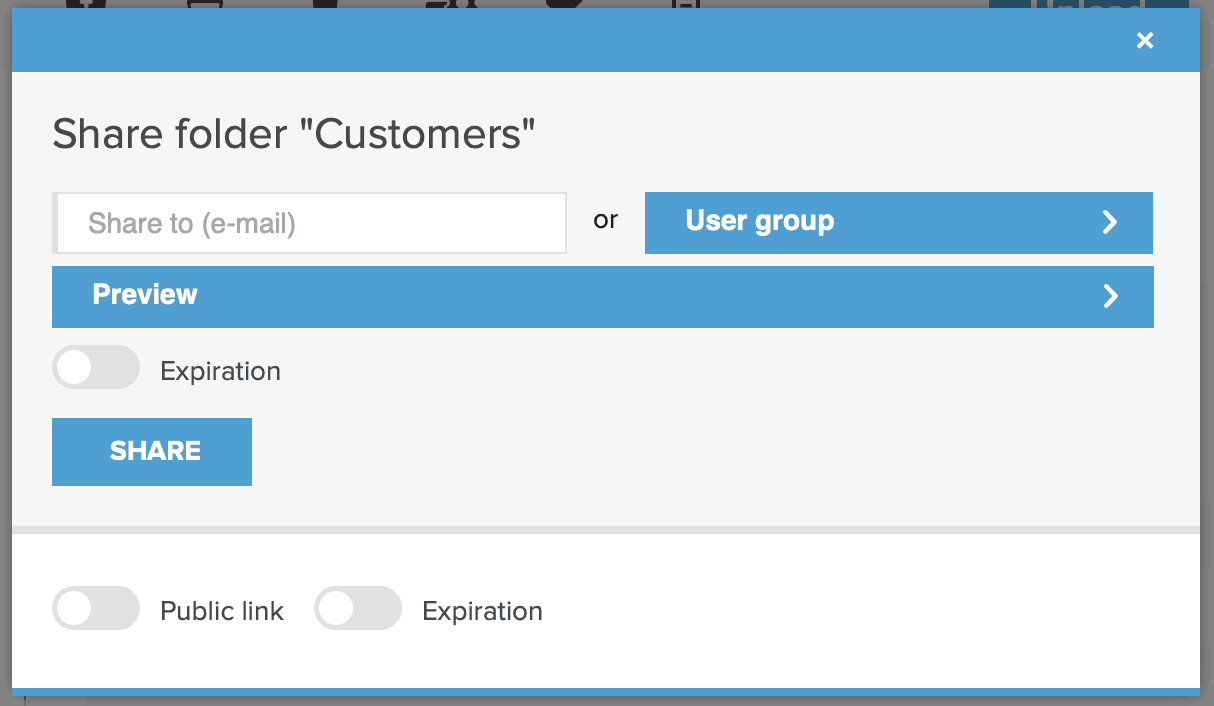
La condivisione di cartelle e sezioni supporta anche l’accesso Solo caricamento, utile quando qualcuno deve inviare contenuti senza vedere i file aggiunti dagli altri.
Impostare una scadenza dell’accesso
Puoi rimuovere automaticamente l’accesso di un utente o gruppo a una data e ora selezionate. La scadenza può essere applicata condividendo file, cartelle, sezioni e altre risorse supportate.
Vedi Impostare la scadenza dell’accesso per aggiungere, modificare o cancellare una scadenza.
Condividere l’accesso all’intero spazio di lavoro
L’accesso all’intero spazio di lavoro si gestisce separatamente dalla normale condivisione di file e cartelle. In base all’accesso assegnato, il destinatario può diventare amministratore dello spazio di lavoro.
Vedi Concedere l’accesso a livello di spazio di lavoro.
Condividere risorse tramite tag
Gli amministratori possono condividere tutte le risorse associate a un tag selezionato. Se ha sotto-tag, sono incluse anche le relative risorse.
La condivisione basata sui tag si configura sotto Strumenti di amministrazione → Metadati → Tag.
Per le istruzioni complete su gerarchie di tag e condivisione delle risorse associate, vedi Gestire i tag in Folderit.
Modificare o rimuovere un accesso esistente
- Apri la finestra di condivisione della risorsa.
- Trova l’utente o il gruppo nell’elenco degli accessi esistenti.
- Cambia il livello di autorizzazione, modifica la scadenza o rimuovi la voce di condivisione.
- Salva o conferma la modifica se richiesto.
Una persona può mantenere l’accesso tramite un’altra condivisione diretta, un gruppo, una cartella superiore, l’accesso all’intero spazio di lavoro o un tag condiviso. Controlla tutti i percorsi applicabili se rimuovere una voce non elimina del tutto l’accesso.