Assegnare sostituti per i flussi di lavoro
Assegna un sostituto per gestire determinati tipi di flusso di un utente durante un periodo definito. È utile quando un collega è assente e un’altra persona deve occuparsi delle sue responsabilità nei flussi.
Configura la sostituzione da Gestisci gli utenti nello spazio di lavoro Folderit interessato.
Aggiungi un sostituto
- Apri Gestisci gli utenti sotto Strumenti di amministrazione.
- Trova l’utente che necessita di un sostituto. Fai clic sull’icona a ingranaggio della sua riga e scegli Aggiungi sostituzione.
- Nella finestra Sostituti, fai clic su Aggiungi un sostituto.
Scorciatoia: se l’utente non ha un sostituto configurato, fai clic sull’icona con due frecce accanto al nome per aprire direttamente il modulo Aggiungi un sostituto.
Scegliere persona, periodo e flussi
- Inserisci l’Indirizzo email del sostituto nel campo Sostituto.
- Imposta Da e A, inclusi gli orari iniziale e finale. Verifica che lo spazio di lavoro visualizzato sia quello che desideri configurare.
- Sotto Flussi di lavoro, seleziona i tipi da affidare al sostituto: Approvazione, Presa visione, eSign, eID, Compila i campi e/o Review. Inizialmente sono selezionati tutti e sei; deseleziona quelli non pertinenti.
- Fai clic su Salva.
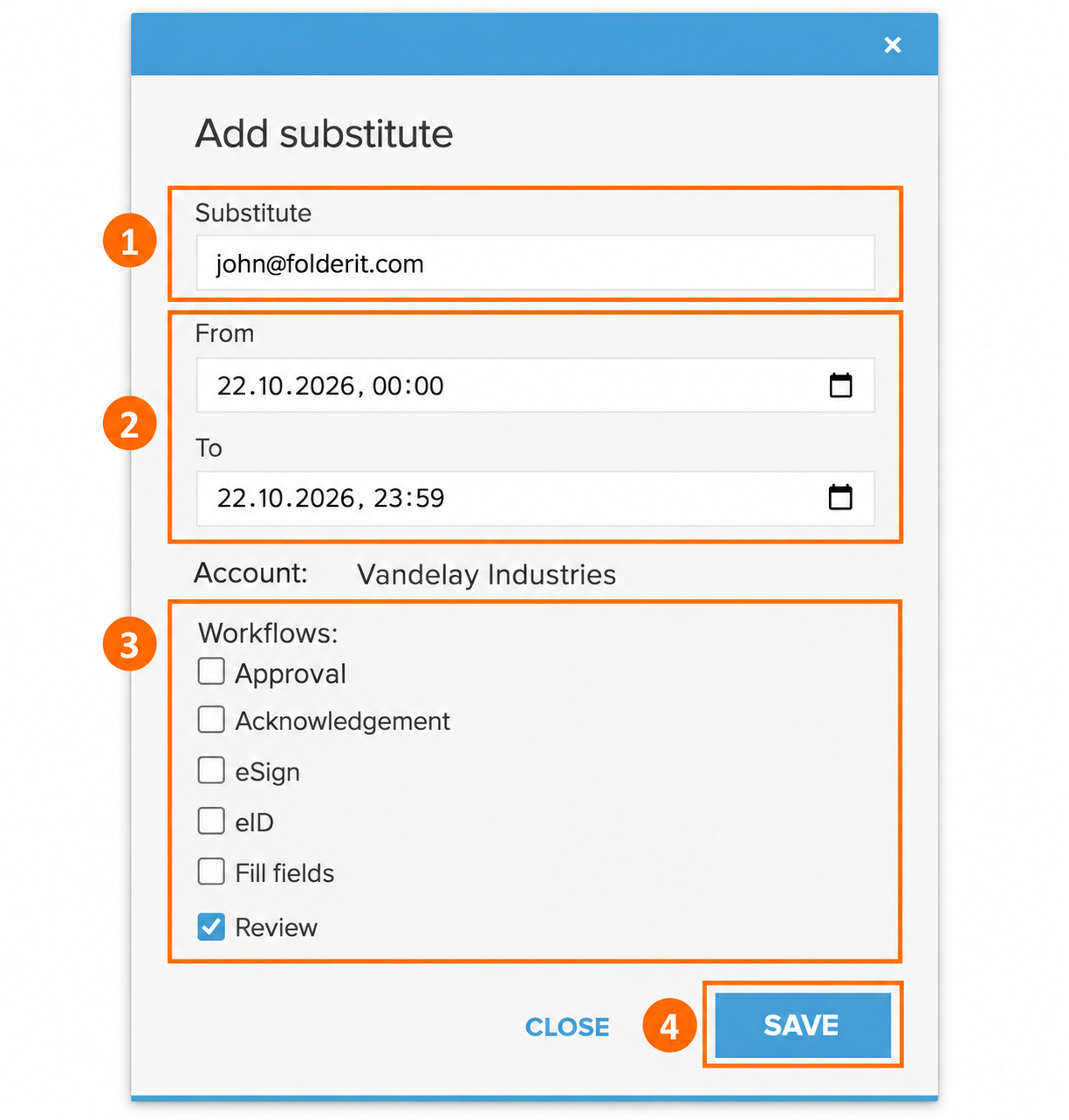
Esempio: Un collega è assente per la giornata e deve essere sostituito nella revisione dei documenti. Inserisci l’email del collega che lo sostituirà, imposta il periodo di assenza e lascia selezionato solo Review.
Verificare la sostituzione
Dopo il salvataggio, l’icona con due frecce dell’utente diventa blu. Fai clic per vedere un’anteprima del nome, dell’email e del periodo del sostituto.
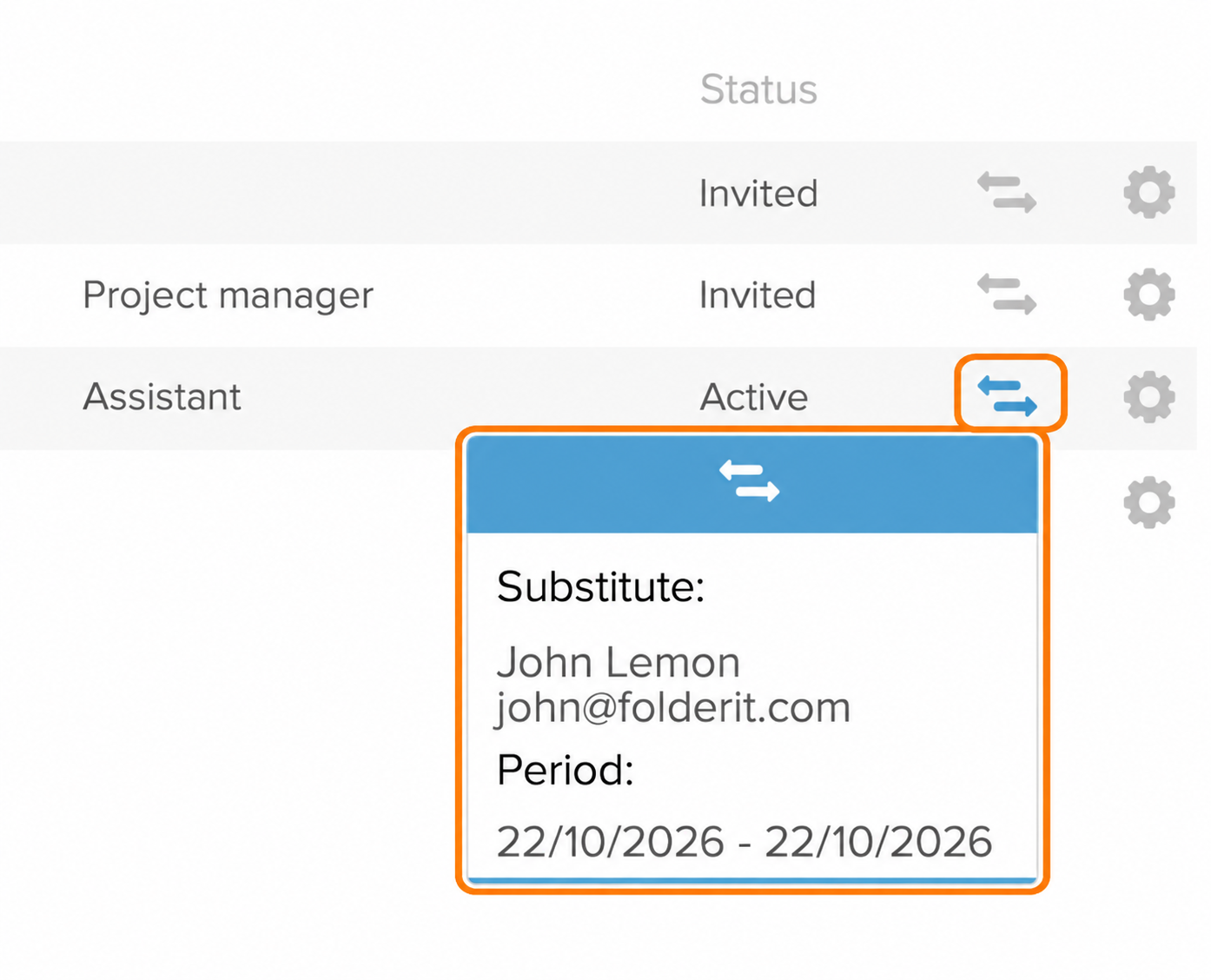
La colonna Stato, con valori come Attivo o Invitato, descrive lo stato dell’utente. Usa l’anteprima delle frecce per verificare i dettagli della sostituzione.
Modificare o rimuovere un sostituto
Apri nuovamente il menu a ingranaggio → Aggiungi sostituzione dell’utente. La finestra Sostituti elenca sostituto, date Da e A e spazio di lavoro.
- Per modificare l’assegnazione, fai clic su Modifica, aggiorna email, date/orari o flussi selezionati e fai clic su Salva.
- Per rimuoverla, fai clic sull’icona del cestino (Rimuovi) accanto alla voce. Controlla i dettagli nella finestra di conferma, poi fai clic su Rimuovi.
L’elenco e l’anteprima delle frecce mostrano le date. Apri Modifica per controllare gli orari esatti di inizio e fine.