Restrizioni per cartelle e modelli di modulo
Le restrizioni per cartelle e modelli di modulo consentono di controllare cosa gli utenti possono aggiungere a una cartella e chi può creare record da un modello di modulo. Usale per riservare una cartella a contenuti specifici, gestire la creazione separatamente dallo spostamento e dal ripristino oppure limitare l’uso di un modulo ai team che ne hanno bisogno.
Le restrizioni si applicano insieme alle autorizzazioni di condivisione. Un utente deve disporre delle autorizzazioni di accesso necessarie e rispettare tutte le restrizioni applicabili. Una regola Consenti solo non concede di per sé l’accesso. Per l’accesso alle risorse esistenti, consulta Livelli di autorizzazione di accesso e Condivisione di file, cartelle e altre risorse.
Configurare le restrizioni di una cartella
Per configurare le restrizioni di una cartella devi disporre dell’autorizzazione Redattore sulla cartella.
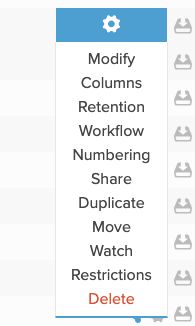
- Individua la cartella e apri il relativo menu delle impostazioni tramite l’icona a ingranaggio. Scegli Restrizioni.
- In Ereditarietà delle regole, scegli Usa regole ereditate per usare le regole applicabili della cartella superiore oppure Imposta regole personalizzate per sostituirle per questa cartella.
- Nella modalità con regole personalizzate, fai clic su Aggiungi regola.
- Scegli il tipo di regola in Tipo di regola: Consenti solo per consentire solo le combinazioni definite oppure Blocca per bloccarle.
- Seleziona in Tipo di elemento il tipo di elemento a cui si applica la regola.
- Seleziona gli utenti in Utenti e/o i gruppi in Gruppi a cui si applica la regola. Lascia entrambi i campi vuoti per includere chiunque disponga delle autorizzazioni di condivisione necessarie.
- In Azioni, seleziona Crea elementi per la creazione, Sposta o ripristina elementi in questa cartella per lo spostamento o il ripristino degli elementi in questa cartella oppure entrambe le opzioni.
- Attiva Applica alle sottocartelle se le sottocartelle devono ereditare la regola. Aggiungi le altre regole necessarie, quindi fai clic su Salva modifiche.
Annulla chiude la schermata senza salvare le modifiche.
Scegliere tipi di elemento e azioni
Una regola della cartella può riguardare Tutti i tipi di elementi, File, Collegamenti, Cartelle, Tutti i record dei moduli oppure i record di uno specifico modello di modulo disponibile.
Le opzioni relative alle azioni sono indipendenti. Una regola per Crea elementi non limita anche lo spostamento o il ripristino di elementi esistenti, a meno che non sia selezionata anche l’opzione Sposta o ripristina elementi in questa cartella. Prima di salvare, controlla entrambe le opzioni relative alle azioni e Applica alle sottocartelle: attualmente una nuova regola le seleziona tutte e tre per impostazione predefinita.
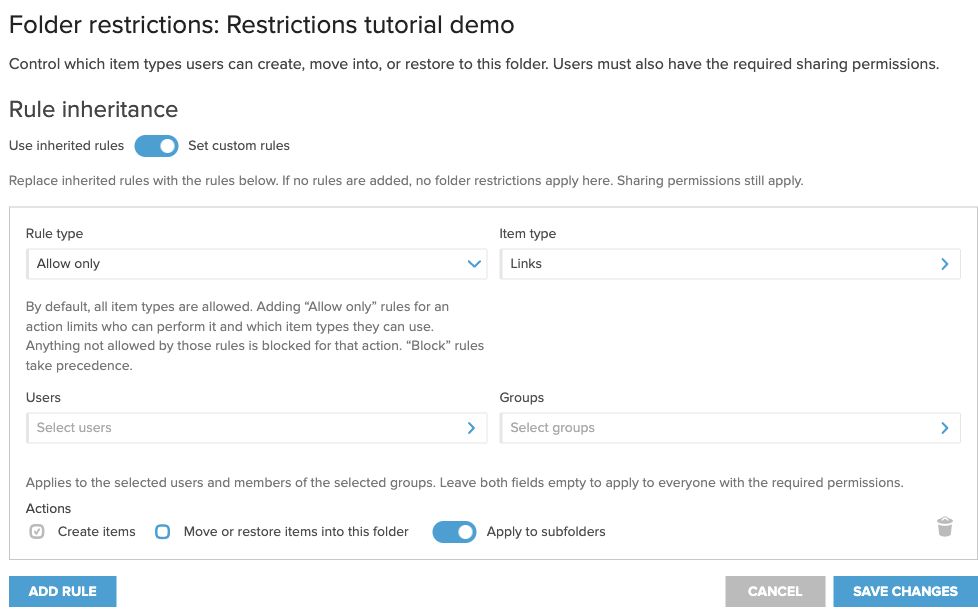
Nell’esempio sopra, chiunque disponga delle autorizzazioni necessarie può creare link. In questa cartella non è possibile creare altri tipi di elemento, perché la regola di creazione consente solo i link. Questa regola non limita lo spostamento né il ripristino. Le sottocartelle che usano regole ereditate ricevono la stessa restrizione sulla creazione.
Come funzionano le regole di autorizzazione e blocco
Per impostazione predefinita, tutti i tipi di elemento sono consentiti, nel rispetto delle autorizzazioni di condivisione e delle altre restrizioni applicabili.
- Consenti solo definisce le combinazioni consentite di utenti, tipi di elemento e azioni. Quando un’azione è soggetta a regole di questo tipo, tutto ciò che tali regole non consentono viene bloccato per quell’azione. Più regole di autorizzazione possono consentire combinazioni diverse.
- Blocca impedisce agli utenti selezionati di eseguire le azioni selezionate sui tipi di elemento specificati.
- Le regole Blocca hanno la precedenza nell’ambito delle regole attive della cartella. Una regola di blocco corrispondente impedisce l’azione anche se una regola di autorizzazione la consentirebbe.
Selezionare utenti e gruppi
Se selezioni sia utenti sia gruppi, è sufficiente una delle due condizioni: una persona può essere selezionata individualmente oppure appartenere a un gruppo selezionato. Lasciando entrambi i campi vuoti, la regola si applica a chiunque disponga delle autorizzazioni di condivisione necessarie.
Per una regola Consenti solo, la scelta di utenti o gruppi specifici limita anche chi è incluso nella combinazione consentita. Per eseguire quell’azione, gli altri utenti devono essere inclusi in un’altra regola di autorizzazione corrispondente.
Ereditarietà e sottocartelle
- Usa regole ereditate applica le regole ereditate da una cartella superiore. Vengono ereditate solo le regole per cui è attiva l’opzione Applica alle sottocartelle.
- Imposta regole personalizzate sostituisce le regole della cartella ereditate con la configurazione di questa cartella. Le regole personalizzate non si aggiungono semplicemente a quelle ereditate.
- La modalità personalizzata senza regole significa che a quella cartella non si applicano restrizioni della cartella. Restano valide le autorizzazioni di condivisione e le restrizioni applicabili dei modelli di modulo.
- Una sottocartella che usa regole personalizzate sostituisce le regole della cartella ereditate con la propria configurazione.
Limitare chi può creare record da un modello di modulo
Le restrizioni dei modelli di modulo controllano chi può creare nuovi record usando un determinato modello. Sono separate dalle regole della cartella di destinazione relative a elementi e azioni.
- Apri Modelli di modulo.
- Apri il menu delle impostazioni del modello e scegli Restrizioni.
- Seleziona gli utenti e i gruppi autorizzati a creare record. Lascia vuote entrambe le selezioni di utenti e gruppi autorizzati per includere chiunque disponga delle autorizzazioni necessarie.
- Seleziona gli utenti e i gruppi da bloccare. Un utente bloccato o un membro di un gruppo bloccato non può creare record usando questo modello, anche se è incluso anche in una selezione degli autorizzati.
- Salva le modifiche.
La creazione di un record del modulo deve rispettare tutte e tre le condizioni: le autorizzazioni di condivisione dell’utente, le restrizioni della cartella di destinazione e quelle del modello di modulo. Le restrizioni di creazione del modello riguardano i nuovi record; lo spostamento o il ripristino di un record esistente sono regolati separatamente dalle regole di spostamento/ripristino della cartella di destinazione e dalle autorizzazioni necessarie.
La pagina delle restrizioni del modello elenca anche le cartelle le cui regole selezionano esplicitamente quel modello. Le regole più generali per Tutti i record dei moduli o Tutti i tipi di elementi possono comunque applicarsi anche quando una cartella non è elencata.
Per creare modelli e record, consulta eForms (modelli di modulo).
Esempio: file per il reparto finanziario, richieste di acquisto per i responsabili di progetto
Supponiamo che una cartella abbia tre regole, tutte relative a Crea elementi:
- Consenti solo → File per il gruppo Finanza.
- Consenti solo → Richiesta di acquisto per i responsabili di progetto, selezionando quel modello di modulo specifico come tipo di elemento.
- Blocca → File per un determinato utente.
I membri del gruppo Finanza possono creare file; i responsabili di progetto possono creare record di tipo Richiesta di acquisto. Devono comunque disporre delle autorizzazioni di condivisione necessarie e la creazione delle richieste di acquisto deve rispettare anche le restrizioni del modello. Per gli altri utenti e tipi di elemento la creazione è bloccata, a meno che un’altra regola di autorizzazione non li includa. L’utente bloccato individualmente non può creare file anche se appartiene al gruppo Finanza.
Queste regole non limitano lo spostamento o il ripristino, a meno che non sia selezionata anche tale azione.
Se non è possibile creare, spostare o ripristinare un elemento
- Controlla innanzitutto le autorizzazioni di condivisione dell’utente.
- Controlla se la cartella di destinazione usa regole ereditate o personalizzate e se la regola pertinente riguarda la creazione oppure lo spostamento e il ripristino.
- Cerca una regola di blocco corrispondente, quindi verifica se una regola di autorizzazione include l’utente, il tipo di elemento e l’azione.
- Per un nuovo record del modulo, controlla anche gli utenti e i gruppi autorizzati e bloccati nel modello.
Questi controlli si applicano anche tramite API. I contenuti di un record del modulo o di un contenitore ASiC vengono gestiti insieme al relativo contenitore, senza essere verificati singolarmente rispetto alle restrizioni della cartella sui tipi di elemento.