Folderit ile n8n Bağlantısı Kurma
Folderit ile n8n entegrasyonunu kullanarak Folderit sistemini diğer iş uygulamalarına bağlayın. Klasör oluşturmak, belge yüklemek ve almak, kayıt aramak, meta veri güncellemek, dosya sürümleriyle çalışmak ve yapılandırılmış Folderit iş akışlarını başlatmak için kullanın. Folderit, bir n8n AI Agent için araçlar da sağlayabilir.
Folderit, n8n Cloud ve uyumlu, kendi sunucunuzda barındırılan n8n örneklerinde kullanılabilen doğrulanmış bir topluluk entegrasyonudur. n8n Cloud otomasyonu sizin için çalıştırır; n8n sistemini kendiniz barındırmanız gerekmez. Aşağıdaki standart bulut kurulumu, doğrulanmış 0.4.0 entegrasyonuyla çalışır. Sürüm 0.5.0 npm üzerinde de yayımlanmıştır; herkese açık özel kurulum bağlantıları, belirli sürümlerin indirilmesi ve PDF önizlemeleri ekler. 28 Ekim 2026 tarihinde yapılan kontrolde, n8n 0.5.0 güncellemesini incelerken n8n Cloud hâlâ 0.4.0 sürümünü sunuyordu. Kendi örneğinizde gösterilen sürümü kullanın.
n8n kullanmaya yeni mi başladınız? Bir workflow, birbirine bağlı adımlar dizisidir. Her adım bir node olarak adlandırılır: tetikleyici iş akışını başlatır; işlem düğümleri ise bağlı uygulamalardaki verileri okur veya değiştirir. Folderit, normal bir işlem düğümü ve ayrı bir Folderit Trigger düğümü sunar.
Yararlı bağlantılar: Folderit paketi · n8n Cloud panosu · İş akışı örnekleri · Folderit API kimlik bilgileri
Gereksinimler, kurulum, Folderit bağlantınız, ilk iş akışınız, iş akışı örnekleri, yapay zekâ araçları veya sorun giderme bölümüne geçin.
Başlamadan Önce
- API erişimine sahip bir Folderit hesabı. API erişimi Tailor planında kullanılabilir; bkz. Folderit API erişimi.
- Hedef hesap, klasör ve dosyalar için kullanım izni bulunan bir Folderit API Client ID ve buna karşılık gelen Client Secret.
- Bir n8n Cloud hesabı veya kuruluşunuzun kendi sunucusunda barındırdığı n8n örneğine erişim. Entegrasyonu örnek sahibi veya yönetici kurmalıdır; kurulduktan sonra diğer üyeler de kullanabilir.
- İş akışındaki diğer uygulamalar için hesaplar ve bağlantılar. Yapay zekâ iş akışları ayrıca uyumlu bir sohbet modeli ve bu modelin bağlantısını gerektirir. Ayrı hizmet abonelikleri veya kullanım ücretleri uygulanabilir.
İlk test için ayrı bir test klasörü ve küçük, hassas bilgi içermeyen bir dosya kullanın. n8n Cloud üzerinde Folderit kullanmak için GitHub veya npm hesabına ihtiyacınız yoktur.
1. Folderit Entegrasyonunu n8n İçine Ekleme
n8n Cloud Üzerinde
- n8n Cloud panosu üzerinden oturum açın ve n8n örneğinizi açın.
- Bir iş akışı oluşturun veya açın. Tuvalde + düğmesini seçerek düğümler panelini açın.
- Folderit araması yapın. Henüz kurulmamışsa More from the community altında arayın.
- Folderit seçeneğini ve ardından Install seçeneğini seçin. Paket adı
n8n-nodes-folderitşeklindedir. Kurulum için örnek sahibi veya yönetici yetkisi gerekir. - İş akışınıza bir Folderit işlemi ekleyin. Belge işlemleri için normal Folderit düğümünü; Folderit etkinliğinin iş akışını başlatması için Folderit Trigger düğümünü seçin.
Folderit görünmüyorsa örnek sahibinden Cloud konsolunda Instance settings altında Verified community nodes seçeneğini etkinleştirmesini isteyin. Özelliği etkinleştirdikten sonra yeniden başlatma da gerekebilir. Bkz. n8n doğrulanmış düğüm kurulum kılavuzu.
Kendi Sunucunuzda Barındırılan n8n Örneğinde
Örneğiniz destekliyorsa yukarıdaki doğrulanmış düğüm aramasını kullanın. Alternatif olarak sahibi veya yöneticisi, n8n web uygulamasında Settings → Community Nodes → Install bölümünü açıp n8n-nodes-folderit değerini girebilir. Kurulum yönergelerini izleyin; ardından iş akışı tuvaline dönüp Folderit arayın. Bkz. n8n kendi sunucusunda kurulum yönergeleri. Kuruluşunuzun örnek ayarları topluluk paketlerini kısıtlayabilir.
2. Folderit Bağlantınızı Oluşturma
- Birincil kullanıcı olarak Folderit içinde oturum açın ve API kimlik bilgileri sayfasını açın. Client ID ve Client Secret bilgilerinizi oluşturun veya alın. Erişiminiz yoksa Folderit yöneticinize başvurun.
- n8n iş akışınızda bir Folderit düğümü açın. Parametrelerin üst kısmında kimlik bilgisi seçicisini bulun ve Folderit OAuth2 API için Create new credential seçeneğini seçin.
- Kimlik bilgisine kolayca tanıyabileceğiniz bir ad verin. Client ID ve buna karşılık gelen Client Secret değerini girip kaydedin. n8n belirteç alışverişini yönetir; entegrasyonun varsayılan kimlik doğrulama ayarlarını değiştirmeyin.
- Folderit düğümüne dönün ve Account Name or ID alanında hesabı seçin. Açılır liste, bu API istemcisinin erişebildiği hesapları getirir.
- Aşağıdaki ilk iş akışıyla gerçek veri erişimini test edin. Yalnızca kimlik bilgisini kaydetmek, hedef Folderit hesabına erişebildiğini kanıtlamaz.
Client ID, e-posta adresiniz değil, bir API tanımlayıcısıdır. Gizli anahtarı yalnızca n8n kimlik bilgisi deposunda saklayın. Aynı bağlantıyı paylaşması gereken her Folderit düğümünde aynı kayıtlı kimlik bilgisini kullanın.
İşlemler, bağlı API istemcisinin izinleriyle yürütülür. Bir yapay zekâ ajanıyla sohbet eden kişi, otomatik olarak ayrı bir Folderit kimliği edinmez. İş akışlarını paylaşırken hesabı ve izin verilen kapsamı bilinçli seçin.
İsteğe Bağlı: 0.5.0 Sürümünde Özel Kurulum veya Özel Alan Adlı Folderit Bağlantıları
Cloud güncellemesi incelenirken bu kurulum, bağlayıcının 0.5.0 sürümünü ve uyumlu, kendi sunucunuzda barındırılan bir n8n örneğini gerektirir. Mevcut standart bulut OAuth2 bağlantıları çalışmaya devam eder. Özel kurulumun, Folderit yöneticinizin sağlayacağı kendi API adresi ve eşleşen istemci kimlik bilgileri olmalıdır.
- Bir Folderit düğümü açın. Credential alanında Create new credential seçeneğini seçin. Açılan pencerede Setup credential → Folderit Connection (Cloud or Custom Deployment) seçeneğini belirleyin. Kimlik bilgisi türü Folderit Connection API olarak görünmelidir. Bazı n8n sürümlerinde aynı seçenek düğümde Connection Type olarak gösterilir.
- Kurulumun API or Documentation URL adresini, bununla eşleşen Client ID ve Client Secret bilgilerini ve belge bağlantıları için kullanılan bağımsız Browser or Sign-in URL adresini girin. Standart Folderit,
https://api.folderit.comvehttps://my.folderit.comkullanır. Özel kurulumun tam adreslerini yöneticinizden öğrenin. - API istemcisi birden fazla hesaba erişebiliyorsa, kimlik bilgisine hedef Account UID değerini girin. Yalnızca tam olarak bir hesaba erişebilen istemcilerde boş bırakın.
- Kimlik bilgisi penceresini kaydedip kapatın. Folderit düğümünde Resource → Connection ve Operation → Get seçeneğini belirleyin, düğümün Account UID alanını boş bırakın ve Execute step seçeneğini seçin. Bu ilk okuma, gerçek kurulumu ve hesabı doğrular. İlk kimlik bilgisi testi bu doğrulama adımını isteyebilir; başarılı olduktan sonra kimlik bilgisi testi hesabı bağımsız okuyabilir.
- Bu bağlantıya ait her Folderit düğümünde aynı kayıtlı kimlik bilgisini seçin. Başka bir kurulum veya hesap için ayrı kimlik bilgisi oluşturun. Yazma işlemlerini etkinleştirmeden önce mevcut, zararsız bir belgeyle test yapın.
Bu bağlantılar, herkese açık bir HTTPS API adresi gerektirir. Özel ağ veya şirket içi yönlendirme için ayrıca desteklenen bir ağ tasarımı gerekir. Bkz. kurulum bağlantısı ve yükseltme kılavuzu.
3. Dosyaları Listeleyerek Bağlantınızı Test Etme
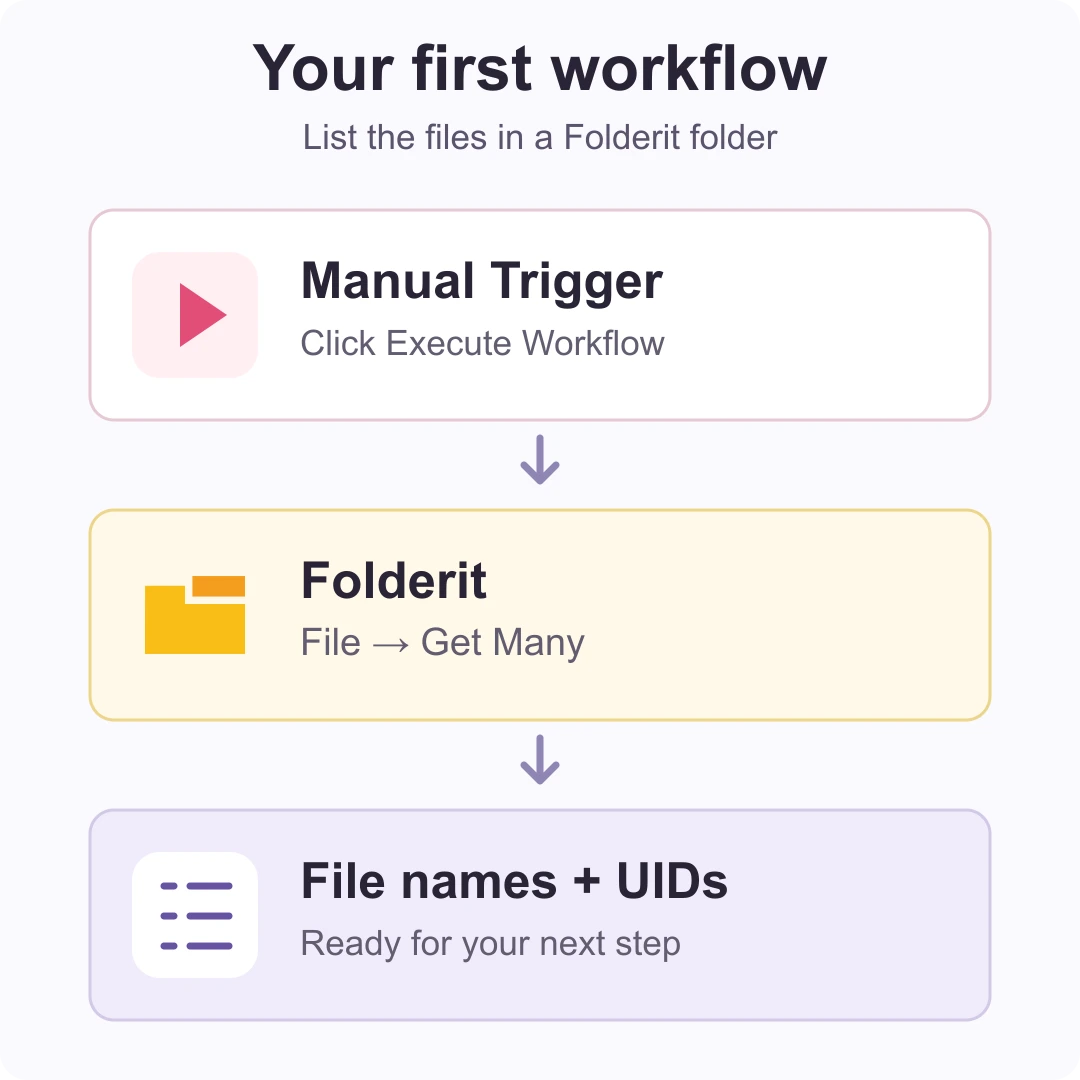
- Yeni bir n8n iş akışı oluşturun. Add first step → Trigger manually seçeneğini seçin.
- Manuel tetikleyicinin ardına bir Folderit işlemi ekleyin ve kayıtlı Folderit kimlik bilginizi seçin.
- Resource alanını File, Operation alanını Get Many olarak ayarlayın.
- Account Name or ID seçeneğini seçin, ardından Folder Name or ID altında bir klasör belirleyin. Bu testte içinde zararsız bir örnek dosya bulunan klasör kullanın.
- Return All kapalı kalsın; Limit değerini 5 olarak ayarlayın. Kaydedin ve Execute Workflow seçeneğini seçin.
- Folderit düğümünün Output bölümünü açın. Dönen dosya adlarının seçili klasöre ait olduğunu doğrulayın. Her dosya ayrı bir öğedir; dosyanın
uiddeğeri sonraki dosya işlemlerinde kullanılan tanımlayıcıdır.
Bu test, içerikleri indirmeden dosya ayrıntılarını okur. Bağlantı çalışsa bile boş klasör hiçbir öğe döndürmeyebilir. Hesap, klasör, dosya ve meta veri UID’leri farklı kaynakları tanımlar; uygun açılır listeyi veya ilgili işlemin döndürdüğü tanımlayıcıyı kullanın.
Folderit Düğümleriyle Neler Yapabilirsiniz?
| Kaynak | Kullanılabilir işlemler |
|---|---|
| File | Ayrıntıları alma, dosyaları listeleme, arama, yükleme, indirme, sürüm ekleme ve sürümleri listeleme. |
| Folder | Alt klasör oluşturma, ayrıntıları alma, alt klasörleri listeleme ve klasör arama. |
| Metadata | Mevcut alan tanımlarını listeleme, kaydın meta verilerini okuma ve seçili bir alanı güncelleme veya temizleme. |
| Workflow | Uygun manuel başlangıçları listeleme, yapılandırılmış iş akışını başlatma ve iş akışı durumunu alma. |
| Folderit Trigger | Yeni dosyaları, klasörleri ve dosya sürümlerini; kayıt değişikliklerini, meta veri değişikliklerini ve iş akışı görev olaylarını izleme. |
Arama; belge adlarını, içeriği, meta verileri, belge numaralarını ve etiketleri kullanabilir. Uygun olduğunda aramayı hedef üst klasörle sınırlandırın. Meta veri güncellemeleri mevcut alan tanımlarını kullanır ve seçili değerin türünü doğrular.
File Upload ve Add Version, dosya başına 100 MiB’a kadar gelen n8n ikili verisini kabul eder. Diğer hizmetler veya n8n örneğiniz daha düşük sınırlar uygulayabilir. İndirme, başka bir n8n adımında kullanılacak ikili veri döndürür; dosyayı bilgisayarınızın İndirilenler klasörüne otomatik olarak kaydetmez.
Workflow Start, uygun ve mevcut bir Folderit yapılandırmasını başlatır. Sıraya alındığına ilişkin yanıt, başlatma isteğinin kabul edildiğini belirtir; ilerlemeyi kontrol etmek için Get Status kullanın. Mevcut entegrasyonda silme işlemleri veya onay kararı gönderme işlemleri bulunmaz.
0.5.0 Sürümünde Belirli Bir Dosya Sürümünü veya PDF Önizlemesini İndirme
Belgenin sürüm UID değerini bulmak için File → Get Versions kullanın; ardından bu Version UID değerini File → Download içinde ayarlayın. Bağlayıcı, sürüm geçmişini kontrol eder; indirilen boyutu ve mevcut SHA-256 karmasını doğrular. File → Download Preview, kullanılabilir PDF önizlemesini alır; API bir önizlemenin mevcut olduğunu bildirmelidir. Her ikisi de sonraki iş akışı adımı veya manuel indirme için n8n içinde ikili veri döndürür.
Pratik İş Akışı Örnekleri
Müşteri veya Proje Klasörü Oluşturma
CRM tetikleyicisini, form gönderimini veya manuel tetikleyiciyi Folderit → Folder → Create işlemine bağlayın. Hesabı ve mevcut üst klasörü seçin; ardından müşteri veya proje adını Name alanına eşleyin. Bu üst klasörün altındaki aynı adlı bir klasör yeniden kullanılacaksa Return Existing Folder seçeneğini etkinleştirin.
Yeni alt klasör Folderit içinde, seçili üst klasörün altında görünür. Örneğin Projects seçip Acme girmek, Folderit içinde Projects → Acme oluşturur. Benzer adlı kayıtlar bulunabiliyorsa adda kalıcı bir müşteri veya proje referansı kullanın.
E-posta Eki veya Oluşturulmuş PDF Kaydetme
Gerçek dosyayı ikili veri olarak sağlayan e-posta veya belge oluşturma düğümü kullanın ve ardından Folderit → File → Upload ekleyin. Hedef hesabı ve klasörü seçin. Input Binary Field alanını, dosyayı içeren önceki ikili alanın adına (örneğin data veya attachment_0) ayarlayın; gerçek adı bulmak için önceki düğümün çıktısını inceleyin. Yalnızca dosya adı veya indirme URL adresi, dosya içeriği değildir.
Birden fazla ek için yüklemeden önce her ek başına bir öğe hazırlayın. Testten sonra Folderit içinde hedefi açın ve belgenin doğru açıldığını kontrol edin. Mevcut belgenin yeni sürümü için Dosya UID değeriyle Add Version kullanarak belgenin kimliğini ve sürüm geçmişini koruyun.
Belge Bulma ve Kayıt Listesini Güncelleme
Query içinde bilinen bir referansla File → Search kullanın, Search In altında alanları seçin ve üst klasör filtresi ekleyin. Sonuçları Metadata → Get, bir elektronik tablo düğümü veya yapılandırılmış başka bir iş uygulamasına aktarın. Test sırasında sonuç sınırını küçük tutun ve hem eşleşen hem de eşleşmeyen sorguyu kontrol edin.
Belge Etkinliklerini İş Arkadaşlarına Bildirme
Folderit Trigger ile başlayın, hesabı ve olayı seçin; ardından bir e-posta, Slack veya Teams düğümü bağlayın. Alıcıları veya kanalı ilgili uygulamanın düğümünde yapılandırın. Bunlar, kendi bağlantılarınız ve eşlemelerinizle yapılandırdığınız iş akışlarıdır; Folderit kurulumu bunları otomatik olarak etkinleştirmez.
Tailor Planı Kullanıcıları İçin Yapılandırılmaya Hazır İş Akışları
Test edilmiş, tek seferde içe aktarılabilen başlangıç paketiyle başlayın. Paket, her biri kendi alındı tablosu kurulumu, bağlantı yönergeleri, kurtarma notları ve test kontrol listesi bulunan üç tam iş akışı içerir. Kendi n8n örneğinizde, kendi hizmet hesaplarınızla çalışırlar. API erişimine sahip Folderit Tailor gerekir.
E-posta ve Teams başlangıç paketini indirin — Windows veya macOS üzerinde ZIP dosyasını çıkarın, ardından START-HERE.html dosyasını açın. Çıkarılan dosyaları bir arada tutun. İndirmek veya kullanmak için GitHub ya da npm hesabı gerekmez.
n8n herkese açık şablon kitaplığında da bulunur: Doğrulanmış veri tablosu alındılarıyla IMAP e-posta eklerini Folderit içine arşivleyin. Kaydı açın ve n8n örneğinize eklemek için Use for free seçeneğini seçin; ardından aşağıdaki kimlik bilgisi, alındı tablosu kurulumu ve test adımlarını tamamlayın. Bu e-posta şablonu yayımlanmıştır; iki Teams iş akışı, kitaplığa gönderimleri ayrıca ele alınırken başlangıç paketinde kullanılabilir durumdadır.
Otomatikleştirmek İstediğiniz Görevi Seçin
| İş akışı | Elde ettiğiniz sonuç | Gerekli bağlantılar |
|---|---|---|
| IMAP Eklerini Arşivleme | İzin verilen e-posta ekleri Folderit içine kaydedilir; her yeni dosya indirilerek özgün SHA-256 karmasıyla karşılaştırılır. | Folderit ve ayrı bir TLS IMAP posta kutusu. |
| Teams’te Yeni Belge Bildirimleri | Yeni bir belge geldiğinde, belge adı, belge UID değeri ve denetim UID değeri içeren kanal iletisi; isteğe bağlı tam klasör filtresi. | Folderit ve seçili kanala ileti gönderme izni bulunan bir Microsoft Teams iş hesabı. |
| Teams’te Son Tarih Hatırlatmaları | Standart Folderit Son tarih alanına dayalı, mevcut zaman aralığına ait hatırlatmalar; doğrulanmış bildirimler için kaydedilen alındılar. | Folderit ve seçili kanala ileti gönderme izni bulunan bir Microsoft Teams iş hesabı. |
Bu örnekler, n8n Cloud 2.46.0 üzerinde doğrulanmış Folderit 0.4.0 ile test edilmiştir. Tablo yönetimi işlemleri dâhil n8n Data Table node v1.1 gerektirirler. İndirilen iş akışları etkin değildir; kayıtlı kimlik bilgileri veya sabitlenmiş yürütme sonuçları içermez. Doğrudan içe aktarılabilirler; e-posta iş akışı ayrıca yukarıda bağlantısı verilen n8n şablon kitaplığında yayımlanmıştır.
Bir İş Akışını İçe Aktarma ve Bağlama
- Tarayıcıda n8n örneğinizi açın. Boş bir iş akışı oluşturun. İş akışı düzenleyicisinin sağ üstündeki ⋯ menüsünden Import from File seçeneğini seçin ve seçtiğiniz görevin JSON dosyasını belirtin. Yapılandırma sırasında hizmet tetikleyicisini etkinleştirmeyin.
- İçe aktarılan tuvalde, alt taraftaki ayrı 1. Set up receipt table dalını bulun. Ledger setup settings düğümünü açın ve kalıcı bir tablo adı seçin. Aynı n8n projesinde, her seferinde bir tane olacak şekilde yalnızca bu manuel kurulum dalını çalıştırın. n8n verileri oluşturur; dosya yüklemez veya ileti göndermez.
- Kurulum dalının son düğümü olan Copy ledgerTableId into Settings düğümünü açın. Output bölümünde
ledgerTableIddeğerini kopyalayın. Ana iş akışındaki Settings adlı düğümü açın ve bu değeriYOUR_LEDGER_TABLE_IDyerine yapıştırın. - Ana Settings düğümünde, kalan
YOUR_…yer tutucularını aşağıdaki tabloya göre değiştirin. Bu, tuval üzerindeki düğümdür; n8n uygulama ayarlarından ve iş akışının sağ üstteki ayarlar menüsünden ayrıdır. - Her Folderit hizmet düğümünü açın ve kayıtlı Folderit OAuth2 API kimlik bilginizi seçin. Yeni belge iş akışında Folderit Trigger içinde de seçin ve Settings ile aynı hesabı ayarlayın. Posta kutusu veya Teams düğümünde ilgili sağlayıcı kimlik bilgisini seçin. Parolaları ve API gizli anahtarlarını yalnızca n8n kimlik bilgisi penceresine girin.
- İş akışının renkli notlarını okuyun. Aşağıda seçtiğiniz görev için açıklanan küçük testi tamamlayın; gerçek Folderit dosyalarını veya Teams iletilerini kontrol edin, tekrar işleme ve kurtarmayı test edin. Yapılandırma tamamlandıktan sonra, aşağıdaki özel test için olay tetikleyicisini geçici olarak yayımlayın veya etkinleştirin. Sonucu kontrol edin; düzenli kullanıma hazır olana kadar yeniden yayından kaldırın ya da devre dışı bırakın. Manuel kurulum dalının etkinleştirilmesi gerekmez.
Settings Düğümüne Hangi Değerler Girilir?
| Değer | Girilecek bilgi |
|---|---|
accountUid |
API istemcinizin erişebildiği Folderit hesabının UID değeri. Folderit yöneticinizden isteyin ve normal bir Folderit düğümünün Account Name or ID seçicisinde aynı hesabı doğrulayın. API Client ID değerinden farklı bir tanımlayıcıdır. |
folderUid |
Eklerin hedef klasörü, izlenecek tam varış klasörü veya Son tarih içeren belgelerin bulunduğu klasör. Yöneticiden UID değerini isteyin. Doğrulamak için bu klasörle Folderit → Folder → Get kullanın ve çıktıyı inceleyin. Yalnızca varış bildirimlerinde, bu değeri boş bırakmak erişilebilir hesap olaylarını kabul eder. Klasör filtreleri alt öğeleri kapsamaz. |
ledgerTableId |
Yukarıdaki manuel kurulum dalının döndürdüğü kimlik. Bir Folderit klasörünü değil, n8n projenizdeki tabloyu tanımlar. Aynı girdiyi tekrar işlememesi beklenen kopyalar bu tabloyu paylaşmalı ve tamamlanmış alındıları korumalıdır. |
mailboxScope ve allowedExtensions |
Ek arşivleme için: gelen posta kutunuzu tanımlayan kalıcı bir etiket ve izin verilen dosya uzantıları. Tekrarlarda etiketi sabit tutun. Bu, posta kutusu parolası değildir. |
teamId ve channelId |
Teams için: Microsoft yöneticinizin sağladığı veya doğruladığı tam ekip ve kanal kimlikleri. “Genel” gibi bir görünen ad kanal kimliği değildir. n8n içinde seçilen yetkilendirilmiş iş hesabının ileti gönderme erişimi olmalıdır. |
reminderDays ve overdueDays |
Hatırlatmalar için: varsayılan eşikler 30,7,1,0 şeklindedir; 0 günlük bildirim, son tarihten sonraki 7. güne kadar bir kez kullanılabilir. Varsayılan zamanlama 09:00 UTC’dir ve tarih karşılaştırmaları UTC takvim günlerini kullanır. |
Küçük Bir İlk Test
- E-posta arşivi: boş ve ayrı bir test gelen kutusuyla başlayın. Yapılandırma tamamlandığında, New email with attachments dinlemede olacak şekilde iş akışını geçici olarak yayımlayın veya etkinleştirin. İzin verilen uzantıya sahip iki küçük ek ve izin verilmeyen uzantıya sahip bir ek içeren yapay bir test e-postası gönderin. Seçtiğiniz Folderit klasöründe yalnızca izin verilen iki dosyanın göründüğünü ve doğru açıldığını doğrulayın. İlk IMAP bağlantısı, daha önce görülmemiş mevcut iletileri alabilir; okundu/okunmadı durumu değiştirilmez.
- Teams varış bildirimi: bir test klasörü ve kanalı kullanın. İş akışını etkinleştirin, ilk temel sorgulamanın tamamlanmasını bekleyin, ardından klasöre yapay bir test belgesi yükleyin. Gerçek kanal bildirimini doğrulayın. Manuel önizleme geçmiş olayları içerebilir; zamanlanmış teslimatın kanıtı değildir.
- Son tarih hatırlatması: seçili klasöre zararsız bir belge koyun ve standart Folderit Due date alanını bugüne ayarlayın. Hizmet dalını çalıştırıp gerçek Teams bildirimini inceleyin. Son tarihi olmayan belgeler atlanır. İş akışı tarihleri okur; belge metninden sona erme tarihi çıkarmaz veya Folderit kaydını değiştirmez.
Her iş akışı, doğrulanmış hedef işlemleri n8n alındı tablosuna kaydeder. Saklanan aynı girdi tekrarlandığında bu alındılar kontrol edilir. Sonuç belirsizse, inceleme için işleme engellenmiş durumda kalır. Yeniden denemeden veya kilidi düzenlemeden önce kurtarma kılavuzunu okuyun. n8n, Folderit ve Microsoft arasında işlemin tam olarak bir kez gerçekleşeceğine dair garanti yoktur.
28 Ekim 2026’da doğrulandı: gerçek IMAP alımı izin verilen iki eki kaydetti; bağımsız indirmeler SHA-256 karmalarıyla eşleşti ve tekrar çalıştırma yeni dosya eklemedi. Gerçek Teams varış ve Son tarih bildirimleri Microsoft’tan bağımsız olarak geri okunarak doğrulandı. Testler; tam klasör dışlamasını, gelecekteki veya eksik tarihlerin atlanmasını, yinelenen tekrarları, çakışan çalıştırmalar sırasında tarih değişikliğinden sonra tek yeni hatırlatmayı ve sonucu belirsiz gönderme hatasından sonra yeni bir tekrarın engellenmesini kapsadı. Müşteri verilerini kullanmadan önce kendi bağlantılarınızı ve izinlerinizi test edin.
Yeni Tedarikçi Sertifikalarını İnsan İncelemesinden Önce Kontrol Etme
Ayrı tedarikçi sertifikası alım iş akışı, tek bir tam Folderit klasöründeki yeni belgeleri izin verilen dosya uzantısı ve standart Due date alanına kaydedilmiş sona erme tarihi açısından kontrol eder. Teams’e eksik tarih, süresi dolmuş veya kısa geçerlilik süresi uyarıları ve düzeltici işlemler ya da insan incelemesi isteği gönderilir. Sertifikaları onaylamaz veya içeriklerinden tarih çıkarmaz.
Ayrı alındı tablosu, inceleyen rolü ve asgari geçerlilik aralığı dâhil kurulum ve kurtarma kılavuzunu izleyin. Bu örnek, n8n Cloud 2.46.4 ve Folderit 0.4.0 kullanılarak 3 Kasım 2026 tarihinde gerçek Teams teslimatı, zamanlanmış sorgulama, tekrar/çakışma ve hatayı karantinaya alma kontrollerini geçti. Ayrı bir indirmedir; n8n kitaplığı revizyonu inceleme altındadır.
İsteğe bağlı ekler: SMTP hata uyarısı iş akışı, kendi gönderenini, alıcısını ve SMTP kimlik bilgisini gerektirir; ana iş akışının ⋯ → Settings → Error workflow ayarında yapılandırın. Outlook tetikleyicili sürüm ve diğer gelişmiş örnekler ayrı indirmelerdir. Dış SMTP teslimatı ve Outlook alımı, burada henüz gerçek sağlayıcı kabul testini geçmemiştir. Temel e-posta/Teams başlangıç iş akışları, isteğe bağlı uyarı bağlantısını gerektirmez.
Hazır Bir Örneği İçe Aktarma
Folderit herkese açık deposunda düzenlenebilir iş akışı JSON örnekleri bulunur. Bunlar, kendi kimlik bilgilerinizi ve ayarlarınızı gerektiren başlangıç örnekleridir:
- E-posta eklerini Folderit içine arşivleme — ekleri ayıran, izin verilen uzantıları filtreleyen, yükleyen ve saklanan belge ayrıntılarını kontrol eden temel örnek. Bayt doğrulaması ve kaydedilen alındılar için yukarıdaki tek seferde içe aktarılan başlangıç paketini kullanın. İş akışının kurulum notlarındaki IMAP ve Folderit bağlantılarınızı ve hedef klasörü yapılandırın. Bir iletiyi tekrar işlemek yinelenen dosyalar oluşturabilir.
- Slack Sistemine Yeni Belge Bildirimleri Gönderme — dosya ayrıntılarını alır, isteğe bağlı olarak tek bir üst klasörü filtreler ve iletide denetim UID değerine yer verir. Tetikleyiciyi, Folderit bağlantısını ve Slack kanalını yapılandırın. İş akışında, son işlemi Microsoft Teams ile değiştirme yönergeleri bulunur.
- Salt Okunur Yapay Zekâ Ajanıyla Belge Bulma — sabit bir klasörde belge adlarını arar ve Folderit araçları üzerinden eşleşen belge ayrıntılarını alır. Sunulan model yerel Ollama kullanır; n8n Cloud için erişilebilir ayrı bir model sağlayıcı gerekir. Belgelerin tam içeriğini indirmez veya özetlemez.
- Belge Arama ve Meta Veri Okuma — Search Settings içinde hesap UID, üst klasör UID ve sorguyu doldurun; ardından her iki Folderit düğümünde kimlik bilginizi seçin.
- Test Klasörü Oluşturma, Dosya Yükleme ve İndirme — Test Settings içindeki iki UID değerini doldurun ve her Folderit düğümünde kimlik bilginizi seçin. Folderit içinde test içeriği oluşturur; her çalıştırmada başka bir dosya yüklenir.
- Yeni Dosya Sürümlerini İzleme — iş akışını yayımlamadan veya etkinleştirmeden önce hesabı, kimlik bilgisini, isteğe bağlı tam dosya UID değerini ve sorgulama aralığını seçin.
Bu ek örnekler kurulum notları içerir; etkin olmadan, kayıtlı kimlik bilgileri veya sabitlenmiş sonuçlar olmadan içe aktarılır. Yukarıdaki yayımlanmış IMAP şablonundan ve üç iş akışlı başlangıç paketinden ayrıdır. Etkinleştirmeden önce kendi bağlı hizmetlerinizle iş akışının tamamını yapılandırıp test edin. Bu ek örneklerin kurulum ve doğrulama kapsamları ayrıdır. Yerel yapay zekâ dalları n8n 2.42.5 üzerinde test edilmiştir; gerçek Slack teslimatı ve Outlook alımı doğrulanmamıştır. Yukarıdaki tek seferde içe aktarılan paket, kendi gerçek IMAP ve Teams kabul testlerini tamamlamıştır.
n8n iş akışı düzenleyicisinde three-dot menu near the top-right → Import from URL seçeneğini açıp yukarıdaki örnek bağlantılarından birini yapıştırın. JSON dosyasını indirip Import from File seçeneğini de kullanabilirsiniz. Zamanlanmış yürütmeyi etkinleştirmeden önce her düğümü inceleyin, tüm yer tutucuları değiştirin ve test edin. Bkz. n8n iş akışı içe aktarma kılavuzu.
Folderit Sistemini Yapay Zekâ Ajanı Aracı Olarak Kullanma
Bir n8n AI Agent, isteği yanıtlamak için yapılandırılmış bir Folderit işlemini çağırabilir. Örneğin belirli bir Dosya UID değerinin ayrıntılarını alıp belgenin tam adını bildirebilir. File → Get veya kapsamı daraltılmış bir File → Search gibi salt okunur işlemle başlayın.
- Bir AI Agent düğümü ekleyin ve araç çağrılarını destekleyen bir sohbet modeli bağlayın. Modelin kendi bağlantısını yapılandırın.
- Folderit eklemek için AI Agent düğümünün Tool + bağlayıcısını kullanın.
- Folderit kimlik bilgisini, kaynağı ve işlemi seçin. Account Name or ID ve arama klasörü kapsamını sabit tutun.
- File → Get için modelin, n8n sisteminin Let the model define this parameter kontrolü aracılığıyla yalnızca File UID sağlamasına izin verin. Aracı açıkça tanımlayın: verilen UID için belge ayrıntılarını alır.
- Bilinen ve hassas bilgi içermeyen bir belgeyle test edin. Şunu isteyin: “Folderit aracını kullanarak UID [dosyanızın UID değeri] belgesinin ayrıntılarını al. Tam adını ve UID değerini bildir.” Köşeli parantezli metni gerçek Dosya UID değeriyle değiştirin.
- Yürütmedeki araç çağrısını ve dönen Folderit verisini inceleyin; ardından ajanın yanıtıyla karşılaştırın. Yalnızca makul görünen bir cümle, aracın çalıştığını kanıtlamaz.
Her Folderit aracı, yapılandırdığınız işlemi yapar. Ayrı görevler için ayrı araçlar ekleyin. Ajanlara yalnızca bu davranışın istendiği yerlerde yazma işlemleri verin. Dosya Upload, Add Version ve Download işlemleri ikili iş akışı verisi gerektirir; yapay zekâ araç menüsü yerine normal Folderit iş akışı düğümleriyle yürütülür.
Seçilen modelin hangi belge verilerini aldığını inceleyin ve kuruluşunuzca onaylanmış bir sağlayıcı kullanın. Yapay zekâ bağlantısı Folderit bağlantısından ayrıdır ve kullanım ücretleri doğurabilir. Bkz. n8n AI Agent kılavuzu.
Gelişmiş bir yerel gösterim için depoda Ollama kullanan belge ve yapay zekâ örneği de bulunur. Ayrı bir model kurulumu gerektirir. 127.0.0.1 adresi, n8n ve Ollama doğrudan aynı bilgisayarda çalıştığında uygundur; n8n Cloud iş akışı ise Cloud örneğinden erişilebilen bir model hizmeti gerektirir.
Sorgulama, Etkinleştirme ve Yeniden Denemeler
Folderit Trigger, anlık webhook yerine zamanlanmış sorgulama kullanır. Hesabı, olayı ve isteğe bağlı tam Record UID değerini seçin; ardından sorgulama aralığını belirleyip iş akışını n8n örneğinizde yayımlayın veya etkinleştirin. Record UID tek bir dosyayı veya klasörü filtreler; tüm alt öğeler için klasör genelinde abonelik değildir.
İlk etkinleştirme, yeni etkinlikler için bir başlangıç noktası oluşturur. Manuel test, yakın tarihli en fazla on eşleşen olayı önizler. Etkinleştirdikten sonra yeni bir test olayı oluşturun ve zamanlanmış yürütmenin hedefe ulaştığını doğrulayın.
Mevcut tetikleyici, yakın tarihli denetim geçmişini okur ve en az saatte bir sorgulama gerektirir; yoğun hesaplarda daha kısa aralık seçin. 23 saati aşan kesintiler, aşırı birikim veya eksik kayıtlı kontrol noktası durumlarında, tetikleyiciyi sıfırlamadan önce kaçırılan etkinliklerin karşılaştırılıp uzlaştırılması gerekir. Sessiz bir iş akışının sağlıklı olduğunu varsaymak yerine başarısız yürütmeleri izleyin.
Yeniden denemeler sonraki işlemleri tekrarlayabilir. Yükleme, bildirim ve diğer etkili adımlar için işlenen olay kimliklerini veya kalıcı iş referanslarını izleyin. Sonucu belirsiz bir yükleme veya iş akışı başlatma işleminden sonra, işlemi tekrarlamadan önce Folderit sistemini inceleyin.
Sorun Giderme
Folderit Düğüm Aramasında Görünmüyor
Doğrulanmış topluluk düğümlerinin etkin olduğunu kontrol edin; örnek sahibinden veya yöneticiden entegrasyonu kurmasını isteyin. Folderit araması yapın ve n8n-nodes-folderit paket adını doğrulayın. Cloud üzerinde yukarıdaki kurulum bölümünü izleyin; npm hesabı gerekmez.
Hesap Listesi Boş veya API İsteği Başarısız
API erişim hakkını ve Client ID/Client Secret çiftini kontrol edin. API istemcisinin seçili hesaba ve klasöre erişebildiğini doğrulayın. File UID, Folder UID ve Account UID değerlerinin karıştırılmadığından emin olun. Erişebildiğiniz bilinen bir klasörde File → Get Many ile test yapın. Bir Folderit adımı başarısız olursa sonraki adımlar çalışmayabilir.
Oluşturulan Klasörü veya İndirilen Dosyayı Bilgisayarımda Bulamıyorum
Oluşturulan klasör, Folderit içinde seçili üst klasörün altındadır. İndirilen dosya içeriği, sonraki iş akışı adımının kullanması için n8n düğümünün ikili çıktısında bulunur. Başka bir konuma yerleştirmek için uygun bir hedef düğümü ekleyin.
Yükleme, İkili Alanın Eksik Olduğunu Bildiriyor
Önceki düğümün ikili çıktısını inceleyin. Input Binary Field değerini alanın adıyla eşleştirin ve önceki düğümün dosyanın kendisini aldığından emin olun. Yalnızca dosya adı içeren bir URL veya JSON alanı yeterli değildir.
Yapay Zekâ Modeli Başarısız Oluyor veya Folderit Çağrısı Yapmıyor
Sohbet modeli bağlantısını ayrı test edin, araçları desteklediğini doğrulayın ve araç düğümündeki Folderit bağlantısını kontrol edin. Başka birinin bilgisayarındaki yerel Ollama adresine n8n Cloud üzerinden localhost olarak erişilemez. Son yanıta güvenmeden önce gerçek araç çağrısını ve sonucunu inceleyin.
Tetikleyici Değişikliği Algılamıyor
Etkinleştirmeyi, sorgulama takvimini, hesabı, olay türünü ve isteğe bağlı tam kayıt filtresini kontrol edin. Başarısız yürütmeleri ve yukarıdaki sorgulama sınırlarını inceleyin. İlk başlangıç noktasından önceki değişiklikler geçmişe dönük içe aktarma sayılmaz.
Kurulum Başarılı, Ancak Dosya veya Teams İletisi Görünmedi
1. Set up receipt table dalı yalnızca yerel n8n verilerini hazırlar. Ana hizmet iş akışını yürütmez. Döndürdüğü tablo kimliğini ana Settings düğümüne kopyalayın, kimlik bilgilerini ve yer tutucuları tamamlayın; ardından görevin yukarıdaki ilk testini çalıştırın. Dosyalar Folderit içinde, alındı satırları n8n Data Tables içinde görünür.
İşleme Kilidi Meşgul veya Alındı Bekliyor
Başarısız iş akışının Executions görünümünü açın ve kilidin sahibi olan yürütmeyi belirleyin. Başka bir çalıştırma sürüyor olabilir veya önceki işlemin sonucu belirsiz olabilir. Gerçek hedefi kontrol edin ve manuel kurtarma adımlarını izleyin. Hatayı ortadan kaldırmak için tabloyu silmeyin, tüm alındıları temizlemeyin veya çalışan yürütmenin kilidini açmayın.
Teams Bağlı, Ancak Kanal Bildirim Alamıyor
Yetkilendirilmiş ileti gönderme erişimi bulunan hedef Microsoft iş veya okul hesabını kullanın. teamId ve channelId değerlerinin, hesabın erişebildiği aynı ekip ve kanalı tanımladığını doğrulayın. Kişisel Teams oturumu veya kanalın görünen adı yeterli değildir. Yeniden denemeden önce Executions içinde başarısız gönderme düğümünü inceleyin.
Hatırlatma İş Akışı Çalıştı, Ancak Hatırlatma Göndermedi
İzlenen tam klasörü, belgenin standart Folderit Due date alanını, UTC tarihini ve yapılandırılmış eşik aralığını kontrol edin. Klasör taraması alt öğeleri kapsamaz. Tarihin eksik olması veya mevcut aralıkların dışında kalması durumunda bildirim gönderilmemesi normaldir; tamamlanmış bir alındı da aynı belge/tarih/eşik/hedef birleşimi için tekrarı engeller.
İşlem başvurusu ve mevcut uygulama sınırları için Folderit n8n belgelerine bakın. Hesap veya kurulum yardımı için Folderit ile iletişime geçin. Make, Zapier ve Microsoft Power Automate bağlantı kılavuzlarını da karşılaştırabilirsiniz.