Kullanıcı Ekleme
Eklediğiniz kullanıcılar, merkezi depolamanıza belirlediğiniz yetkilerle erişebilen takım üyelerinizdir. Varsayılan olarak tüm takım üyeleri yalnızca #takım bölümüne erişir (etkinse; devre dışı bırakmayı aşağıda bulabilirsiniz). Kullanıcılara açana kadar diğer tüm veriler gizlidir. Sisteme eklediğiniz kullanıcıları kullanıcı gruplarına atayarak erişimlerini topluca yönetebilirsiniz.
Hangi kullanıcının hangi kaynağa hangi izinle erişeceğini seçebilirsiniz: Yalnızca yükleme, Yalnızca önizleme, Önizleme ve İndirme, Düzenleyici veya Özel (yalnızca Tailor planında).
Folderit hesabınıza yeni kullanıcı eklemek için aşağıdaki adımları uygulayabilir veya merkezi kullanıcı yönetimi ve SSO için Microsoft Entra ID (eski adıyla Azure Active Directory), Okta SAML, Okta SCIM ya da Google SAML entegrasyonumuzu kullanabilirsiniz.
Elle kullanıcı ekleme:
- Hesap yöneticisi olarak oturum açın
- Sistemin sol tarafında İdari araçları bulun ve ‘Kullanıcıları Yönetme’ seçeneğine tıklayın
- ‘Üye eklemek’ düğmesine veya araç çubuğunda ‘+Kullanıcı ‘ seçeneğine tıklayın
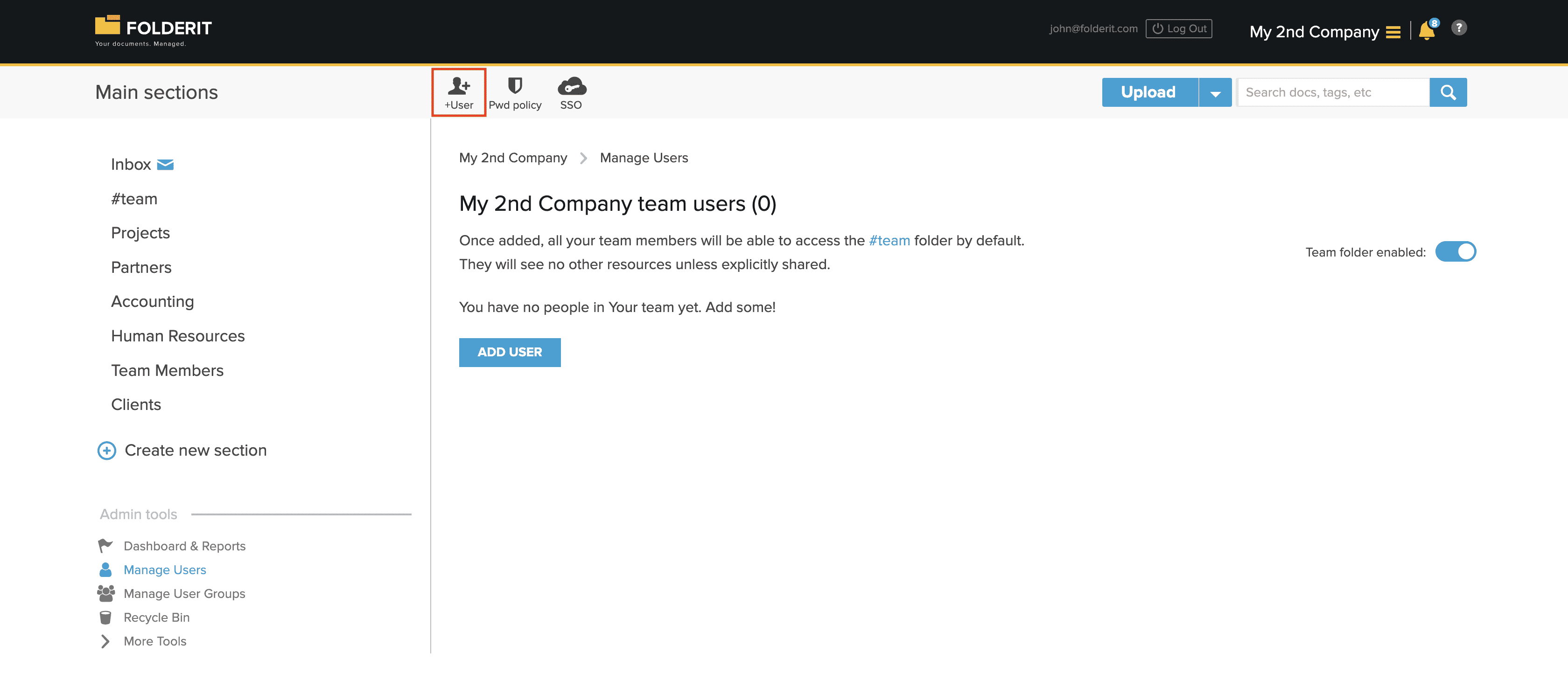
Kullanıcı bilgilerini girebileceğiniz bir iletişim penceresi açılır. En önemli bilgi e-posta adresidir. Bu adres kişinin Folderit kullanıcı adı olur ve takımınıza katılma daveti bu adrese gönderilir.
Davet şu şekilde görünür:
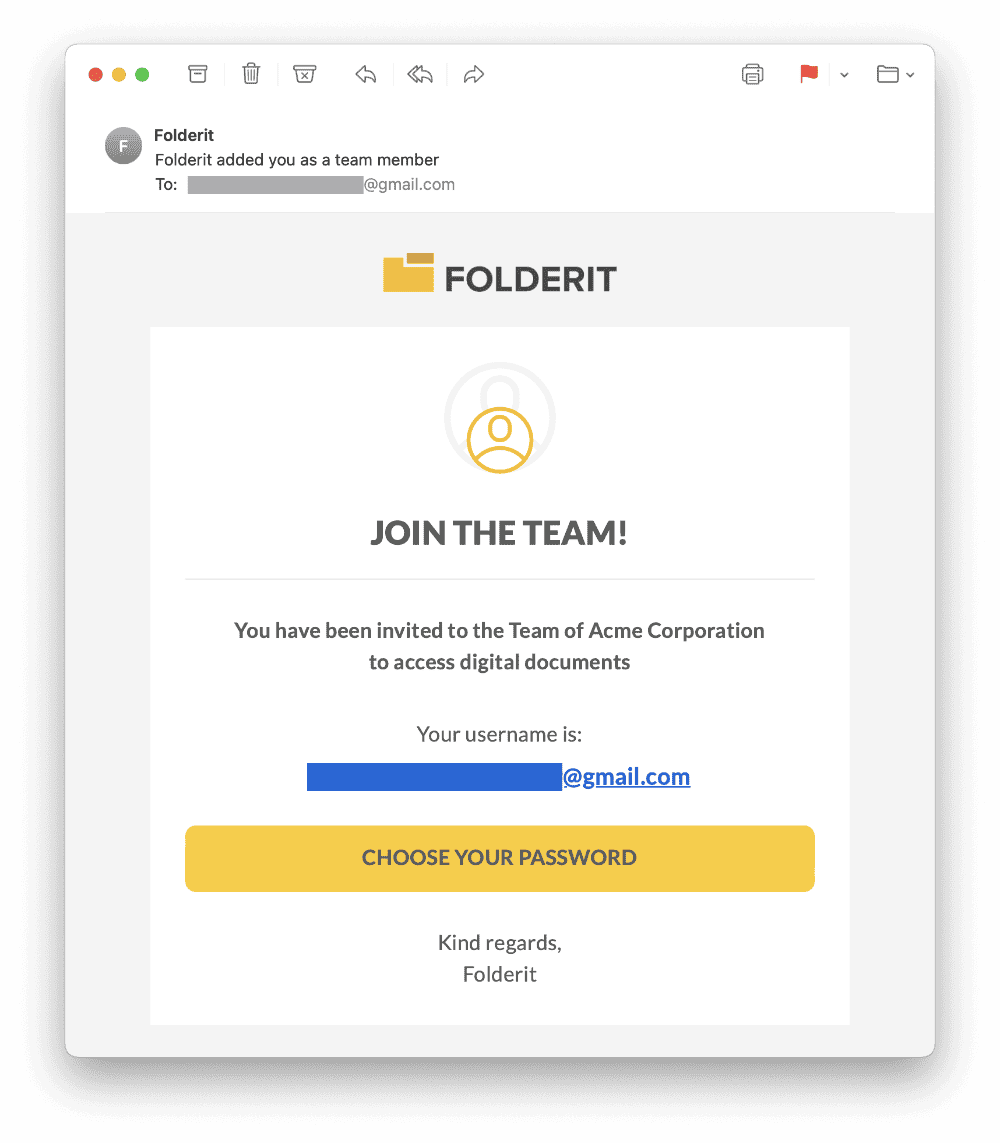
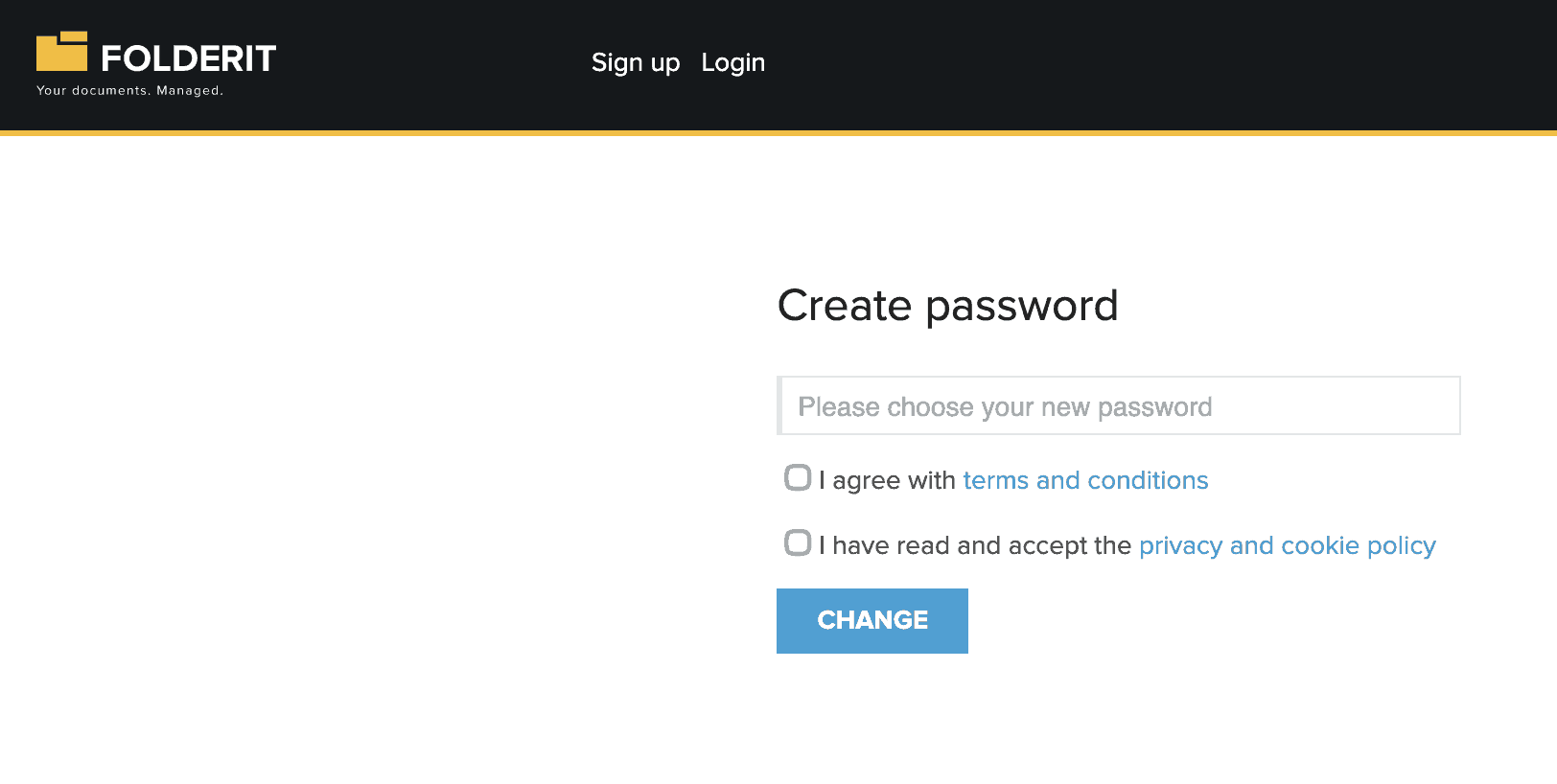
Davet edilen kişi “Şifrenizi seçin” düğmesine tıklamalıdır. Açılan web sitesinde kullanıcı hesabının parolasını seçebilir:
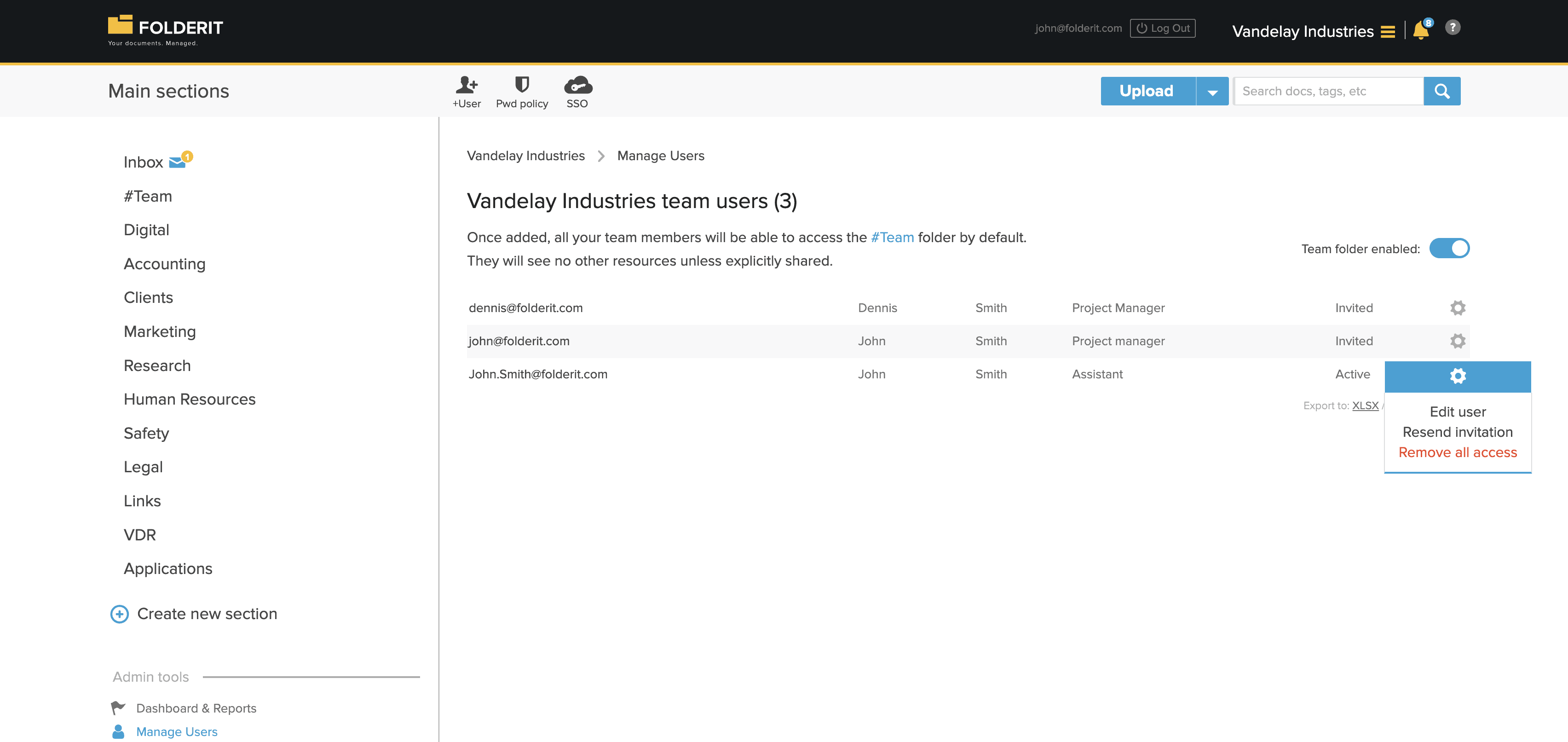
Kullanıcıyı ekledikten sonra, kişi bağlantıya tıklayıp hesap parolasını seçerek kaydını tamamlamadan önce bile kullanıcı listesinde görünür. Liste, tüm kullanıcılarınızın e-posta adreslerini, adlarını, şirketteki görevlerini (bu bilgiyi sağladıysanız) ve kayıtlarını tamamlayıp tamamlamadıklarını gösterir.
Kullanıcının yanındaki dişli simgesi şu işlemleri sunan menüyü açar:
- Kullanıcı düzenlenmesi — Kişinin adını ve görevini düzenleyebilirsiniz
- Daveti tekrar gönderme — Kullanıcı takımınıza katılma davetini almadıysa yeniden gönderebilirsiniz. Davet edilen kişinin Gereksiz e-posta klasörünü de kontrol ettiğinden emin olun!
- Tüm erişimi kaldır — Kullanıcıyı takımınızdan çıkarır ve tüm kaynaklarınıza erişimini keser. Herhangi bir nedenle (örneğin çalışan kuruluştan ayrıldıysa) kişinin kaynaklarınıza erişimini kalıcı olarak kaldırmak istediğinizde kullanın.
#takım klasörü nasıl devre dışı bırakılır?
Yönetici olarak oturum açın. İdari araçlar > Kullanıcıları yönet bölümüne gidip “Takım klasörü etkin” anahtarını kapatın. Böylece klasör varsayılan olarak görünmez ve silinebilir. Yeniden etkinleştirme boş klasörü yeniden oluşturur.