eForms – formulärmallar
Med formulärmallar skapar du strukturerade poster i Folderit med formulärfält i stället för att börja med ett uppladdat dokument. En post kan även innehålla bilagor om formuläret har ett filfält.
I den här guiden:
- Skapa en formulärmall
- Lägg till fält och koppla metadata
- Dela metadata mellan formulär
- Välj relaterade poster
- Obligatoriska fält och validering
- Skapa en post från ett formulär
- Visa eller redigera en post
- Länkade formulär, bulkkopiering, numrering och påminnelser
Vanliga användningsområden:
- Incident- och olycksrapporter
- Tillgångs- och utrustningsregister
- Besöks- och åtkomstloggar
- Enkla ansökningsformulär, till exempel IT- eller åtkomstbegäran
- Ärendeposter, till exempel kundärenden eller supportärenden
- Projektkort för byggprojekt eller annat projektbaserat arbete
Varje gång någon fyller i ett formulär skapar Folderit en post i en mapp som kan sökas, godkännas, skyddas och redigeras, precis som ett dokument men med strukturerade data.
Vem kan skapa och hantera formulärmallar?
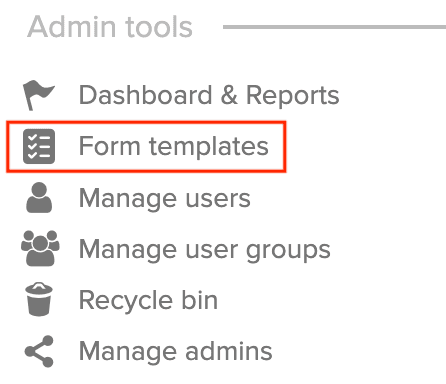
Formulärmallar hanteras från Verktyg för administratörer, så du behöver åtkomst till kontots administratörspanel.
Verktyg för administratörer → Formulärmallar
Här visas listan ”Hantera formulärmallar”.
Skapa en ny formulärmall
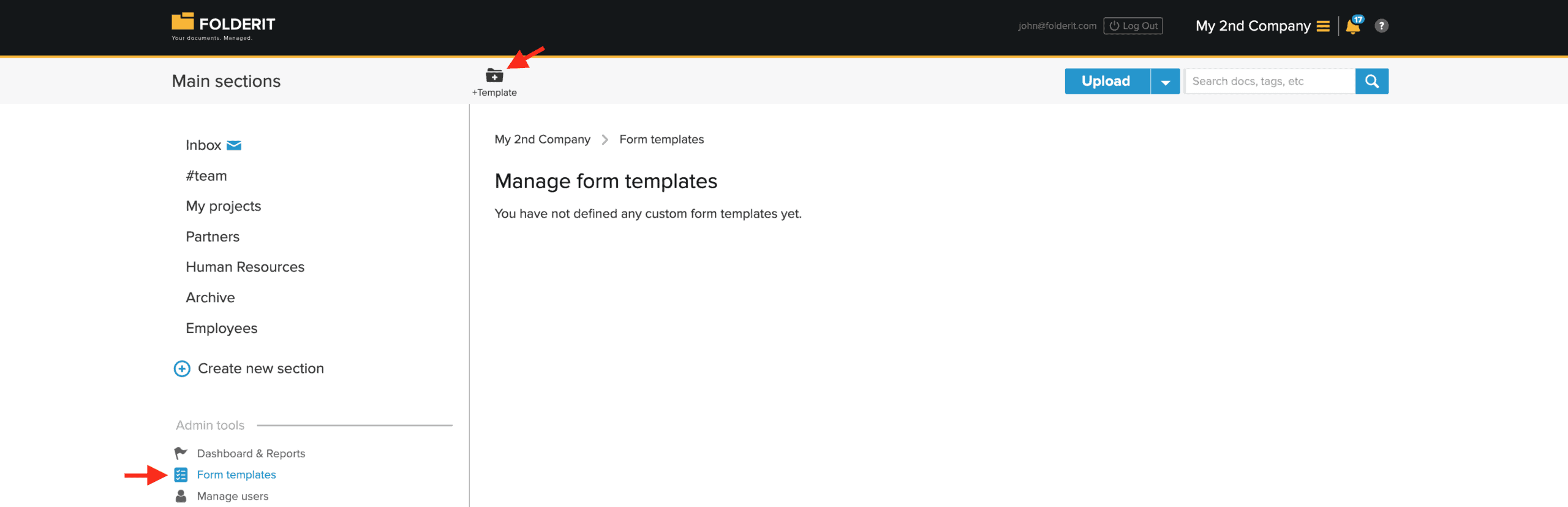
- Gå till Verktyg för administratörer → Formulärmallar.
- Klicka på +Formulärmall i det övre verktygsfältet.
- Fyll i uppgifterna om formulärmallen:
- Title
- Detta är ett lättläst namn, till exempel ”Incidentrapport” eller ”Tillgångsregisterpost”.
- Namnet visas i menyn Ladda upp när användare skapar en ny post.
- Description (valfritt)
- Beskriv kort när och hur formuläret ska användas.
- Title
- Konfigurera Form settings till höger:
- Title
- Visas överst i formuläret medan användaren fyller i det.
- Du kan vanligen använda samma värde som i Title.
- Record name pattern
- Avgör hur postens namn visas i mapplistor. Kombinera vanlig text med platshållare som hämtar värden från formulärfält. Platshållare använder fältets slug inom klamrar, till exempel:
Incident {incident-id} – {department}
När formuläret skickas in ersätter Folderit platshållarna med verkliga värden och använder resultatet som objektnamn.
- Avgör hur postens namn visas i mapplistor. Kombinera vanlig text med platshållare som hämtar värden från formulärfält. Platshållare använder fältets slug inom klamrar, till exempel:
- Description
- Text under formulärrubriken som beskriver formulärets funktion.
- Submit button text
- Etikett för inskickningsknappen (standard: ”Submit”).
- Title
Lägg till fält i ett formulär
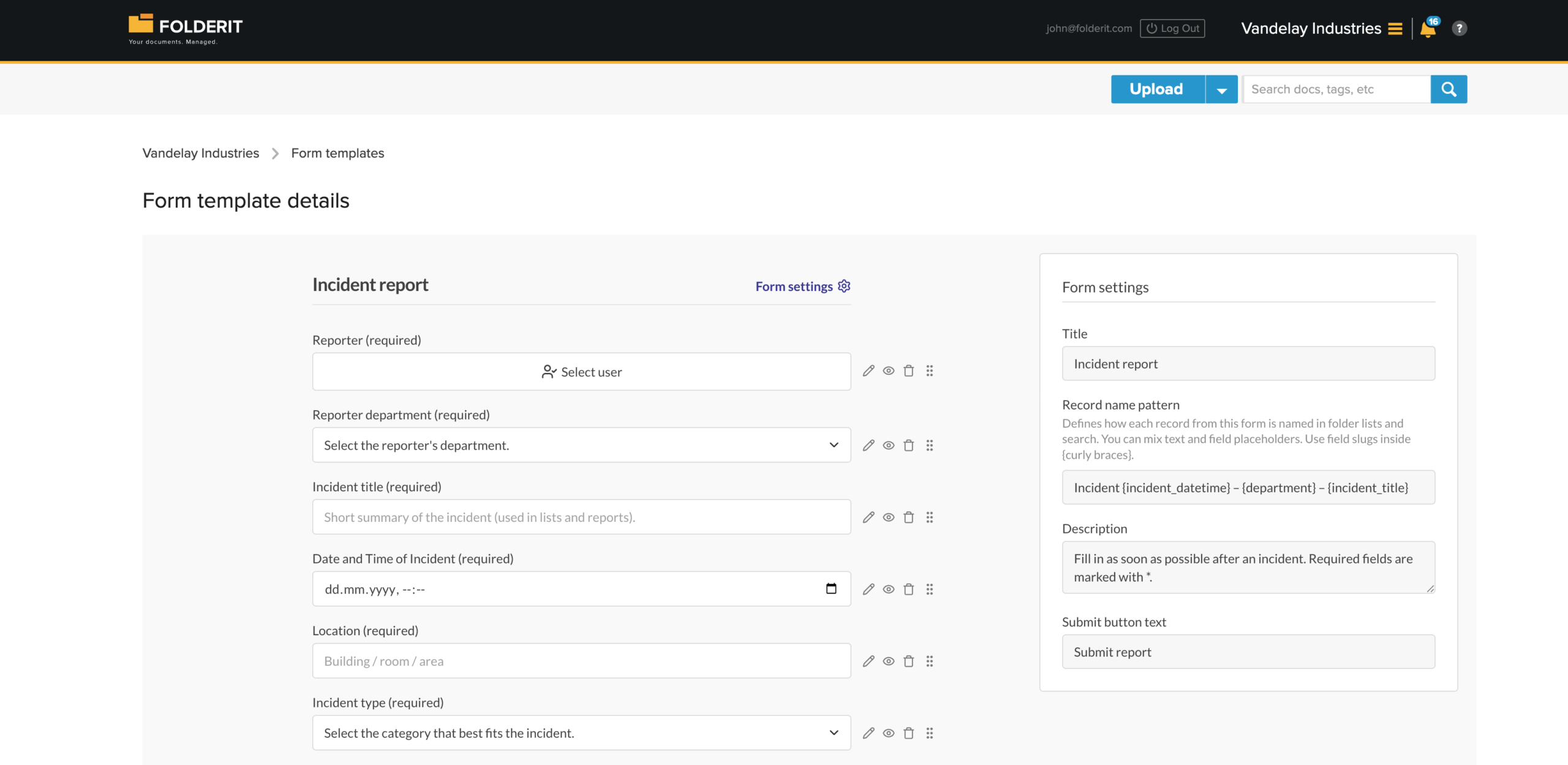
I fältlistan anger du vilka uppgifter användarna ska fylla i.
- Klicka på alternativet för att lägga till det första fältet ( Add field).
- Välj fälttyp:
- Text – kort fritext, till exempel rubriker eller namn
- Textarea – längre text som beskrivningar eller kommentarer
- Email – fält för e-postadress
- Number – numeriska värden
- Select – lista med fördefinierade val
- Checkbox – ja/nej
- Date – datumväljare
- File – bifoga en fil till posten
- User – välj en Folderit-användare
- Relation – koppla till en annan post eller ett annat objekt
- Table – lägg till rader med strukturerade data, till exempel orderrader
- Static text – ange text som ska visas för användarna; använd formaterad text eller Markdown vid behov
- Konfigurera Field properties till höger:
- Label – det som användarna ser, till exempel ”Incidentdatum” eller ”Avdelning”.
- Fältspecifika inställningar, till exempel val för listfält eller kolumner för tabeller.
- Is required field – markera om fältet måste fyllas i.
- Lägg till så många fält som behövs och dra dem för att ändra ordningen.
- Klicka på Spara när mallen är klar.
Koppla ett formulärfält till ett metadatafält
Använd kopplingen till ett metadatafält för att koppla formulärfältet till ett befintligt metadatafält i kontot. Listan visar endast metadatafält med samma datatyp som formulärfältet.
- Öppna Verktyg för administratörer → Formulärmallar och redigera mallen.
- Lägg till ett formulärfält och välj dess Type.
- I Field properties öppnar du kopplingen till ett metadatafält och väljer det befintliga metadatafältet.
- Fyll i övriga fältegenskaper och spara formulärmallen.
Ett fält av typen Date kan till exempel kopplas till ett befintligt metadatafält Giltighetsdatum. Ett formulärfält av typen Select erbjuder matchande metadatafält för listval. Om fältet saknas kontrollerar du att det finns i kontot och har samma datatyp.
Det är användbart när formuläret ska använda ett etablerat metadatafält, till exempel avdelning, avtalstyp eller giltighetsdatum. Lämna valet tomt om fältet inte ska kopplas till befintliga metadata.
Dela metadata mellan formulär
Flera formulärmallar kan använda samma befintliga metadatafält. En enda mappkolumn kan då visa värden från poster som skapats med olika formulär. Varje formulär kan behålla sin fältetikett, och varje post behåller sitt värde.
- Kontrollera att metadatafältet som ska återanvändas finns i kontot. Du kan granska befintliga fält under Verktyg för administratörer → Metadata. Se skapa ett anpassat metadatafält om du behöver ett nytt.
- Öppna Verktyg för administratörer → Formulärmallar och klicka på den första formulärmallens namn.
- Klicka på Add field och välj en kompatibel fälttyp. Välj till exempel Text för ett befintligt metadatafält av typen Sträng.
- I det nya fältets egenskaper väljer du det befintliga fältet under kopplingen till ett metadatafält. Ange Label som ska visas för användarna och klicka på Spara.
- Öppna den andra formulärmallen och upprepa stegen med samma metadatafält. De synliga etiketterna kan skilja sig åt mellan formulären.
- Skapa poster från formulären och ange ett värde i det kopplade fältet. I mappen klickar du på Kolumner, väljer det gemensamma metadatafältets namn och klickar på Spara.
Exempel: ett formulär har fältetiketten Köparens namn och ett annat Kundorganisation. Koppla båda nya fälten till det befintliga metadatafältet Kundnamn. Mappens kolumn Kundnamn visar då värdet från respektive formulär på motsvarande posts rad. Två oberoende fält med samma etikett skapar inte denna koppling.
Välj kopplingen innan du sparar det nya fältet. Efter att formuläret sparats visar redigeraren att länkade metadata inte kan ändras i sparade formulär och inaktiverar väljaren. För befintliga poster kan du lägga till ett nytt kopplat fält och använda Kopiera fältvärden i bulk där det passar. Läs först kopieringsreglerna: åtgärden körs en gång och kan skriva över målvärden.
För att se vilka formulär som använder ett gemensamt fält öppnar du Verktyg för administratörer → Metadata och klickar på dess antal i kolumnen Formulär. Se visa formulär som använder ett metadatafält. För visning i mappar, se visa gemensamma formulärmetadata i en kolumn.
Välj relaterade poster i ett formulär
- Öppna Verktyg för administratörer → Formulärmallar och redigera mallen.
- Lägg till ett fält av typen Relation och ge det en tydlig etikett, till exempel Kund.
- Under inställningen för vilka poster som kan väljas väljer du den formulärmall vars poster användarna ska kunna välja. Spara mallen.
- När du skapar eller redigerar en post klickar du på Välj ett objekt i fältet. Bläddra bland mappar eller sök vid behov. Endast poster från vald formulärmall kan väljas.
- Välj posten, klicka på Välj och skicka in formuläret.
Om du till exempel väljer en kundmall som källa för fältets alternativ begränsas fältet till kundposter. Mappar finns kvar för navigering. Dessa fältvärden är separata från vanliga länkar under Relaterade saker. För skillnaden mellan namnsökning och filtrering i aktuell mapplista, se Sök objekt efter namn och Filter.
Obligatoriska fält och mallvalidering
Aktivera Is required field i ett fälts egenskaper när ett värde måste anges. Användaren måste fylla i obligatoriska fält både när poster skapas och redigeras. Om ett obligatoriskt fält töms går det inte att skicka in.
Mallredigeraren kontrollerar även fältkonfigurationen före sparning. Ett fält av typen Relation behöver till exempel ett val för vilka poster som kan väljas, och ett fält av typen Table behöver minst en kolumn med både namn och nyckel. Åtgärda meddelandena vid inställningarna för att aktivera Spara.
För att styra vilka värden och bilagor som följer med när en post dupliceras använder du fältets inställning Copy on duplicate. Du kan även konfigurera ett eget dubblettnamn. Se duplicera formulärposter.
Använd en formulärmall i en mapp
När mallen har sparats kan en användare bara skapa poster om nödvändiga mappbehörigheter finns och skapandet tillåts av både formulärets skapandebegränsningar och målmappens regler.
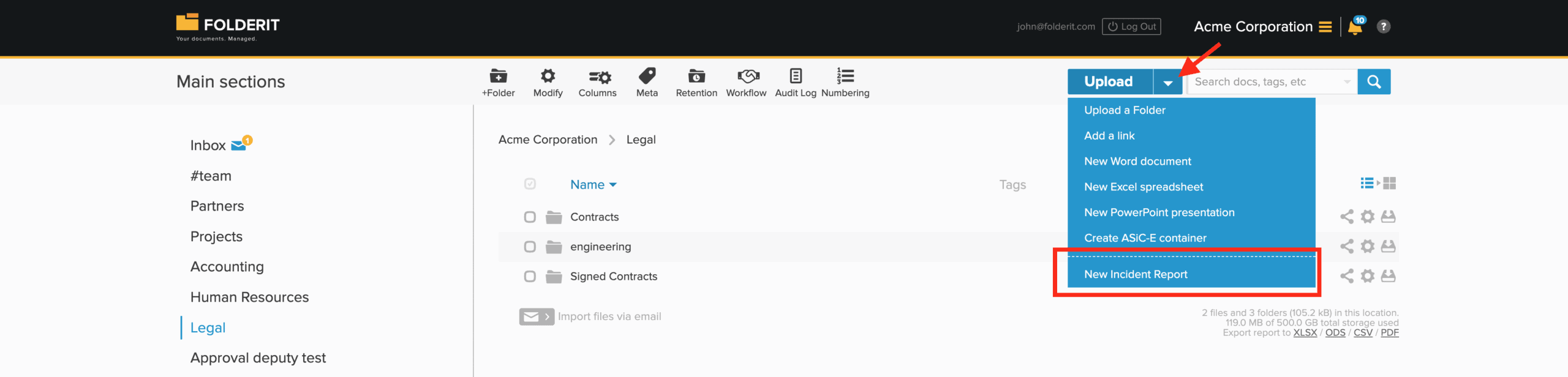
- Gå till den mapp där posten ska sparas.
- Klicka på nedåtpilen bredvid Ladda upp.
- I menyn:
- De vanliga alternativen, som Ladda upp en mapp, Lägga till en länk och Nytt Word-dokument, visas först.
- Under den streckade linjen visas dina formulärnamn , till exempel ”Incidentrapport” eller ”Tillgångsregisterpost”.
- Klicka på det formulärnamn du vill använda.
- Formuläret öppnas:
- Fyll i fälten.
- Klicka på Submit (eller den egna knappetiketten).
- Den nya posten sparas i den mapp du befann dig i när formuläret öppnades.
Ingen separat fil laddas upp. Själva posten innehåller de data du angav.
Formulärfält är inte bara tillgängliga inne i posten. Du kan lägga till valfritt fält från en formulärmall som en kolumn i en mappvy så att nyckelvärden som incidentdatum, avdelning och status visas direkt i listan bredvid objektnamnet.
Formulärfält fungerar även som andra metadata i sökning. När du skapar ett sökfilter kan du välja ett visst formulärfält, välja ett villkor som passar datatypen (lika med, innehåller, större än, mellan med mera) och ange sökvärdet. Det blir enkelt att hitta poster som matchar kriterierna.
Vill du bädda in ett Folderit-formulär på webbplatsen? Om webbplatsen använder WordPress kan du använda Folderits eForms-tillägg. På andra plattformar kan Folderits offentliga API användas för en egen integration.
Visa och redigera formulärposter
- Varje inskickat formulär visas i mappen som en egen post (till exempel IN12345).
- När du öppnar posten ser du:
- Formulärtypen under postnamnet, följd av fälten och deras värden, till exempel incident-ID, datum, rapportör och avdelning.
- Eventuella bilagor.
- De vanliga verktygen till höger: Påminnelser, Delas till, Bevarande och Granskningslogg.
Så redigerar du en formulärpost:
- Öppna posten.
- Klicka på Modifiera i det övre verktygsfältet.
- Formulärredigeraren öppnas med befintliga värden.
- Gör dina ändringar och klicka på Spara.
Endast användare med behörigheten REDAKTÖR till objektet eller mappen ser och kan använda knappen Modifiera .
Relaterade formulärfunktioner
Välj guiden för uppgiften du vill utföra. Funktionerna konfigureras via kugghjulsmenyn i formulärmallens kolumn Åtgärder.
Länkade formulär: skapa en ny post med befintliga data
Skapa en post av en annan formulärtyp och för över utvalda värden från ursprungsposten. Skapa till exempel en inköpsorder från en inköpsbegäran. Läs om att konfigurera och använda länkade formulär.
Kopiera fältvärden i bulk
Kopiera värden mellan fält i alla befintliga, ej raderade poster i ett formulär. Åtgärden körs en gång och kan skriva över befintliga målvärden. Läs instruktioner och regler för bulkkopiering.
Numrering och automatiska påminnelser
- Numrera formulärposter automatiskt – använd Konfigurera numrering för att konfigurera en nummerserie, välja formulär och ange nästa nummer och återställningsschema.
- Skicka automatiska påminnelser – använd Hantera påminnelser för påminnelser baserade på datumfält, valfria villkor och valda mottagare. Reglerna gäller även befintliga poster.
Record name pattern styr det namn som visas för varje post. Automatisk numrering konfigureras separat via Konfigurera numrering. För en påminnelse om ett enskilt objekt, se Påminnelser.
Beteende, begränsningar och felsökning
Datavalidering och specialtecken
Folderit justerar vissa specialtecken automatiskt för att undvika sparfel. Om något hindrar sparningen visas ett felmeddelande i formuläret så att du kan rätta värdet och skicka in igen.
Platshållare i Record name pattern
Alla platshållare kommer från formulärfältens sluggar. En platshållare som inte stöds ersätts helt enkelt inte när posten skapas; den hindrar inte att mallen sparas.
Unika sluggar
Fältsluggar behöver bara vara unika inom samma formulärmall, inte i hela kontot.
Utkast och automatisk sparning
Utkastläge stöds för närvarande inte. Formulär sparas inte automatiskt; posten skapas först när användaren klickar på Submit.
Vem kan skapa poster från ett formulär?
Ett formulär kan ha skapandebegränsningar som tillåter eller utesluter vissa användare och grupper från att skapa nya poster. Uteslutningar har företräde framför tillåtna användare och grupper. Utan sådana begränsningar behöver användarna fortfarande vanliga behörigheter för att skapa poster.
För att konfigurera tillåtna och blockerade användare och grupper öppnar du mallens inställningsmeny och väljer Begränsningar. Se begränsa vem som kan skapa poster från en formulärmall för instruktioner och hur mallens och mappens regler samverkar.
Formulärets och mappens begränsningar samverkar: skapandet måste tillåtas av både formulärets skapanderegler och målmappens regler. Formulärets skapanderegler styr nya poster. Flytt eller återställning av en befintlig post styrs separat av målmappens regler för flytt och återställning samt nödvändiga åtkomstbehörigheter.
Styr var formulärposter får skapas eller placeras
En mapps inställningar för Begränsningar kan tillåta eller blockera objekttyper och formulärposter för valda användare och grupper, separat för skapande och för flytt eller återställning till mappen. Regler kan även gälla undermappar. Se konfigurera mappbegränsningar för kontroller, företräde och arv.
Om formuläret inte går att skicka in
Om inskickningen misslyckas ska felet visas i gränssnittet. Granska markerade fält och meddelandet, rätta värdena och skicka in igen.