Flusso di approvazione dei documenti
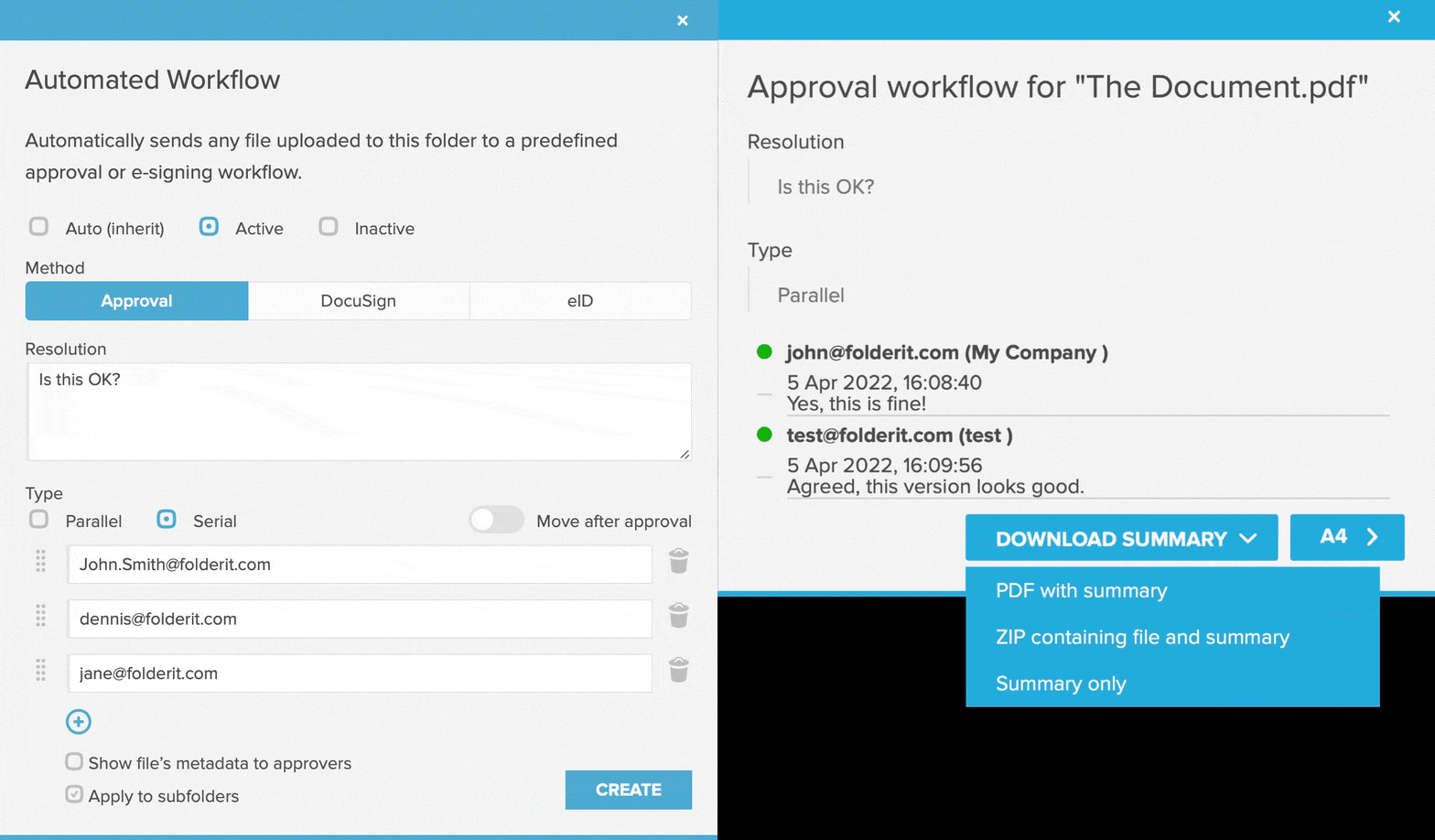
Devi ottenere approvazioni per un documento prima di procedere? Devi far approvare fatture prima del pagamento, domande di ferie o regole aziendali da tutti i dipendenti? Usa il flusso di approvazione!
Ci sono due modi per inviare documenti in approvazione in Folderit:
puoi farlo manualmente, file per file (descritto sotto), oppure creare a livello di cartella FLUSSI DI APPROVAZIONE AUTOMATICI (fai clic qui!).
Per avviare un flusso di approvazione per un singolo file:
- Fai clic sul file da inviare in approvazione per aprire la vista dettagli.
- Fai clic sul pulsante blu «Avvia flusso di lavoro di approvazione» a destra.
- Scrivi un’eventuale proposta di decisione su cui richiedi il parere degli approvatori, ad esempio «Shall we pay this invoice?».
- Scegli tra i processi di approvazione «Sequenziale» e «Parallelo»:
Sequenziale — gli approvatori ricevono l’invito uno alla volta, nell’ordine in cui li aggiungi. Il successivo riceve l’invito solo quando il precedente ha approvato. Se il precedente rifiuta o non risponde, il flusso non procede.
Parallelo — tutti gli approvatori aggiunti ricevono l’invito contemporaneamente. - Inserisci l’email (nome utente) di una persona che ha un utente Folderit e fai clic su «Invitare».
- Continua ad aggiungere le persone che devono approvare questo documento.
- Attiva «Move after approval» per trasferire automaticamente il documento in un’altra cartella dopo tutte le approvazioni. Scegli una cartella. (Facoltativo)
Puoi cambiare il testo della proposta di decisione finché la prima persona non approva o rifiuta il documento. Poi le modifiche vengono bloccate.
Dopo che una persona ha approvato o rifiutato il documento, puoi vedere decisione, data e ora ed eventuale commento. Fai clic sul pulsante blu «Visualizza il flusso di lavoro di approvazione» per vedere lo stato attuale delle approvazioni. Riceverai anche notifiche email delle approvazioni.
- Un punto giallo davanti all’approvatore invitato indica che l’invito è stato inviato ma la persona non ha deciso.
- Un cerchio giallo indica che l’invito non è ancora stato inviato perché l’approvatore precedente non ha dato il consenso al documento (visibile solo in modalità in serie).
- Un punto rosso significa che la persona ha rifiutato il documento.
- Un punto verde significa che la persona ha approvato il documento.