Ricerca
Folderit offre due modalità principali: ricerca istantanea per risultati rapidi durante la digitazione e ricerca approfondita per cercare in modo più completo nei contenuti dei file, nei metadati, nelle note e nelle altre informazioni indicizzate.
Ricerca istantanea
La ricerca istantanea mostra i risultati mentre digiti nel campo di ricerca, senza richiedere di fare clic sul pulsante Ricerca.
La ricerca istantanea controlla:
- nomi dei file;
- nomi delle cartelle;
- metadati.

Ricerca approfondita
Per eseguire una ricerca approfondita, inserisci il termine e fai clic sul pulsante Ricerca con la lente di ingrandimento.
La ricerca approfondita controlla nomi di file e cartelle e metadati, ma può anche cercare nel contenuto dei documenti tramite riconoscimento ottico dei caratteri e indicizzazione del testo.
La ricerca nei contenuti trova testo in documenti supportati, come file PDF e DOCX, e nelle immagini PNG e JPG, incluse scansioni e fotografie di documenti cartacei. Il contenuto dei file XLSX non è incluso nella ricerca OCR.
Per risultati OCR più accurati, verifica che sia selezionata la lingua corretta del documento. Scopri come cambiare la lingua OCR oppure consulta le lingue supportate dall’OCR di Folderit.
Filtrare i risultati
Usa i filtri della pagina di ricerca per restringere i risultati agli elementi necessari, ai loro metadati o alle attività associate. Puoi combinare un termine con i filtri pertinenti, quindi fare clic su Ricerca. Usa Ricerca avanzata per aprire ulteriori opzioni quando necessario.
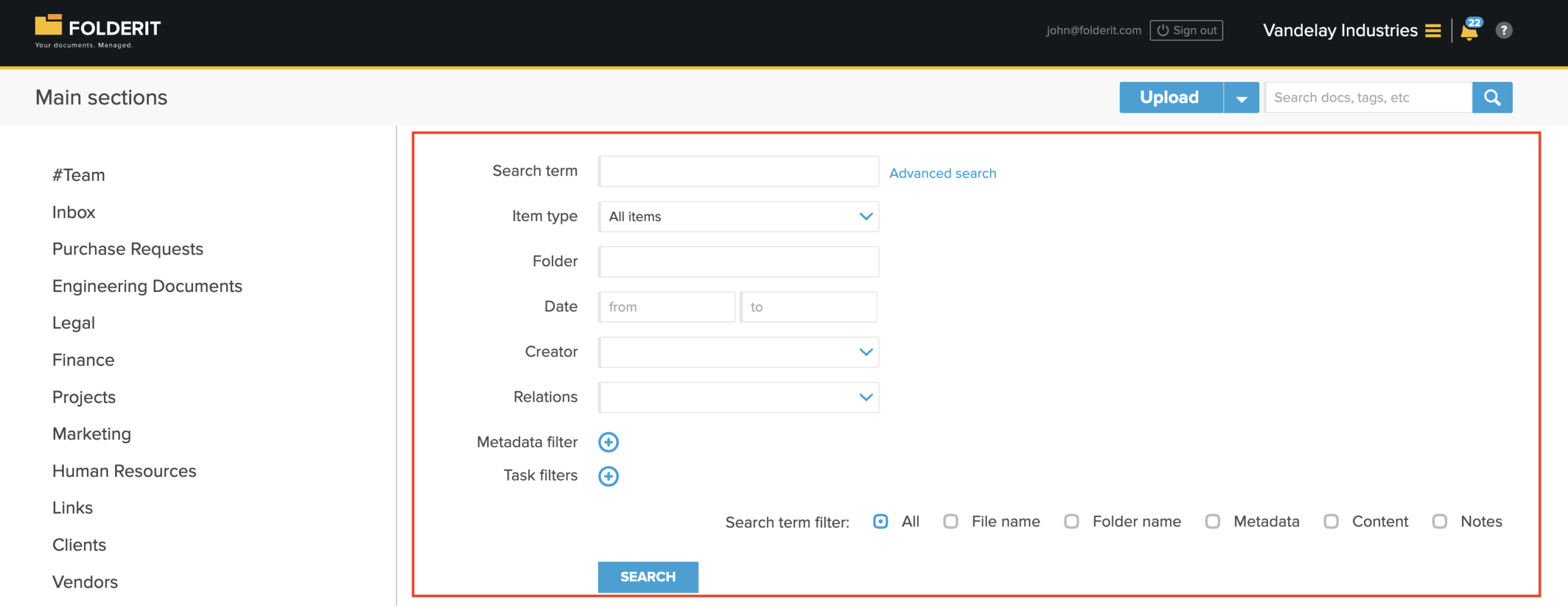
Scegliere gli elementi da trovare
- Termine di ricerca inserisci il testo da trovare.
- Tipo di elemento mantieni selezionato Tutti gli elementi per una ricerca ampia oppure scegli File, Cartella, Collegamento, Tutti i moduli o un modello di modulo specifico.
- Cartella fai clic sul campo, raggiungi la cartella in cui cercare, selezionala e fai clic su Seleziona.
- Data usa i campi da e a per impostare un intervallo di date.
- Creatore seleziona un creatore per trovare gli elementi creati da quella persona.
- Collegamenti scegli Ha relazioni, Non ha relazioni, Collegato all’elemento o Non correlato all’elemento. Consulta Collegare elementi e stabilire relazioni per informazioni sulle connessioni tra elementi.
Il filtro generale Collegamenti si applica ai link degli elementi correlati. Un valore nel campo Relazione di un modulo è distinto e da solo non rende il record corrispondente a Ha relazioni.
Per Collegato all’elemento o Non correlato all’elemento, fai clic su Seleziona elemento e scegli l’elemento di cui cercare i collegamenti. Il selettore permette di esplorare le cartelle o usare Cerca elementi per nome. Seleziona l’elemento corrispondente, quindi fai clic su Ricerca nella pagina di ricerca. Usa Cancella elemento per rimuovere la destinazione selezionata.
Aggiungere filtri sui metadati
Fai clic su + accanto a Filtro metadati per aggiungere una condizione. Scegli il campo di metadati, seleziona una condizione disponibile per quel tipo di campo e inserisci o seleziona il valore da confrontare. Aggiungi altre condizioni se necessario.
Scegli Tipo di elemento prima di aggiungere condizioni sui campi dei moduli. Se selezioni un modello specifico, le voci relative ai moduli nel menu Filtro metadati vengono limitate a quel modulo. Restano disponibili i metadati predefiniti e quelli personalizzati dell’intero spazio di lavoro. Con Tutti gli elementi o Tutti i moduli, il menu può includere campi di più moduli.
Il controllo del valore dipende dal tipo di campo. Per un elenco a discesa, seleziona una delle opzioni configurate nel modulo anziché inserire un valore arbitrario. Ad esempio, il filtro Paese offre i paesi configurati per quel modulo. La scelta di un modulo cambia i campi disponibili, ma non limita l’elenco Creatore agli utenti di quel modulo né sostituisce i filtri generali Collegamenti e Attività.
Ad esempio, filtra per reparto, tipo di contratto o data memorizzati in un campo di metadati. Puoi usare anche i campi dei moduli nei filtri di ricerca per trovare record strutturati in base ai valori dei campi.
Puoi lasciare Termine di ricerca vuoto e cercare soltanto con i filtri. Ad esempio, seleziona Tutti i moduli in Tipo di elemento, aggiungi il campo di metadati Nome cliente pertinente, scegli é, inserisci il nome del cliente e fai clic su Ricerca. Se più moduli condividono il campo, questo è disponibile anche con il nome dei metadati condivisi.
Aggiungere filtri per attività
Fai clic su + accanto a Filtri attività per aggiungere una condizione. I criteri disponibili includono Stato, Risposta, Emittente, Metodo, Destinatario e le date delle attività: Creato, Attivato, Inviato, Visualizzato, Scadenza e Risposto. Configura la condizione, combinala se necessario con un filtro di cartella o metadati e fai clic su Ricerca.
Ad esempio, aggiungi Metodo → Approvazione e scegli una cartella per trovare elementi con attività di approvazione in quella cartella. Un’attività corrispondente può appartenere a una versione precedente del file: apri l’elenco delle versioni per vedere la versione associata allo stato dell’attività.
Puoi combinare i criteri delle attività. Ad esempio, scegli Tipo di elemento → File, aggiungi Metodo → Approvazione e poi Stato → Risposto per restringere i risultati ai file che soddisfano quelle condizioni.
Scegliere dove cercare il testo
Filtro dei termini di ricerca controlla dove Folderit cerca il testo inserito in Termine di ricerca. Mantieni selezionato Tutti per una ricerca ampia oppure seleziona le aree pertinenti:
- Nome del file
- Nome Cartella
- Metadati
- Contenuto — testo indicizzato dei documenti, inclusi i contenuti OCR supportati
- Appunti
Metadati nel Filtro dei termini di ricerca cerca il testo nei metadati. Filtro metadati consente di impostare una condizione su un campo e un valore specifici. Usa quest’ultimo per una ricerca più precisa basata sui campi.
Altre opzioni avanzate
La ricerca avanzata offre anche filtri per estensione del file, tag, firmatari e numero del documento. Come filtri di estensione vengono mostrate soltanto le estensioni attualmente presenti nel tuo spazio di lavoro Folderit.
Esempio: trovare record di un determinato team
- Scegli il Cartella pertinente.
- Seleziona un Creatore se servono record creati da una persona specifica.
- Usa Filtro metadati per confrontare il campo del team o reparto, se presente nei record.
- Aggiungi un filtro per attività se devi restringere i risultati anche in base alle attività associate.
- Fai clic su Ricerca ed esamina gli elementi corrispondenti.
I filtri di ricerca non concedono accesso agli elementi. I risultati rimangono limitati dalle tue autorizzazioni.
Operatori di ricerca
Puoi usare operatori per richiedere o escludere parole e frasi specifiche.
| Sintassi di ricerca | Significato |
|---|---|
"search phrase" | Cerca la frase completa. |
+phrase | Il risultato deve includere la parola. |
+"search phrase" | Il risultato deve includere la frase completa. |
-phrase | Il risultato non deve includere la parola. |
-"excluded phrase" | Il risultato non deve includere la frase completa. |
Ordinare i risultati
Puoi ordinare i risultati facendo clic sulle intestazioni disponibili, tra cui nome del file, data e punteggio.
Comprendere il punteggio di ricerca
Il Punteggio indica quanto un risultato corrisponde alla query. Un punteggio maggiore indica generalmente che il termine è più probabilmente presente nel contenuto indicizzato del file.
I risultati OCR possono variare in base alla qualità del materiale originale. Fotografie inclinate, scarsa illuminazione, immagini di bassa qualità, caratteri insoliti o scansioni poco chiare possono ridurre l’accuratezza del riconoscimento.
Per escludere uno spazio di lavoro dall’indicizzazione del contenuto dei file, vai a Gestisci gli spazi di lavoro → Impostazioni → Modifica e deseleziona la casella Indicizzazione dei file. Vedi anche Modificare uno spazio di lavoro.
Azioni disponibili nei risultati
I risultati funzionano in modo simile a una normale vista elenco di Folderit. In base alle autorizzazioni, puoi:
- visualizzare anteprime dei file;
- scaricare file;
- condividere file e cartelle;
- aprire i dettagli di file o cartelle;
- esportare i risultati con i metadati in Excel o CSV.
Per esportare i risultati, scorri fino al fondo della pagina e seleziona l’opzione di esportazione Excel o CSV disponibile.
Condividere una vista semplificata dei risultati
Puoi aggiungere parametri alla fine dell’URL dei risultati per semplificare la visualizzazione della pagina.
| Parametro URL | Effetto |
|---|---|
&hideForm=1 | Nasconde i campi di ricerca e mostra soltanto i risultati. |
&disableLinks=1 | Disabilita i nomi dei file cliccabili, consentendo agli utenti di vedere l’anteprima senza aprire direttamente i file. |
Questi parametri non modificano le autorizzazioni. Gli utenti vedono soltanto i risultati di file e cartelle a cui sono autorizzati ad accedere.