DocuSign

Folderits inbyggda DocuSign-integration gör att du kan skicka dokument i Folderit för elektronisk signering via ditt befintliga DocuSign-konto.
Integrationen är tillgänglig med abonnemangen Medium och Tailor. Ett separat DocuSign-konto med abonnemang krävs.
Du kan skicka dokument till Folderit-användare eller externa mottagare genom att ange deras e-postadresser. Mottagarna signerar via DocuSign och behöver inte vara registrerade i Folderit.
Krav
- Ett Folderit-abonnemang av typen Medium eller Tailor.
- Ett aktivt DocuSign-konto med abonnemang.
- Tillgängliga DocuSign-kuvert.
- Åtkomst till Folderits huvudkonto som används för att ansluta integrationen.
Varje DocuSign-arbetsflöde använder ett DocuSign-kuvert, oavsett om dokumentet har en eller flera undertecknare.
Anslut DocuSign till Folderit
DocuSign-kontot måste anslutas av ägaren till Folderits huvudkonto, det konto som ansvarar för abonnemanget eller det ursprungliga provkontot som bjöd in övriga användare.
- Logga in i Folderit med huvudkontot.
- Gå till Min profil → Integrationer → DocuSign.
- Starta anslutningen och logga in på DocuSign-kontot när du uppmanas till det.
- Ge Folderit behörighet att använda DocuSign-integrationen.
Om integrationen inte är ansluten uppmanar Folderit dig att ansluta den när du försöker starta ditt första DocuSign-arbetsflöde.
Sätt att starta ett DocuSign-arbetsflöde
DocuSign kan användas i flera slags Folderit-processer:
- Arbetsflöde för ett dokument – skicka ett enskilt dokument manuellt för signering.
- Automatisering på mappnivå – starta automatiskt ett fördefinierat signeringsflöde när ett dokument läggs till i en konfigurerad mapp.
- Arbetsflödesmall – återanvänd en förberedd signeringsprocess med fördefinierade mottagare och inställningar. Läs mer om arbetsflödesmallar.
- Arbetsflödesdesignern – använd DocuSign som ett steg i en större automatiserad process. Läs mer om Arbetsflödesdesignern.
Skicka ett enskilt dokument för signering
- Klicka på dokumentnamnet för att öppna detaljvyn.
- Klicka på Starta DocuSign-arbetsflödet i panelen till höger.
- Om DocuSign-kontot inte är anslutet följer du anvisningarna i Folderit.
- Ange en undertecknares e-postadress och klicka på Inbjuda.
- Upprepa föregående steg för varje ytterligare undertecknare.
- Bekräfta att arbetsflödet kommer att använda ett DocuSign-kuvert.
- Aktivera vid behov Flytta efter slutförande och välj mappen som det färdiga dokumentet ska flyttas till.
- Klicka på Starta arbetsflödet för elektronisk signering.
Ge Folderit och DocuSign en kort stund att kommunicera. När arbetsflödets kontroller stängs eller uppdateras har signeringsinbjudningarna skickats.

Skapa en DocuSign-automatisering på mappnivå
En automatisering på mappnivå startar samma DocuSign-arbetsflöde när ett nytt dokument läggs till i mappen. Det passar återkommande processer för till exempel avtal, anställningsdokument, samtyckesblanketter eller leverantörsavtal.
- Öppna mappen som du vill automatisera.
- Klicka på Arbetsflöde i verktygsfältet eller mappinställningarna.
- Aktivera det automatiserade arbetsflödet.
- Välj DocuSign som arbetsflödesmetod.
- Lägg till de nödvändiga undertecknarnas e-postadresser.
- Använd plusknappen för fler mottagarrader vid behov.
- Välj signeringsordning.
- Aktivera vid behov Flytta efter ett lyckat arbetsflöde och välj målmapp.
- Spara och aktivera automatiseringen.
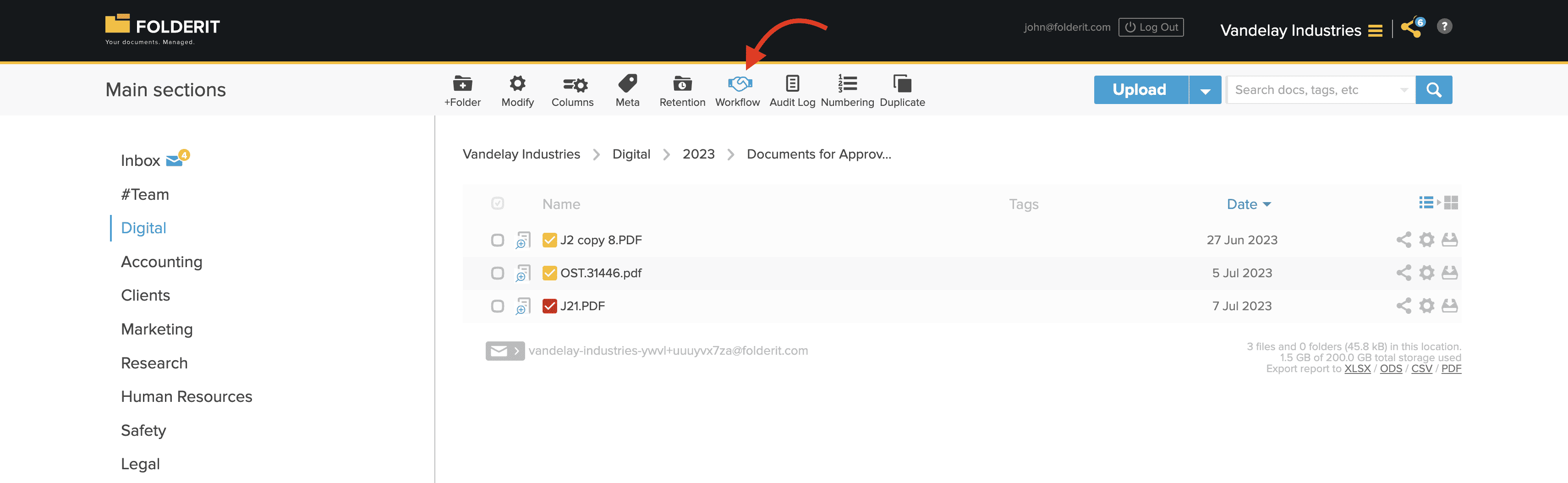
Signeringsordning
- Parallell – alla undertecknare får sina inbjudningar samtidigt.
- Seriell – undertecknarna får sina inbjudningar en i taget i angiven ordning. Nästa person bjuds in när föregående har slutfört sin uppgift.
- Anpassad – mottagare kan ordnas i flera steg om den valda arbetsflödeskonfigurationen stöder det.

Vad undertecknaren får
Varje undertecknare får en e-postinbjudan med en länk till DocuSigns signeringsprocess. Personen följer DocuSigns anvisningar för att granska och signera dokumentet.
Inbjudan och signeringsgränssnittet tillhandahålls av DocuSign. Undertecknarna behöver inte åtkomst till Folderit-kontot om de inte också ska arbeta med originaldokumentet i Folderit.
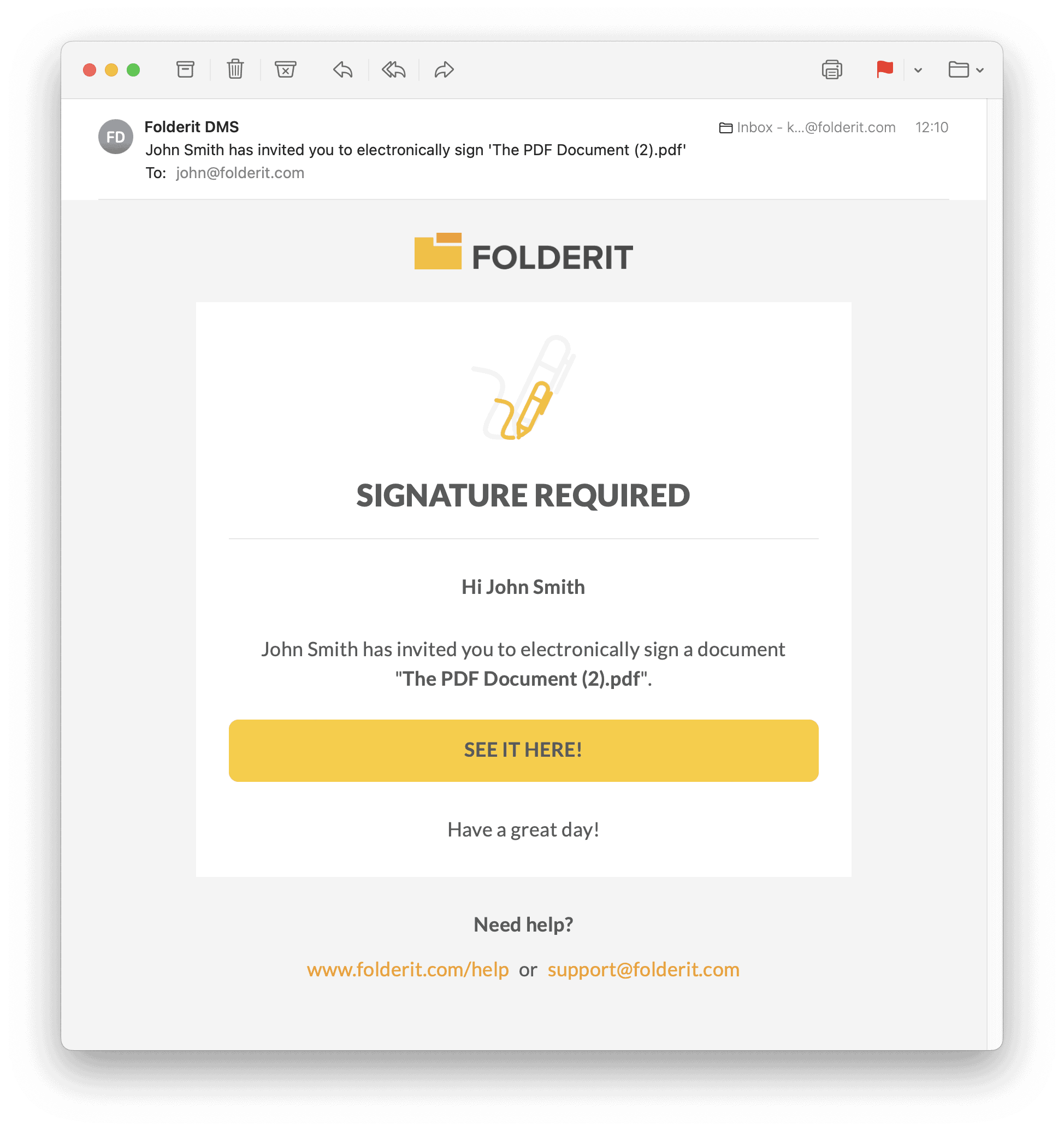
DocuSign-aviseringar
Ägaren till det anslutna DocuSign-kontot kan få e-postaviseringar från DocuSign om dokument som skickats för signering, till exempel visningar och färdiga signaturer.
Meddelandena skapas av DocuSign och kan inte hanteras via Folderits aviseringsinställningar. Ändra dem i det anslutna DocuSign-kontot.
Följ arbetsflödets förlopp
Informationen om dokumentets arbetsflöden finns kvar i Folderit, där behöriga användare kan se aktuell status och slutförda aktiviteter.
Arbetsflödesuppgifter för Folderit-användare finns även i deras uppgiftsöversikt. Läs mer om uppgifter och förfrågningar i den personliga översikten.
När någon ska utföra en uppgift för en annan persons räkning, se ersättare och delegering i arbetsflöden.
Andra alternativ för elektronisk signering
Organisationer som inte behöver DocuSign kan även använda Folderits inbyggda metod för elektronisk signering eller de alternativ för eID-signering som stöds, beroende på Folderit-abonnemang och signeringsbehov.
För signeringsflöden i Folderit – Folderit eSign, eID och DocuSign – använder åtgärden för att avböja och dess aviseringar texten Decline. Godkännandeflöden använder fortsatt Avvisa.