Flux de confirmation de lecture
Chaque document du système peut être envoyé à d’autres utilisateurs pour accusé de réception. C’est parfait pour distribuer des documents tels que des instructions de sécurité qui doivent être lus et reconnus par des personnes spécifiques et qui doivent laisser un journal vérifiable pour la conformité ISO ou autre.
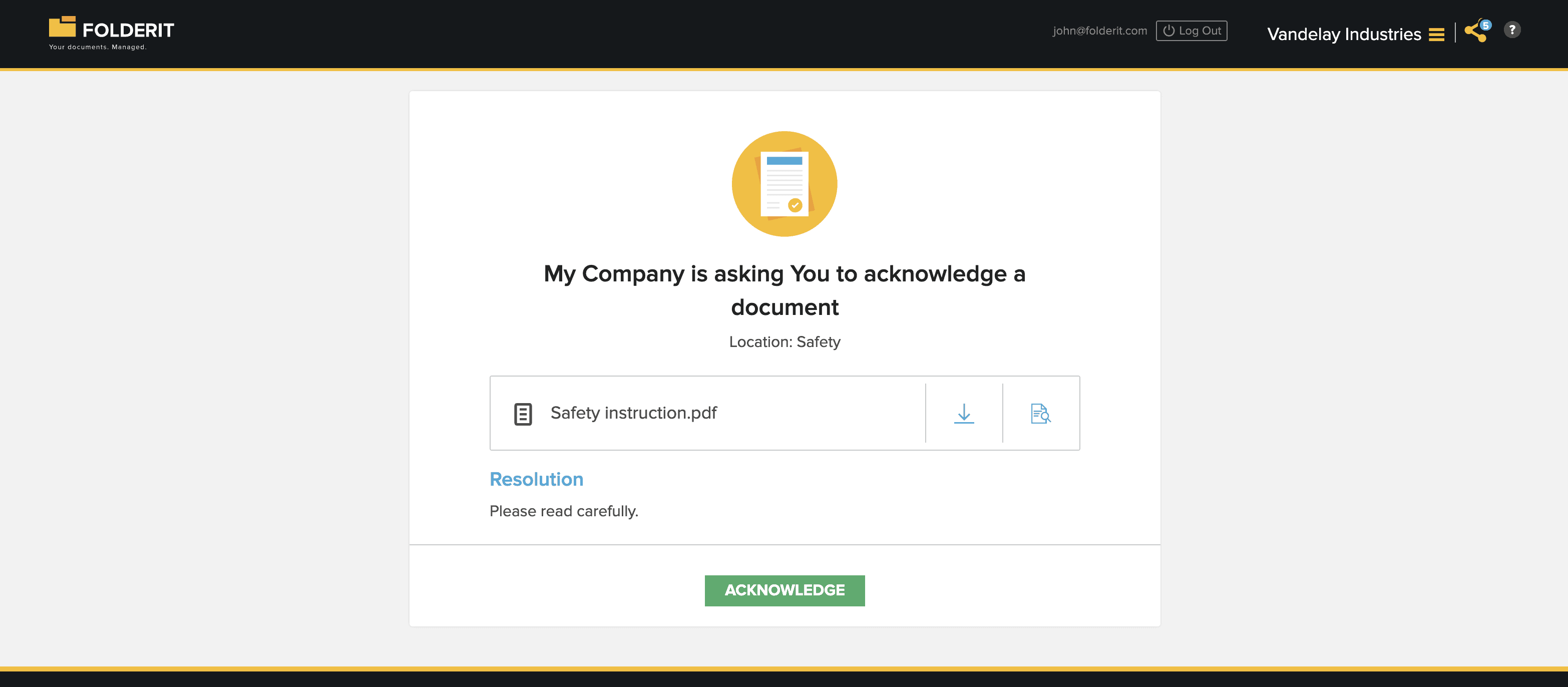
Les invités recevront une notification par e-mail mais ils pourront également voir la demande sur leur Folderit tableau de bord parmi les demandes d’approbation et de signature électronique s’ils en ont. Ils peuvent ensuite prévisualiser ou télécharger le document et cliquer sur le bouton « Accusé de réception » pour indiquer leur accusé de réception.
Un flux de travail d’accusé de réception peut être lancé pour un seul document, ou un dossier entier peut être configuré pour déclencher automatiquement le flux de travail prédéfini chaque fois qu’un document, ou une nouvelle version de celui-ci, est ajouté.
Configuration d’un workflow d’accusé de réception automatisé dans un dossier
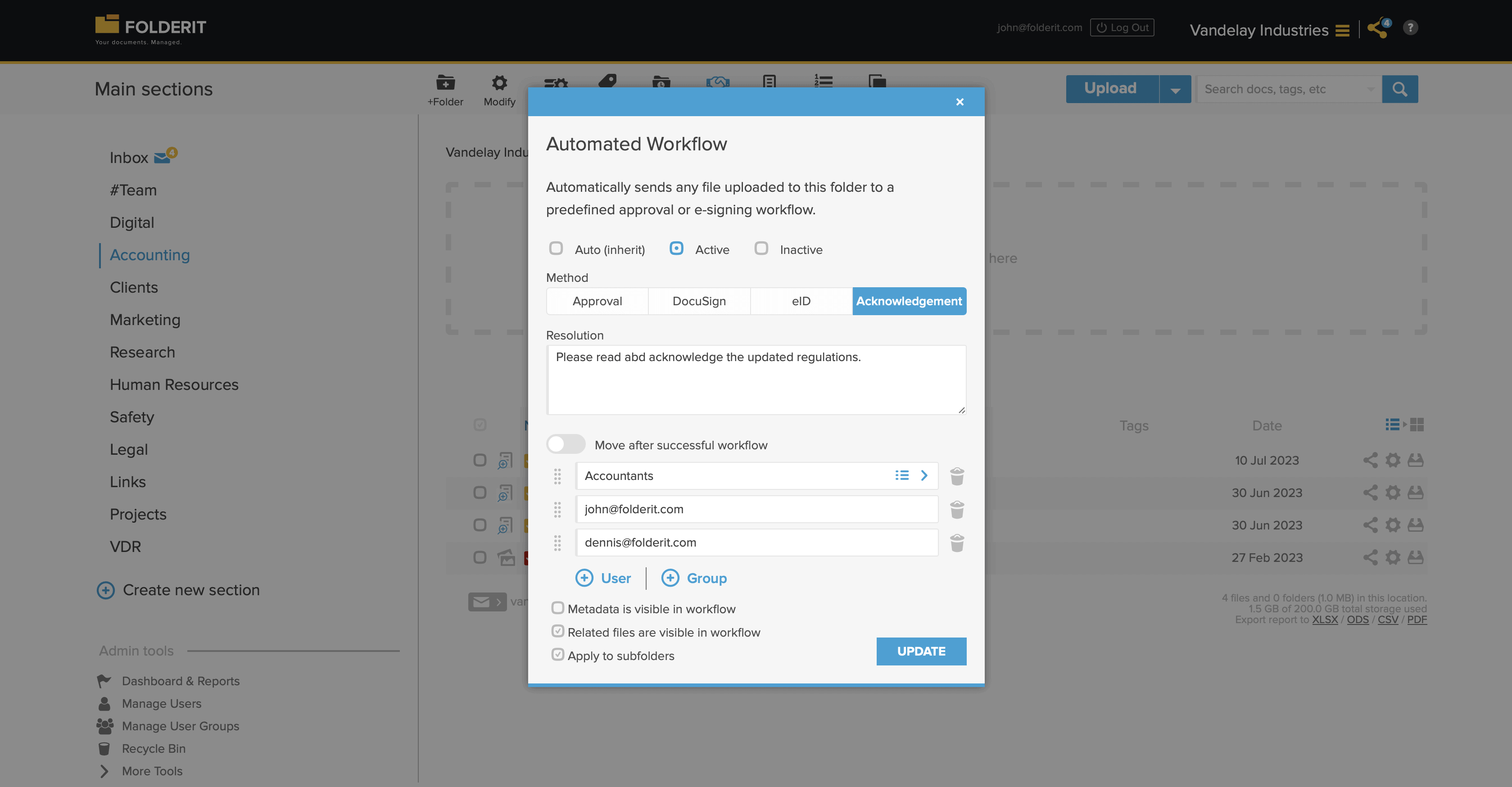
Cliquez sur un dossier et choisissez Flux de travail dans sa barre d’outils. Un modal s’ouvrira avec la configuration du flux de travail.
Choisissez Actif puis Accusé de réception comme méthode. Remplissez le champ RÉSOLUTION si nécessaire : cette information sera affichée aux invités lorsqu’ils seront dans la vue d’accusé de réception, il peut donc s’agir d’une instruction. Insérez les adresses e-mail des utilisateurs que vous souhaitez inviter au workflow pour obtenir leurs accusés de réception. Mettez une adresse sur chaque ligne et cliquez sur l’icône plus bleue pour ajouter d’autres emplacements d’adresses ou des groupes d’utilisateurs dans le flux de travail. Cliquez sur Créer pour démarrer l’automatisation.
Démarrage du workflow d’accusé de réception pour un document individuel
Cliquez sur le document dans le système et choisissez le bleu DÉMARRER LE WORKFLOW D’ACCUSÉ DE RÉCEPTION dans la colonne de droite. Ajoutez la résolution si nécessaire et insérez les adresses e-mail de toutes les personnes devant faire partie du flux de travail. Un e-mail par slot, vous pouvez ajouter des slots en cliquant sur l’icône plus bleue. Cliquez sur Démarrer pour envoyer le document.

Que verra l’invité ?
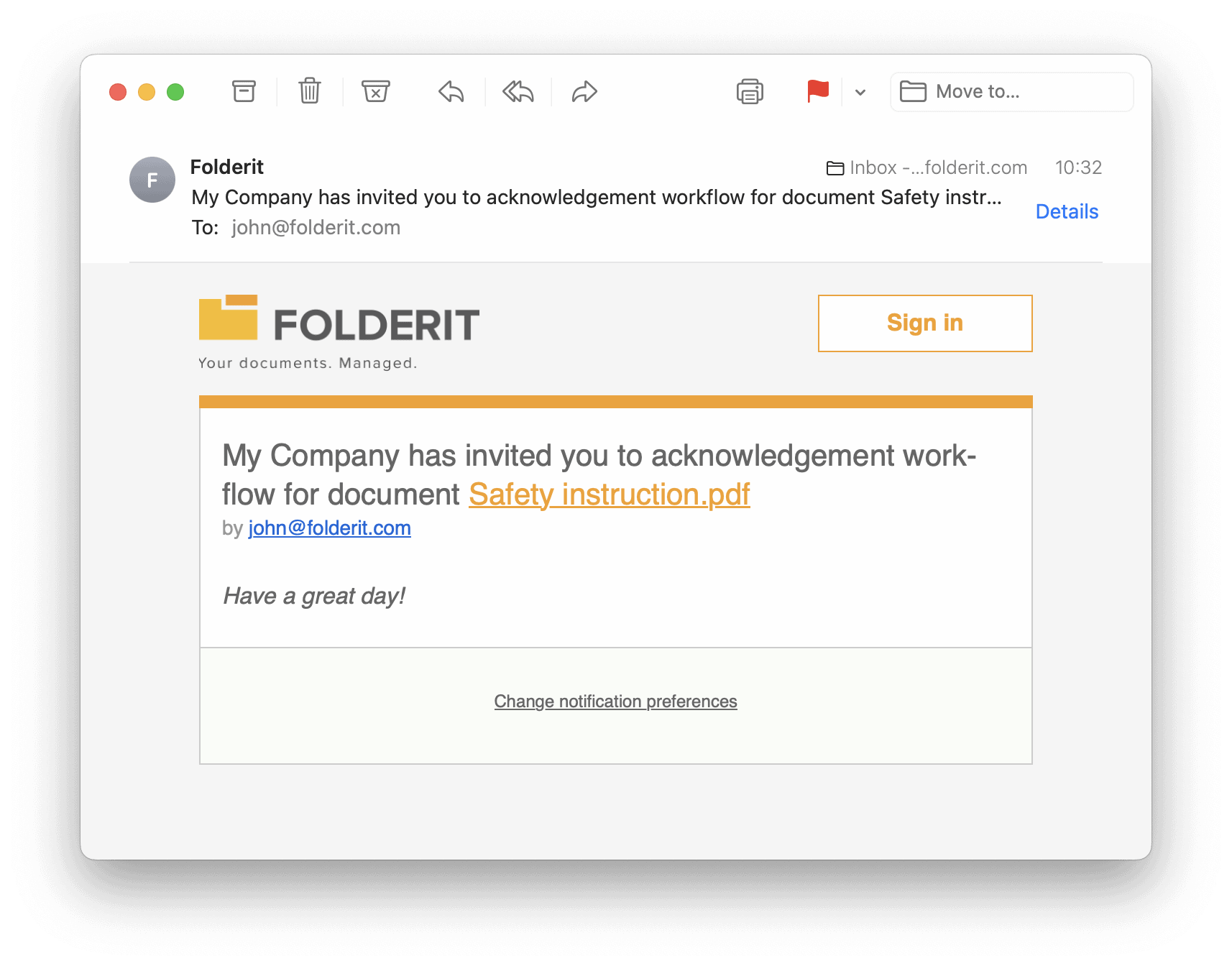
Tout d’abord, ils verront une notification/invitation par courrier électronique, à moins qu’ils ne se soient désinscrits dans leurs paramètres de notification.
Lorsqu’ils cliquent sur le nom du document, ils sont redirigés vers la vue d’accusé de réception dans le système.
Comment suivre la progression du flux de travail d’accusé de réception
L’état du flux de travail est visible dans le système pour toute personne ayant accès au document dans le système. Il s’affiche sous la forme d’une icône en forme d’œil : jaune = workflow incomplet / vert = workflow terminé.
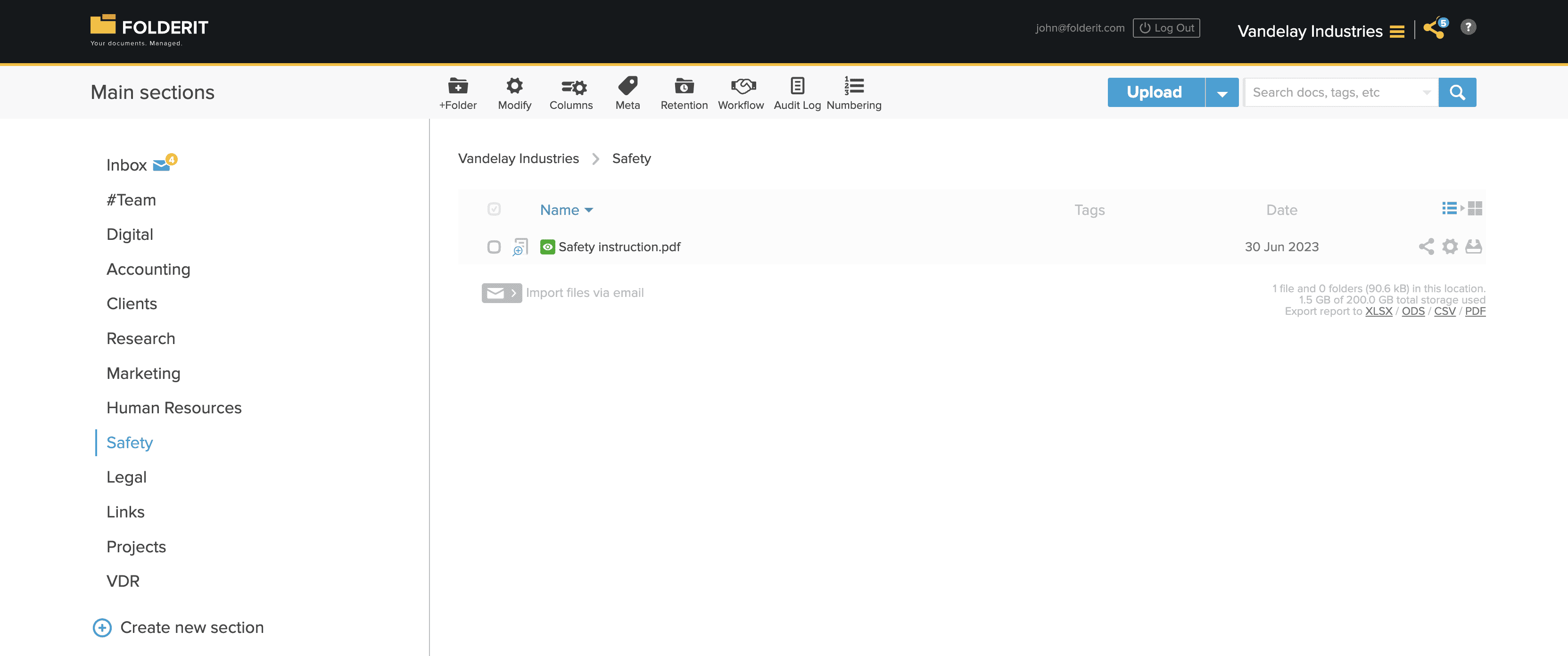
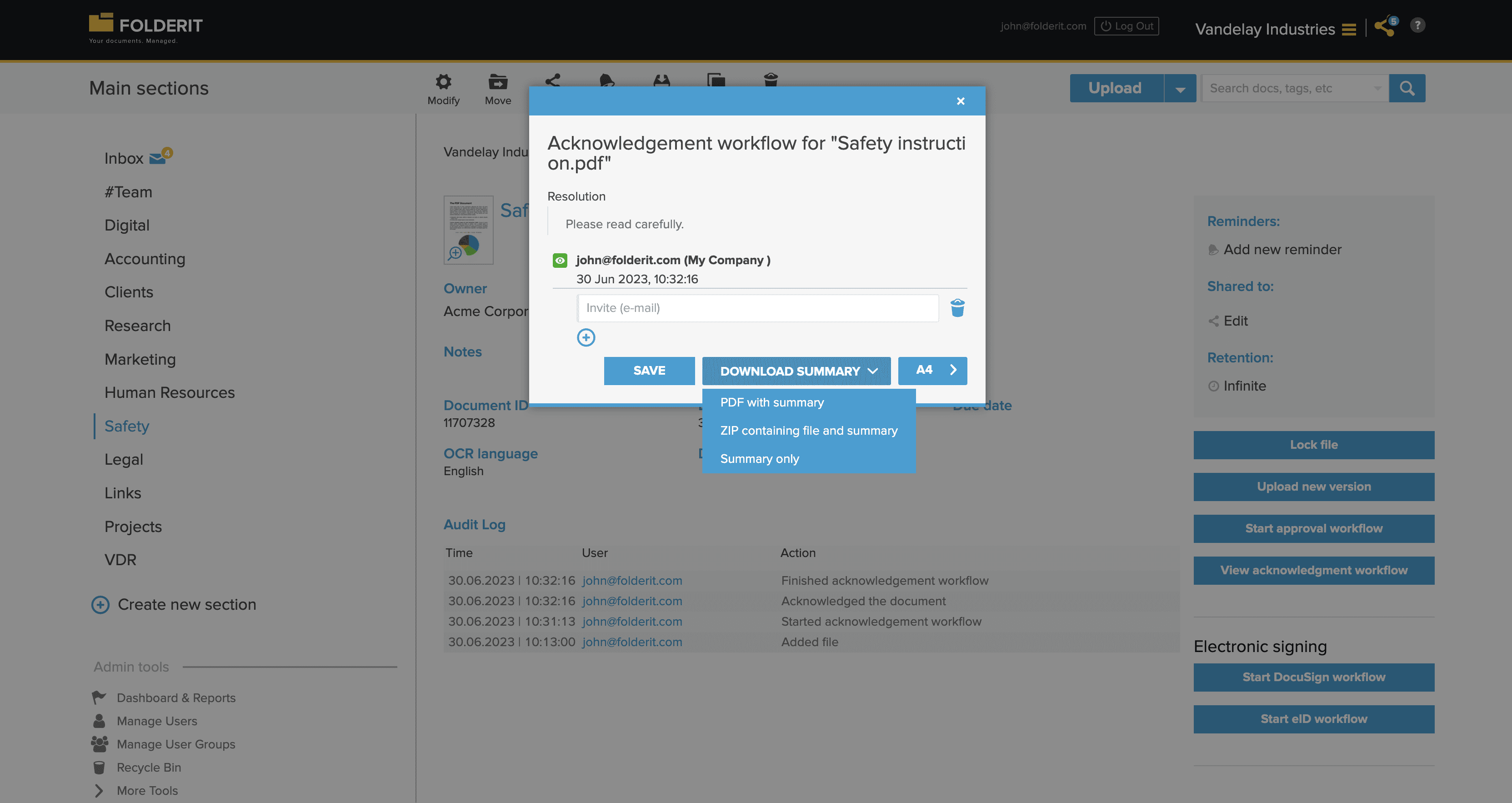
En cliquant sur le document, puis sur VOIR LE FLUX DE TRAVAIL D’ACCUSÉ DE RÉCEPTION, vous afficherez les détails de la progression, comme qui a été invité et qui a déjà accusé réception du document. Il permet également de télécharger le document avec la page finale ajoutée avec les accusés de réception de chaque personne visibles, ou ce résumé dans un fichier séparé.