Flussi di firma elettronica
Scegli un metodo utilizzabile dai destinatari. Per un processo internazionale, inizia con Folderit eSign o con un flusso DocuSign collegato. L’opzione specialistica eID è descritta per ultima per destinatari con credenziali d’identità elettronica baltiche supportate.
- Folderit eSign — solo nel piano Tailor, senza costi aggiuntivi
- DocuSign — nei piani Medium e Tailor, richiede un abbonamento DocuSign
- eID (ASiC-E) — nei piani Medium e Tailor, per identità elettroniche supportate emesse in Estonia, Lettonia o Lituania, incluse le identità digitali e-Residency estoni
Questa flessibilità permette di firmare senza difficoltà i documenti archiviati in Folderit con il metodo più adatto alle tue esigenze. Puoi inviarli alla firma di utenti Folderit o di persone esterne aggiungendo l’indirizzo email al flusso di firma.

Firmare con Folderit eSign
Esclusivo del piano Tailor, questo metodo offre firme illimitate senza fornitori esterni o hardware speciale. Il pulsante Folderit eSign è visibile solo dopo che il sistema ha generato un’anteprima del documento. Se necessario, aggiorna la pagina più tardi e comparirà il pulsante eSign.
Il video seguente spiega la firma elettronica nativa in Folderit DMS:

Firmare con DocuSign
Se hai un account e un abbonamento DocuSign e vuoi usarli per i flussi di firma in Folderit, puoi sfruttare l’integrazione DocuSign incorporata.
Configurazione
Essendo un’integrazione con terze parti, serve un account DocuSign separato con Envelopes disponibili per la firma elettronica. Ogni flusso di firma, con uno o più firmatari, consuma una DS Envelope.
Per iniziare a firmare, collega prima l’account Folderit a quello DocuSign. Assicurati di aver effettuato l’accesso con l’account principale, quello che paga l’abbonamento o il primo account di prova dell’azienda che ha invitato gli altri utenti, e vai a Il mio profilo > Integrazioni > DocuSign. Il sistema lo richiede anche quando avvii il primo flusso di firma. Puoi anche creare automazioni di firma a livello di cartella.
Inviare un singolo documento alla firma

- Fai clic sul nome del file per aprire i dettagli. A destra vedrai il pulsante blu Avvia il flusso di lavoro DocuSign: fai clic.
Se non hai ancora collegato l’account a DS, il sistema ti guiderà. Se gli account sono collegati, vedrai una finestra di firma elettronica. - Aggiungi una alla volta le email dei firmatari, facendo clic su Invitare dopo ciascun indirizzo.
- Dopo aver aggiunto tutti i firmatari, seleziona la casella per confermare che comprendi che l’azione consumerà una DS Envelope.
- Fai poi clic su START ELECTRONIC SIGNING FLOW. Attendi che i servizi comunichino. Quando i pulsanti scompaiono, gli inviti email sono stati inviati ai firmatari.
FACOLTATIVO: puoi abilitare Move after completed e scegliere la cartella in cui spostare il documento al termine del flusso di firma.
Configurare un flusso DocuSign o Folderit eSign come automazione di cartella
Puoi automatizzare facilmente qualsiasi cartella con un flusso di firma predefinito. Se qualcuno vi trascina o invia un documento, il flusso parte automaticamente secondo la configurazione.
Per attivare un flusso DocuSign automatico, apri la cartella da automatizzare e scegli Flusso di lavoro nella barra degli strumenti.
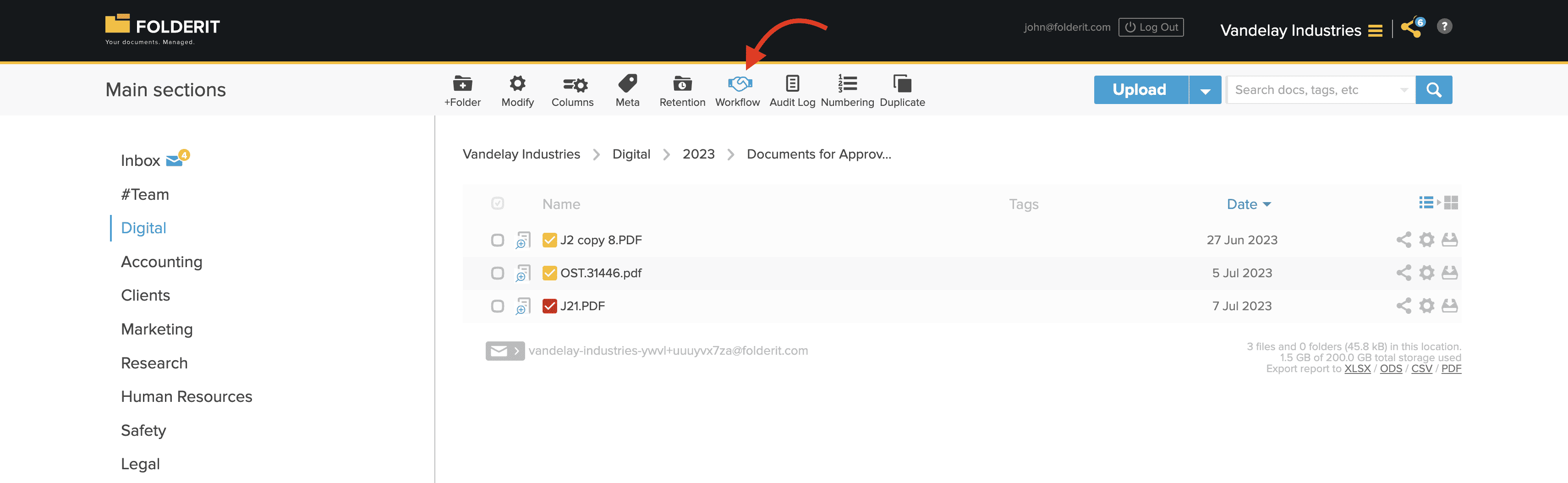
Rendilo Attivo, scegli DocuSign come Metodo e aggiungi le email di tutti, una per riga. Fai clic sul più blu per aggiungere righe. Se scegli il tipo Sequenziale, gli inviti vengono inviati nell’ordine delle email elencate: il successivo arriva solo dopo la firma del precedente. Facoltativamente, abilita Move after completed workflow per scegliere dove spostare il documento dopo la firma di tutti.

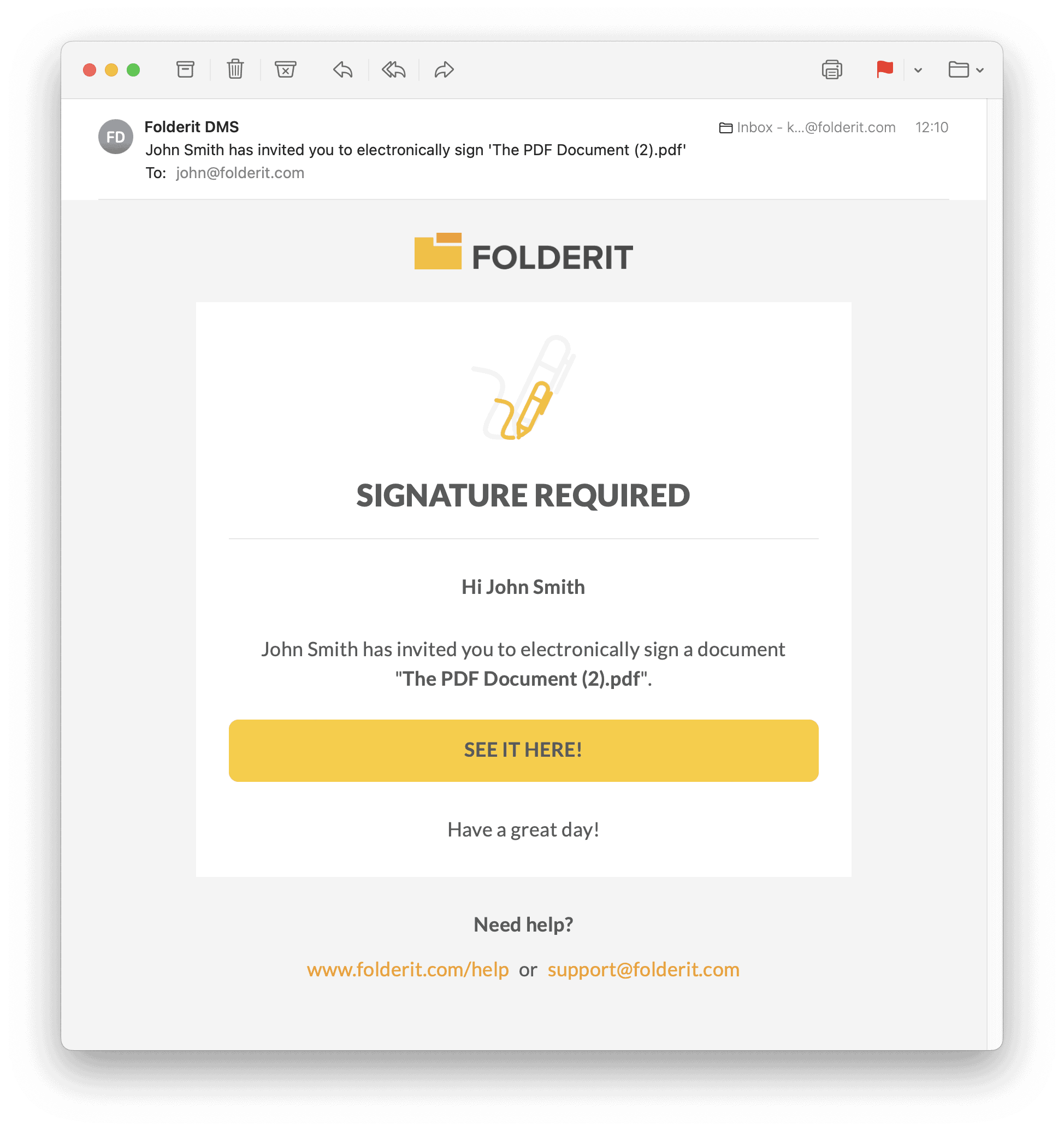
NOTA: il proprietario dell’account o abbonamento DocuSign riceve email per ogni documento inviato alla firma, indicando chi lo ha visualizzato e chi lo ha firmato. Queste notifiche provengono da DocuSign e si gestiscono nell’account DocuSign, non nelle impostazioni delle notifiche di Folderit.
eID per titolari di identità elettroniche baltiche
Il flusso eID di Folderit è destinato alle identità elettroniche supportate emesse in Estonia, Lettonia o Lituania, incluse le identità digitali e-Residency estoni. Il firmatario può vivere all’estero: la compatibilità dipende dalle credenziali elettroniche, non soltanto dalla posizione attuale o dalla cittadinanza.
Per destinatari senza un’eID baltica supportata, usa Folderit eSign o DocuSign. Un flusso eID conserva insieme documenti e firme digitali in un contenitore ASiC-E. Puoi prepararlo e aggiungere file prima di inviare le richieste di firma.
eID è disabilitato per impostazione predefinita per gli spazi di lavoro il cui proprietario ha un paese diverso da Estonia, Lettonia o Lituania. Un amministratore può abilitarlo sotto Strumenti di amministrazione → Flussi di lavoro → Metodi. Vedi Firme elettroniche eID per requisiti, preparazione del contenitore e istruzioni.
Indicatori di stato
- Quadrato giallo con matita significa che il processo di firma non è terminato.
- Quadrato rosso con matita significa che il documento è stato rifiutato.
- Quadrato verde con matita significa che il documento è stato firmato.