Designer dei flussi di lavoro
Il designer delle automazioni dei flussi di lavoro di Folderit permette di creare processi eseguiti automaticamente quando accade qualcosa in Folderit o manualmente quando un utente li avvia.
Un’automazione può controllare condizioni, attendere un evento, fermarsi per un periodo stabilito, spostare un elemento, avviare un’altra automazione salvata o inviare ai destinatari attività di approvazione, firma, compilazione di campi e altro.
Costruisci il processo visivamente aggiungendo passaggi a un’area di disegno e collegandoli con linee. Puoi creare automazioni semplici e processi più avanzati con percorsi distinti per azioni riuscite, non riuscite e scadute per timeout.
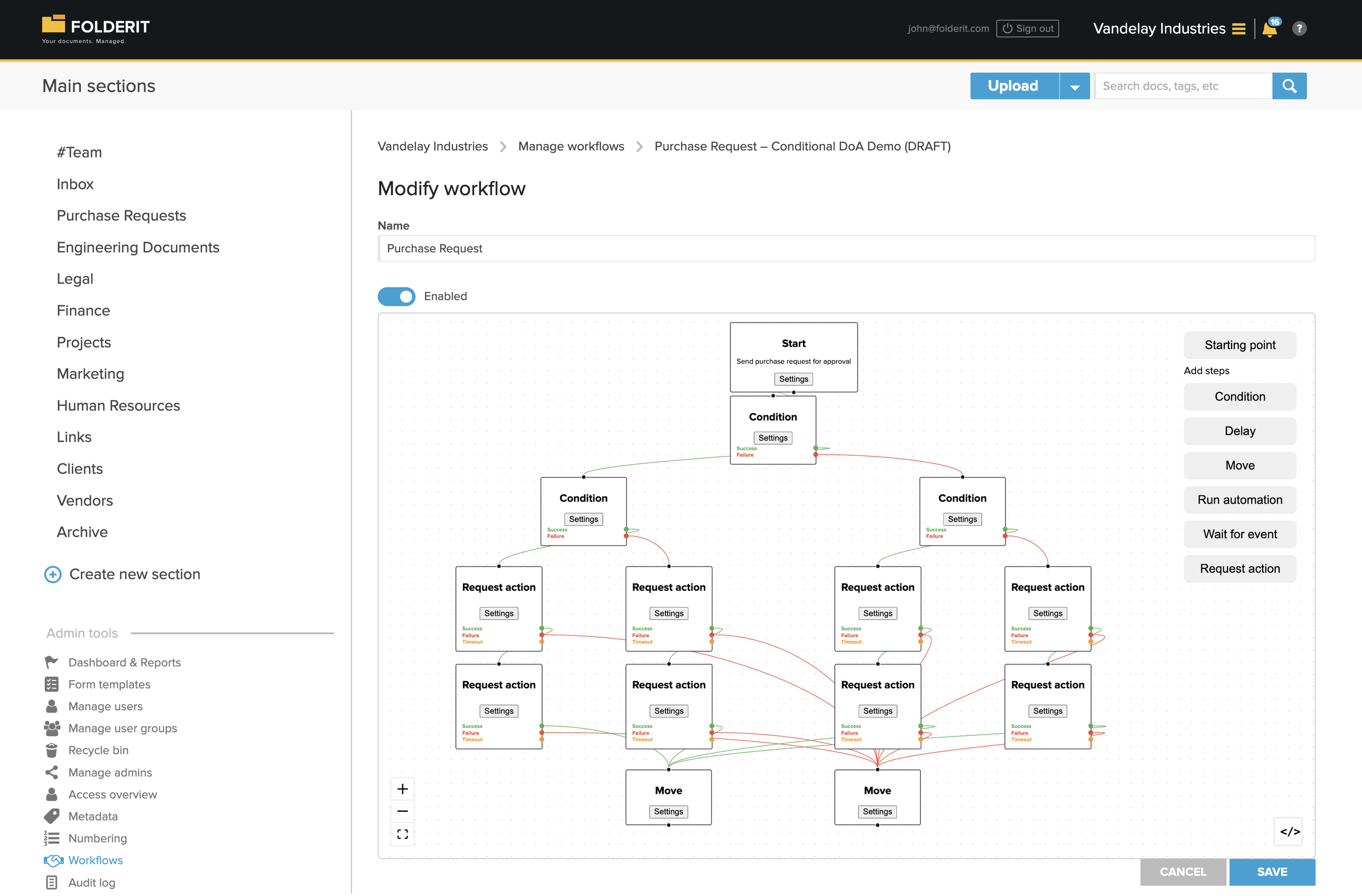
Aprire il designer delle automazioni dei flussi di lavoro
Apri Strumenti di amministrazione → Flussi di lavoro, poi crea una nuova automazione del flusso di lavoro.
Nella parte superiore della pagina configura:
- Nome Il nome interno che identifica l’automazione.
- Abilitato Determina se l’automazione è disponibile per l’esecuzione.
Puoi disabilitare un’automazione senza eliminarne la configurazione.
La grande area puntinata è l’area di disegno dell’automazione. I passaggi disponibili sono mostrati a destra.
Impostazioni dell’automazione
Apri il pulsante Impostazioni dell’area di disegno per configurare le opzioni di attivazione e aggiornamento della versione. Queste impostazioni si applicano all’automazione; ogni passaggio ha anche un proprio pulsante Impostazioni.
Includere gli elementi esistenti che soddisfano le condizioni
Seleziona Iscrivi gli elementi corrispondenti esistenti quando attivato per includere gli elementi esistenti quando l’automazione viene attivata. L’inclusione usa il trigger Elemento creato e le relative condizioni. Gli altri trigger di evento vengono ignorati per questa inclusione e le esecuzioni esistenti non vengono riavviate.
Controlla tipo di elemento, posizione e condizioni dei metadati prima dell’attivazione, affinché gli elementi esistenti previsti risultino idonei. Lascia l’opzione disattivata se non devono essere inclusi all’attivazione.
Aggiornare le esecuzioni in attesa compatibili
Seleziona Aggiorna le esecuzioni in sospeso compatibili quando una nuova versione diventa attiva se le esecuzioni in attesa compatibili devono passare alla nuova versione attiva.
Un’esecuzione in attesa passa solo se il suo passaggio di attesa corrente ha la stessa chiave e lo stesso tipo nella nuova versione. Le altre rimangono nella versione originale. Le esecuzioni completate non passano mai. Abilitare l’opzione non sposta quindi ogni esecuzione alla versione più recente.
Tag del flusso di lavoro
Le impostazioni dell’automazione contengono anche una sezione Tag del flusso di lavoro con i tag assegnati e i controlli per creare un tag. I tag dei flussi si applicano a tutte le versioni del flusso. Gestiscili nell’editor delle automazioni; i tag di documenti e cartelle descritti in Gestire i tag in Folderit sono una funzione separata.
Come funziona il designer delle automazioni
Ogni automazione inizia con almeno un Punto di partenza. Il punto di partenza determina come e quando si avvia l’automazione.
Dopo aver aggiunto passaggi all’area di disegno, collegali tracciando linee fra i relativi punti di connessione. Ogni linea determina quale passaggio verrà eseguito dopo.
Alcuni passaggi hanno un solo punto di continuazione. Altri possono produrre più esiti:
- Successo
- Errore
- Timeout
Ogni esito può essere collegato a un passaggio successivo diverso. Per esempio, un documento approvato può essere spostato nella cartella Approvati e uno rifiutato nella cartella Rifiutati.
Aggiungere e configurare un punto di partenza
Fai clic su Punto di partenza a destra nel designer.
Un punto di partenza può avviare l’automazione automaticamente al verificarsi di un evento, manualmente quando un utente la seleziona, o in entrambi i modi.
Nome del punto di partenza
Il Nome del punto di partenza è facoltativo. Se inserisci un nome, diventa disponibile come comando manuale nel menu Flusso di lavoro dell’elemento.
Per esempio, inserire Sposta tra 1 giorno crea l’opzione Sposta tra 1 giorno sotto Automazioni del flusso di lavoro nella vista dettagli dell’elemento.
Selezionando l’opzione si avvia manualmente l’automazione per l’elemento corrente.
Eventi
Gli eventi avviano automaticamente l’automazione quando accade qualcosa in Folderit.
Gli eventi disponibili comprendono:
- Firmatario del file aggiunto
- Firmatario del file eliminato
- Versione del file aggiunta
- Versione del file eliminata
- Versione del file ripristinata
- Lingua della cartella modificata
- Metadati della cartella aggiornati
- Elemento creato
- Data dell’elemento modificata
- Elemento eliminato
- Descrizione dell’elemento modificata
- Data di scadenza dell’elemento modificata
- Metadati dell’elemento aggiunti
- Metadati dell’elemento eliminati
- Valore dei metadati dell’elemento modificato
- Elemento spostato
- Nome dell’elemento modificato
- Nota dell’elemento modificata
- Numero dell’elemento modificato
- Elemento ripristinato
- Indirizzo del link modificato
- Link incorporato modificato
- Collegamento aggiunto
- Collegamento eliminato
- Risposta ricevuta alla richiesta
- Condivisione aggiunta
- Condivisione eliminata
- Condivisione aggiornata
- Tag aggiunto
- Tag eliminato
Un punto di partenza può contenere più di un evento.
Condizioni del punto di partenza
Le condizioni limitano i casi in cui l’evento selezionato può avviare l’automazione.
Per esempio, puoi avviare un’automazione solo quando:
- l’elemento è un file;
- l’elemento viene creato in una cartella specifica;
- il nome dell’elemento contiene una parola specifica;
- un campo metadati contiene un valore specifico;
- le richieste del flusso di lavoro necessarie sono state completate.
I tipi di condizione disponibili comprendono:
- Tipo di elemento
- Nome dell’elemento
- Posizione
- Metadati dell’elemento
- Richieste completate
- Condizionale
Scegliere l’ambito corretto della posizione
Una cartella e i record al suo interno sono elementi diversi. Nella condizione Posizione di un punto di partenza, seleziona la cartella e scegli il relativo Ambito della cartella:
- Questa cartella e tutte le sottocartelle — la selezione predefinita.
- Solo questa cartella — limita la posizione alla cartella selezionata.
- Questa cartella e un numero limitato di livelli di sottocartelle — limita la profondità dell’ambito sotto la cartella selezionata.
Scegli l’ambito che comprende i record da elaborare.
Per esempio, una richiesta di acquisto salvata direttamente in Richieste di acquisto → In arrivo è un elemento figlio di In arrivo. Una richiesta salvata in In arrivo → Reparto A è un livello più in basso. Decidi se entrambe le posizioni debbano essere idonee, poi prova un nuovo record in ciascuna. Prova anche un record fuori dalla posizione selezionata per confermare che sia escluso.
Se un record non avvia l’automazione, controlla l’ambito della posizione prima di rimuovere altre condizioni. Mantieni l’ambito ristretto quanto richiede il processo.
Usare i record dei moduli e i relativi campi
Un record di modulo inviato può guidare un’automazione. Seleziona il tipo di modulo specifico, come Purchase Request, nella condizione Tipo di elemento. Usa condizioni Metadati dell’elemento per controllarne i campi, come Stato progetto, Stato budget e Costo totale stimato.
Rendi obbligatori nel modulo i campi che controllano l’instradamento. Per un processo basato su importi, usa un campo numerico e convalida la valuta separatamente. Aggiungi controlli sui valori obbligatori al punto di partenza, così i record incompleti non possono seguire accidentalmente un ramo di ripiego.
Scegli l’evento in base a come il record diventa pronto: creazione per un nuovo invio completo oppure un evento metadati pertinente se le informazioni obbligatorie vengono aggiunte in seguito. Dopo aver salvato l’automazione, crea un nuovo invio di prova o esegui la modifica configurata. Per includere record corrispondenti già esistenti all’attivazione, usa Iscrivi gli elementi corrispondenti esistenti quando attivato. Aprire semplicemente un record esistente non produce un evento di creazione dell’elemento.
Più punti di partenza
Un’automazione può contenere più punti di partenza. Questo consente di avviare la stessa automazione in modi diversi.
Per esempio, un’automazione può avviarsi:
- automaticamente quando viene creato un elemento;
- manualmente dal menu Flusso di lavoro dell’elemento;
- automaticamente quando cambiano i metadati.
Punti di partenza diversi possono anche collegarsi allo stesso passaggio successivo.
Aggiungere passaggi all’automazione
Sono disponibili i seguenti passaggi:
- Condizione
- Ritardo
- Sposta
- Esegui automazione
- Invia promemoria
- Attendere l’evento
- Richiedi azione
Fai clic su un passaggio nel menu a destra per aggiungerlo all’area di disegno. Fai clic su Impostazioni all’interno del passaggio per configurarlo.
Passaggio Condizione
Per impostazione predefinita, il passaggio Condizione controlla le informazioni sull’elemento e seleziona uno di due percorsi:
- Successo quando la condizione è vera;
- Errore quando la condizione è falsa.
È utile quando l’azione successiva deve dipendere dal tipo, nome, posizione, metadati o precedenti risultati del flusso dell’elemento.
Attendere che una condizione sia vera
Apri le impostazioni del passaggio Condizione e seleziona Attendere fino a quando la condizione è vera quando il processo deve attendere la condizione anziché scegliere subito un ramo vero o falso.
Con questa opzione selezionata, il passaggio mostra una sola continuazione al posto delle uscite separate Successo e Errore. Collega questa continuazione al passaggio successivo. Usa la modalità di ramificazione normale quando una condizione falsa deve portare immediatamente a un’altra azione.
Tipi di condizione disponibili
- Tipo di elemento
- Nome dell’elemento
- Posizione
- Metadati dell’elemento
- Richieste completate
- Condizionale
Combinare le condizioni con E oppure O
Un gruppo Condizionale consente di combinare più condizioni.
- Scegli E quando ogni condizione del gruppo deve essere vera.
- Scegli Oppure quando almeno una condizione del gruppo deve essere vera.
I gruppi condizionali possono essere annidati in altri gruppi condizionali. Questo permette di creare regole più avanzate.
Il selettore Condizioni di corrispondenza del passaggio Condizione include anche l’opzione Non.
Per esempio, l’elemento deve essere un PDF e il Reparto deve essere Finanza oppure la Categoria documento deve essere Fattura.
Quando Attendere fino a quando la condizione è vera è disattivata, collega l’uscita verde Successo e l’uscita rossa Errore ai passaggi da eseguire per ciascun risultato.
Comprendere il ramo falso
Per un passaggio Condizione in modalità di ramificazione normale, l’uscita rossa Errore significa che la condizione è falsa. Non significa che un approvatore ha rifiutato la richiesta o che l’automazione ha incontrato un errore.
Per esempio, imposta un gruppo Oppure contenente Stato budget uguale a A budget e Stato progetto uguale a Progetto. Con entrambi i campi compilati, i percorsi sono:
| Stato progetto | Stato budget | Uscita della condizione |
|---|---|---|
| Progetto | A budget | Successo |
| Progetto | Fuori budget | Successo |
| Non progetto | A budget | Successo |
| Non progetto | Fuori budget | Errore |
Il ramo falso significa né A budget né Progetto. Non equivale a «Non-budgeted OR Non-project», che includerebbe anche i due casi misti.
Confrontare gli importi e includere il valore limite
Per separare le richieste superiori a 50.000 EUR da quelle pari o inferiori, richiedi prima un importo positivo valido e Valuta uguale a EUR. Configura poi Costo totale stimato maggiore di 50000. Collega l’esito positivo al percorso di alto valore e quello negativo al percorso di valore inferiore.
| Costo totale stimato (EUR) | Percorso previsto |
|---|---|
| 49,999.99 | Errore: pari o inferiore a 50.000 |
| 50,000.00 | Errore: pari o inferiore a 50.000 |
| 50,000.01 | Successo: superiore a 50.000 |
Decidi esplicitamente a quale percorso appartiene un importo uguale al limite. Un confronto numerico non converte le valute e gli importi mancanti o non validi vanno gestiti prima di questa decisione.
Confrontare date con valori relativi
Per una condizione Metadati dell’elemento basata sulla data, scegli il campo data e l’operatore di confronto, poi seleziona Assoluto o Relativo come tipo di valore. Assoluto consente di inserire un valore di confronto fisso. Relativo mostra i controlli di scostamento della data.
Per configurare uno scostamento rispetto all’ora corrente:
- Scegli Relative to current time.
- Inserisci un numero intero in Quantità.
- Scegli un’unità: Secondi, Minuti, Ore, Giorni, Settimane, Mesi o Anni.
- Scegli Prima di ora o Dopo ora.
- Usa Aggiungi offset se il confronto richiede un altro scostamento. Ogni scostamento richiede una quantità intera.
I controlli del valore relativo offrono anche Rispetto alla data del campo come base. Un confronto di date relativo definisce una condizione; usa Attendi finché la condizione è vera quando il passaggio Condizione deve attendere anziché scegliere subito un ramo.
Passaggio Ritardo
Il passaggio Ritardo sospende l’automazione per un periodo definito.
Inserisci un numero e seleziona un’unità di tempo:
- Secondi
- Minuti
- Ore
- Giorni
- Settimane
Per esempio, puoi ritardare il passaggio successivo di 30 minuti, un giorno o due settimane.
Trascorso il ritardo, l’automazione continua con il successivo passaggio collegato.
Un passaggio Ritardo può essere usato per:
- spostare un file un giorno dopo il caricamento;
- attendere prima di inviare una richiesta di sollecito;
- lasciare agli utenti il tempo di aggiornare i metadati;
- rinviare un’azione relativa all’archiviazione o alla conservazione.
Passaggio Sposta
Il passaggio Sposta sposta l’elemento elaborato in un’altra posizione di Folderit.
Apri le impostazioni del passaggio e seleziona la cartella di destinazione.
Usi tipici:
- spostare un documento approvato nella cartella Approvati;
- spostare un documento rifiutato nella cartella Rifiutati;
- spostare record completati nella cartella Archivio;
- spostare elementi appena creati dopo un periodo di attesa.
Il passaggio Sposta ha un punto di continuazione che consente, se necessario, di eseguire un altro passaggio dopo lo spostamento.
Passaggio Esegui automazione
Il passaggio Esegui automazione avvia un’altra automazione salvata. Apri Impostazioni del passaggio e selezionala dal menu Automazione.
Questo permette di riutilizzare un’automazione salvata come parte di un processo più ampio.
Scegli l’automazione salvata da eseguire, poi collega i percorsi dei risultati ai passaggi successivi.
Puoi anche configurare un timeout. Il passaggio Esegui automazione ha tre possibili esiti:
- Successo
- Errore
- Timeout
Collega ogni esito al passaggio successivo appropriato. Per esempio:
- Successo → Sposta in Approvati
- Errore → Sposta in Rifiutati
- Timeout → Sposta in Da seguire
Passaggio Attendi evento
Il passaggio Attendere l’evento sospende l’automazione finché non si verifica un evento selezionato.
Supporta gli stessi tipi di evento e di condizione disponibili in un punto di partenza.
Per esempio, un’automazione può attendere finché:
- viene aggiunta una nuova versione del file;
- vengono modificati i metadati;
- viene aggiunto un tag;
- l’elemento viene spostato;
- viene data risposta a una richiesta.
Aggiungere condizioni
Puoi aggiungere condizioni affinché l’automazione continui solo quando l’evento soddisfa requisiti specifici.
Per esempio, l’automazione potrebbe attendere che cambino i metadati di un elemento e che il campo Stato sia impostato su Pronto.
Timeout
Puoi configurare un timeout in secondi, minuti, ore, giorni o settimane.
Se l’evento previsto non si verifica entro il tempo consentito, l’automazione può continuare lungo il percorso Timeout del passaggio.
Passaggio Richiedi azione
Il passaggio Richiedi azione invia attività del flusso di lavoro a uno o più destinatari.
I destinatari possono essere:
- indirizzi email esterni;
- utenti Folderit;
- gruppi di utenti Folderit.
A ogni destinatario può essere assegnato un metodo di flusso di lavoro. I metodi integrati comprendono:
- Approvazione
- Presa visione
- DocuSign
- eSign
- Compila i campi
- eID — per identità elettroniche estoni, lettoni e lituane supportate, inclusi gli ID digitali dell’e-Residency estone
Anche tutti i metodi personalizzati dei flussi di lavoro creati e denominati per il tuo account sono disponibili nello stesso menu. Puoi quindi assegnare il tuo tipo di attività personalizzato a un destinatario email, un utente Folderit o un gruppo allo stesso modo di un’attività standard di approvazione o presa visione.
Seleziona il metodo necessario dal menu nella riga del destinatario. Puoi anche espandere la riga per visualizzare impostazioni aggiuntive.
Impostazioni specifiche del destinatario
A seconda del metodo selezionato, le impostazioni del destinatario possono includere:
- una nota o un messaggio;
- mostrare i metadati;
- mostrare i campi dati;
- mostrare le entità correlate;
- mostrare i destinatari.
Queste opzioni determinano quali informazioni il destinatario può vedere durante l’attività. Per una richiesta basata su un modulo, abilita Mostra i campi dati: affinché l’approvatore possa controllare le risposte inviate. Abilita mostra entità correlate quando servono record di supporto collegati. Verifica la vista effettiva del destinatario con una richiesta di prova.
Invia richiesta:
Scegli quando inviare la richiesta:
- Dopo l’ultimo passaggio La richiesta inizia dopo il completamento del passaggio precedente.
- In parallelo all’ultimo passaggio La richiesta inizia in parallelo al passaggio precedente.
Tieni separata la tempistica della richiesta dall’impostazione Ordine di esecuzione sottostante, che controlla i destinatari all’interno della richiesta. Se una seconda approvazione dipende dalla prima, usa il collegamento esplicito dell’esito positivo mostrato nell’esempio a due fasi.
Ordine di esecuzione
Scegli come inviare le richieste ai destinatari:
- Parallelo (Tutti insieme) Tutti i destinatari ricevono le richieste contemporaneamente.
- Sequenziale (uno dopo l’altro) I destinatari vengono contattati in sequenza, secondo le regole di completamento ed esito negativo della richiesta.
Timeout
Il timeout controlla quanto il passaggio Richiedi azione attende prima di seguire il percorso Timeout.
Un valore di 0 significa che non è stato configurato alcun timeout.
Scadenza
Il campo Scadenza fornisce ai destinatari una scadenza informativa del flusso di lavoro. È separato dal campo metadati Data di scadenza del documento; il campo del documento non imposta la scadenza dell’attività o del flusso.
Esempi di valori:
1d1mo2d1d4h30mnext Friday 4pm16:00 next Friday1st of next month
I valori contenenti solo la data usano il fuso orario del proprietario dell’account.
La scadenza del flusso è informativa. L’impostazione separata del timeout determina quando l’automazione segue il percorso Timeout.
Requisito di completamento
Il requisito di completamento determina quanti destinatari devono completare la richiesta affinché il passaggio riesca.
Le opzioni disponibili sono:
- Tutti i destinatari devono completare
- Numero specifico
- Percentuale
Per esempio, puoi richiedere che:
- tutti e cinque i destinatari completino la richiesta;
- due destinatari qualsiasi completino la richiesta;
- almeno il 60% dei destinatari completi la richiesta.
Configura il completamento insieme alla soglia di esito negativo. Per una richiesta di approvazione, distingui approvazione e rifiuto durante il test; ricevere una risposta non dimostra da solo che la richiesta sia riuscita.
Soglia di errore:
Abilita Soglia di errore: quando il passaggio deve fallire dopo un numero o una percentuale definiti di rifiuti.
Le regole di rifiuto disponibili sono:
- Conteggio rifiuti
- Percentuale di rifiuto
Per esempio:
- Un conteggio rifiuti di 1 fa fallire il passaggio non appena un destinatario rifiuta.
- Una percentuale di rifiuto di 50 fa fallire il passaggio quando metà dei destinatari rifiuta.
La soglia di esito negativo agisce insieme al requisito di completamento. Per esempio, una richiesta può riuscire quando due persone approvano ma fallire immediatamente quando una persona rifiuta.
Il passaggio Richiedi azione offre uscite separate Successo, Errore e Timeout. Collega ciascun esito al passaggio successivo appropriato.
Per un’approvazione semplice in cui qualsiasi rifiuto deve fermare la richiesta, imposta esplicitamente Conteggio rifiuti su 1. Prova sia l’accettazione sia il rifiuto. Se usi gruppi o soglie percentuali, prova con i membri previsti e controlla quali attività restano aperte quando il passaggio raggiunge un esito.
Collegare i passaggi dell’automazione
Ogni passaggio ha punti di connessione. Per creare il processo:
- Parti dal punto di uscita di un passaggio.
- Traccia una linea fino al punto di ingresso del passaggio successivo.
- Ripeti finché il percorso richiesto dell’automazione è completo.
Per i passaggi con più esiti, usa l’uscita del colore appropriato:
- verde per l’esito positivo;
- rosso per l’esito negativo;
- arancione per il timeout.
Puoi creare rami separati per esiti diversi. Anche più punti di partenza possono collegarsi allo stesso passaggio successivo.
Esempio: spostare un elemento un giorno dopo la creazione
Un’automazione semplice può contenere:
- Punto di partenza
Evento: Elemento creato
Nome facoltativo di avvio manuale: Sposta tra 1 giorno - Ritardo
Durata: 1 giorno - Sposta
Destinazione: Archivio
L’automazione si avvia automaticamente quando viene creato un elemento corrispondente.
Poiché il punto di partenza ha anche un nome, gli utenti possono avviare lo stesso processo manualmente dal menu Flusso di lavoro dell’elemento.
Esempio: approvazione con percorsi distinti per i risultati
Un’automazione di approvazione può contenere:
- Punto di partenza: Elemento creato
- Richiedi azione: Approvazione
- Successo → Sposta in Approvati
- Errore → Sposta in Rifiutati
- Timeout → Sposta in In attesa di risposta
Richiedi azione può richiedere che tutti i destinatari, un numero specifico o una percentuale di essi completino l’attività.
Puoi anche aggiungere una soglia di esito negativo, affinché la richiesta fallisca dopo un numero o una percentuale definiti di rifiuti.
Esempio: un modulo con due fasi di approvazione
Questo esempio invia una Richiesta di acquisto a un responsabile e poi a un approvatore della finanza. Crea le cartelle In arrivo, Approvati, Rifiutati e Da seguire, un modulo Richiesta di acquisto con un campo numerico Costo totale stimato e un campo Valuta e scegli due destinatari di prova.
- Punto di partenza scegli Elemento creato. Aggiungi condizioni per il tipo di modulo Richiesta di acquisto, la posizione In arrivo con un ambito che includa i suoi record, Costo totale stimato maggiore di 0 e Valuta uguale a EUR.
- Primo Richiedi azione: aggiungi il responsabile con il metodo Approvazione. Mostra i campi dati del modulo. Richiedi al destinatario di completare la richiesta e imposta il conteggio dei rifiuti su 1.
- Collega il primo risultato: Successo → secondo Richiedi azione; Errore → Sposta in Rifiutati.
- Secondo Richiedi azione: aggiungi l’approvatore della finanza con il metodo Approvazione, mostra i campi dati e usa le stesse impostazioni di completamento e rifiuto.
- Collega il risultato finale: secondo Successo → Sposta in Approvati; secondo Errore → Sposta in Rifiutati.
- Gestisci i ritardi: se configuri un timeout su una delle due richieste, collega la relativa uscita Timeout a Sposta in Da seguire.
- Salva, abilita e invia un nuovo modulo di prova. Conferma che solo il responsabile riceva la prima attività. Approva come responsabile e conferma che si avvii l’attività della finanza. Completa la seconda approvazione e controlla la destinazione Approvati.
Usa nuovi invii separati per provare il rifiuto in ogni fase e gli eventuali timeout. Il primo rifiuto deve portare direttamente a Rifiutati senza inviare la seconda approvazione. Assegna a ogni fase una nota chiara per il destinatario, così da riconoscerla nella vista attività.
Due passaggi Richiedi azione separati rendono espliciti i percorsi dei risultati e i timeout di ogni fase. Un solo Richiedi azione con destinatari in serie è utile quando essi appartengono a un’unica fase di approvazione con impostazioni di esito condivise.
Per aggiungere un instradamento condizionale, inserisci la condizione A budget/Progetto e quella sull’importo prima della prima approvazione. Collega ogni ramo agli approvatori necessari. Mantieni in ogni ramo lo schema di esito positivo e rifiuto a due fasi.
Esempio: assegnare un metodo personalizzato di flusso di lavoro
Se l’account ha un metodo personalizzato chiamato Verifica legale, puoi assegnarlo nel passaggio Richiedi azione come Approvazione o Presa visione.
- Aggiungi un passaggio Richiedi azione.
- Aggiungi un destinatario email, un utente Folderit o un gruppo di utenti.
- Apri il menu dei metodi di flusso nella riga del destinatario.
- Seleziona Legal verification.
- Configura nota, informazioni visibili, requisito di completamento e percorsi dei risultati.
Il destinatario riceve quindi l’attività personalizzata Verifica legale invece di uno dei metodi standard.
Esempio: eseguire un’altra automazione salvata
Se hai un’automazione salvata chiamata Approvazione contratto, puoi selezionarla in un passaggio Esegui automazione e combinarla con altri passaggi:
- Punto di partenza: Valore metadati modificato
- Condizione: Stato uguale a Pronto
- Esegui automazione: Approvazione contratto
- Successo → Sposta in Contratti approvati
- Errore → Sposta in Contratti rifiutati
- Timeout → Sposta in Da seguire
Questo consente all’automazione salvata Approvazione contratto di entrare in un processo più ampio.
Salvare e convalidare l’automazione
Folderit controlla l’automazione prima che sia possibile salvarla. Superare la convalida conferma che la configurazione è salvabile; non dimostra che le condizioni iniziali corrispondano ai tuoi record o che ogni risultato aziendale sia corretto.
Un passaggio viene evidenziato in rosso quando:
- non è collegato correttamente;
- mancano impostazioni obbligatorie;
- presenta altri problemi di validità.
Il pulsante Salva resta disabilitato finché tutti gli errori di convalida non vengono corretti.
Se non puoi salvare l’automazione, controlla tutti i passaggi rossi e conferma che:
- ogni passaggio necessario sia collegato;
- ogni passaggio Sposta abbia una destinazione selezionata;
- tutte le condizioni necessarie siano complete;
- i destinatari e i metodi di Richiedi azione siano configurati;
- l’automazione necessaria sia selezionata in ogni passaggio Esegui automazione;
- i percorsi dei risultati necessari siano collegati.
Abilitare o disabilitare un’automazione
Usa l’interruttore Abilitato nella parte superiore della pagina.
Quando è abilitata, l’automazione può rispondere agli eventi configurati ed essere disponibile per l’uso manuale.
Disabilitala per impedire nuovi avvii mantenendo la configurazione.
Disabilitare un’automazione può essere utile quando:
- ne provi o modifichi la configurazione;
- impedisci temporaneamente nuovi avvii;
- sostituisci un’automazione precedente senza eliminarla.
Tratta separatamente le attività esistenti e le esecuzioni in corso quando modifichi un’automazione. Verificane lo stato prima di sostituire o disabilitare la configurazione; l’interruttore Abilitato non conferma che una richiesta già inviata sia stata annullata.
Avviare manualmente un’automazione
Quando un punto di partenza ha un nome, appare nella vista dettagli dell’elemento.
Apri l’elemento supportato e seleziona:
Flusso di lavoro → Automazioni del flusso di lavoro → Nome del punto di partenza
L’automazione inizia dal punto di partenza denominato selezionato.
All’utente finale viene mostrato solo il nome del punto di partenza. Non deve necessariamente coincidere con il nome interno dell’automazione.
Usa nomi chiari per le azioni manuali, come:
- Invia per approvazione del contratto
- Sposta nell’archivio tra 30 giorni
- Avvia l’inserimento del dipendente
- Richiedi la revisione del documento
- Inizia l’elaborazione della fattura
Risolvere i problemi di un’automazione che non si avvia
- Conferma che sia salvata e abilitata. Risolvi gli errori di convalida e salva le impostazioni più recenti.
- Controlla l’evento. Creare un record, spostarne uno esistente e modificare un campo sono azioni diverse. Esegui l’azione selezionata nel punto di partenza. Se intendevi includere gli elementi esistenti all’attivazione, controlla l’impostazione di inclusione e le condizioni del trigger Elemento creato; le esecuzioni esistenti non vengono riavviate.
- Controlla posizione e ambito. Verifica la cartella padre effettiva del record di prova e se la profondità configurata lo include.
- Controlla il tipo di elemento. Un record di modulo deve corrispondere al tipo di modulo previsto; una condizione limitata ai file non corrisponderà.
- Controlla ogni campo di instradamento. Verifica valori obbligatori, scelte dei menu, importi numerici e valuta. Controlla l’impostazione di corrispondenza delle condizioni, incluse E, O e Non.
- Esamina informazioni e cronologia del flusso e delle attività del record. Stabilisci se non è stata creata alcuna richiesta, se è stato scelto un altro ramo o se l’automazione è in attesa in un’approvazione, un ritardo, un evento o un passaggio Condizione in attesa. Controlla la vista attività del destinatario previsto oltre all’email.
- Riprova con un nuovo record. Prova un record corrispondente e uno da escludere. Se hai configurato anche un punto di avvio manuale denominato, prova l’avvio manuale separatamente da quello automatico.
Provare l’automazione prima di usarla
Usa record dimostrativi chiaramente contrassegnati e informa i destinatari che si tratta di prove. Per un processo di approvazione condizionale, includi:
- ogni combinazione dei campi che scelgono un ramo, comprese le combinazioni miste;
- un importo inferiore, uguale e superiore a ogni limite;
- valori di instradamento mancanti o non validi;
- approvazione e rifiuto in ogni fase di approvazione;
- ogni timeout configurato, incluso lo stato delle attività ancora aperte;
- un record nella cartella prevista, uno in una sottocartella se pertinente e uno fuori ambito.
Controlla la nota o la fase effettiva dell’attività e la destinazione finale, soprattutto quando più rami usano gli stessi approvatori. Un primo compito corretto è solo l’inizio di una prova completa dall’inizio alla fine.
Quando serve un’integrazione esterna
Il designer dei flussi può instradare una richiesta usando campi ed esiti delle approvazioni. Un budget condiviso che diminuisce attraverso più richieste richiede un registro di budget esterno o un’integrazione; una condizione sull’importo confronta solo la richiesta corrente con un limite.
Per esempio, un’applicazione separata collegata tramite la Folderit API potrebbe controllare e riservare il budget, registrare il risultato nella richiesta e inviarla all’approvazione. Una soluzione simile richiede una propria gestione di richieste simultanee, rifiuti, annullamenti e variazioni di importo. Convalida l’integrazione e il comportamento dei suoi trigger prima di affidarle il controllo del budget.
Suggerimenti per costruire automazioni affidabili
Usa nomi chiari sia per l’automazione sia per i suoi punti di avvio manuale. Un nome come Approvazione e archiviazione fattura è più comprensibile di Automazione 1.
Inizia con un percorso semplice e provalo prima di aggiungere altre condizioni e rami.
Usa percorsi separati per esito positivo, esito negativo e timeout quando ogni risultato richiede una risposta diversa.
Applica con attenzione le condizioni del punto di partenza. Senza condizioni adatte, un evento come Elemento creato potrebbe avviare l’automazione per più elementi del previsto.
Quando usi Richiedi azione, controlla sia il requisito di completamento sia la soglia di esito negativo. Insieme determinano quando il passaggio riesce o fallisce.
Usa i timeout quando un processo non deve attendere indefinitamente.
Prima di abilitare un’automazione per l’uso regolare, provala con un elemento non critico e conferma che ogni ramo produca il risultato previsto.
Esaminare le automazioni configurate per un elemento
Le automazioni configurate appaiono nelle pagine dei dettagli di file e record di moduli, così puoi esaminarle prima che vengano eseguite. Apri l’elemento e controlla la sua voce di automazione prima di apportare modifiche.
- Apri il file o record di modulo pertinente.
- Trova l’automazione configurata sotto Flussi di lavoro. Apri il relativo menu Azioni e scegli Modifica per esaminarne la configurazione.
- Se l’elemento non deve eseguire quella configurazione, scegli Azioni → Rimuovi e controlla le eventuali conferme prima di rimuoverla.
Rimuovere l’automazione configurata di un elemento è diverso dal disabilitare l’automazione riutilizzabile sotto Strumenti di amministrazione → Flussi di lavoro. Controlla separatamente le attività già inviate e le esecuzioni in corso; rimuovere una configurazione non conferma che un’attività esistente del destinatario sia stata annullata.
Passaggio del flusso di lavoro: i nuovi flussi normali e di cartella hanno Sequenziale come valore predefinito. Controlla esplicitamente l’ordine. Nel designer visivo, Ordine di esecuzione di un passaggio Richiedi azione controlla i suoi destinatari, mentre i collegamenti e la tempistica di invio controllano i rapporti tra passaggi.