Flussi di approvazione
I flussi di approvazione di Folderit consentono di inviare un file o un altro elemento supportato a uno o più utenti o gruppi per una decisione formale.
Puoi avviare manualmente un’approvazione per un elemento, usare un modello di flusso riutilizzabile o automatizzare il processo. L’automazione di cartella può avviarsi quando viene aggiunto un file alla cartella configurata, mentre il designer visuale dei flussi supporta anche altri trigger e condizioni.
L’approvazione può essere combinata con altri metodi di flusso. Ad esempio, un documento può essere prima approvato, poi confermato per presa visione e infine inviato alla firma elettronica in un unico flusso a più fasi.
I nuovi flussi normali e di cartella usano per impostazione predefinita l’ordine Sequenziale. Controlla l’ordine prima di avviare o salvare un flusso. I passaggi possono seguire l’ordine Parallelo, Sequenziale o Personalizzato. Dopo il completamento, l’elemento può essere spostato in un’altra cartella, dove un altro flusso o un’automazione può proseguire il processo.
Modi per avviare un flusso di approvazione
- Flusso occasionale: avvia manualmente un’approvazione per un elemento specifico.
- Automazione di cartella: avvia automaticamente un’approvazione quando un file viene aggiunto a una cartella configurata.
- Automazione del flusso: usa il designer visuale per avviare un flusso quando si verificano il trigger e le condizioni configurati.
- Modello di flusso: usa un flusso riutilizzabile preparato da un amministratore per un processo ricorrente.
- Flusso personalizzato a più fasi: combina approvazione, presa visione, revisione, compilazione dei campi, firma elettronica o altri metodi disponibili.
Configurare l’automazione di approvazione di cartella
L’automazione di cartella avvia un flusso di approvazione ogni volta che un file viene aggiunto alla cartella configurata. La configurazione di questo tipo di automazione resta disponibile nelle impostazioni della cartella.
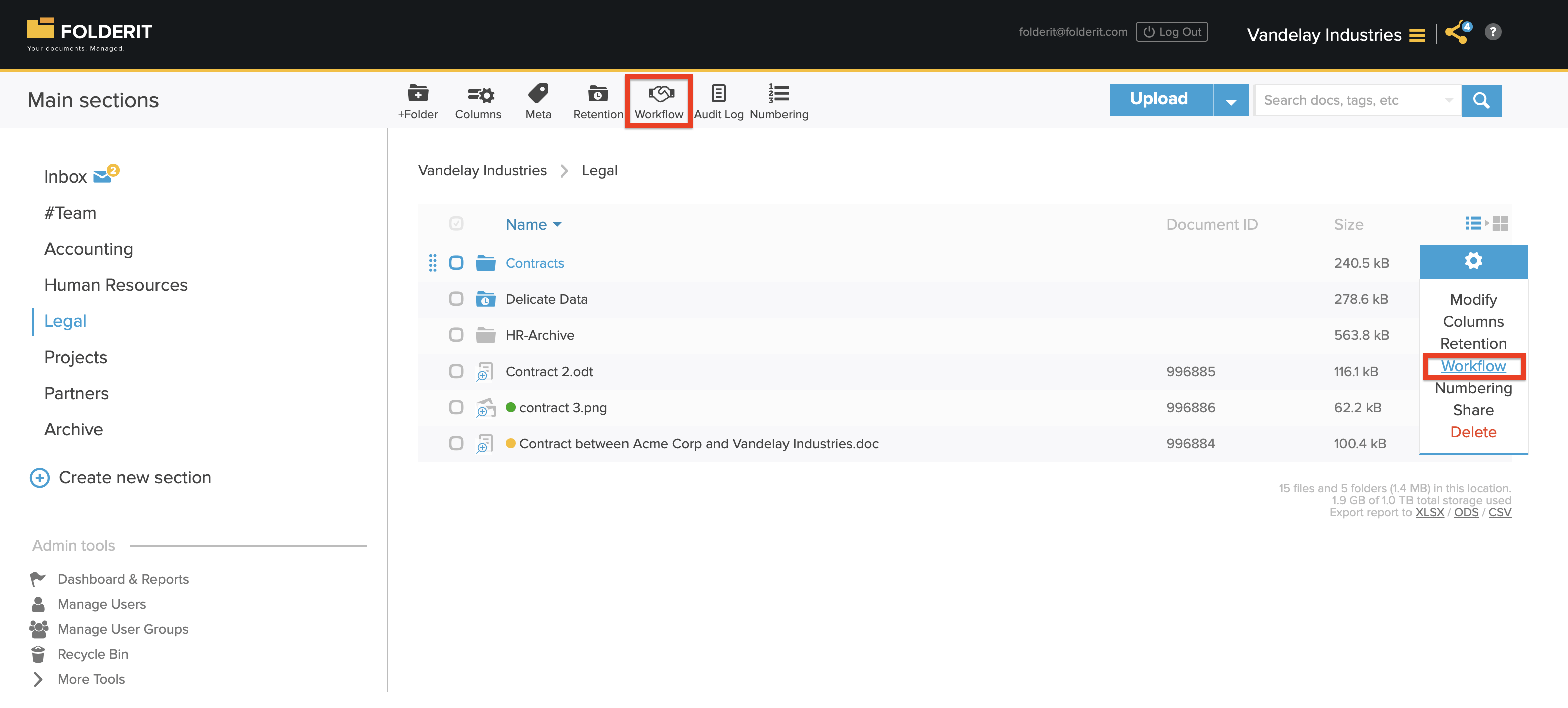
- Trova la cartella e fai clic sull’icona Impostazioni. Scegli Flusso di lavoro nella vista elenco oppure fai clic sul pulsante Flusso di lavoro nella barra degli strumenti all’interno della cartella.
- Fai clic su Attiva per iniziare a configurare il flusso automatico.
- Scegli Approvazione come metodo del flusso.
- Aggiungi il testo della decisione, cioè l’affermazione che i partecipanti devono approvare. Ad esempio, “Shall we pay this?”. È facoltativo.
- Scegli l’ordine del flusso:
- Parallelo tutti gli approvatori ricevono l’invito contemporaneamente.
- Sequenziale gli approvatori ricevono l’invito uno dopo l’altro nell’ordine definito. Il successivo viene invitato solo dopo che il precedente ha completato correttamente l’attività.
- Personalizzato gli approvatori possono essere organizzati in fasi. Quelli della stessa fase vengono invitati insieme e il flusso passa alla fase successiva al completamento di quella corrente.
- Abilita Sposta dopo l’approvazione se il file deve essere spostato automaticamente in un’altra cartella dopo il completamento, poi scegli la destinazione. È facoltativo.
- Aggiungi singoli utenti e/o gruppi. Dopo aver aggiunto un gruppo, puoi usare l’icona dell’elenco per visualizzarne i membri e riordinarli, se necessario per un flusso Sequenziale.
- Abilita I metadati sono visibili nel flusso di lavoro se i partecipanti devono poter vedere i metadati del file.
- Abilita I file correlati sono visibili nel flusso di lavoro se i partecipanti devono poter accedere agli elementi correlati.
- Scegli se applicare la stessa automazione anche alle sottocartelle.
- Fai clic su Crea per salvare e attivare l’automazione di approvazione di cartella.
Avviare un flusso di approvazione occasionale
- Apri la vista dettagli dell’elemento.
- Apri il menu a discesa Flusso di lavoro a destra.
- Scegli Avvia flusso di lavoro di approvazione.
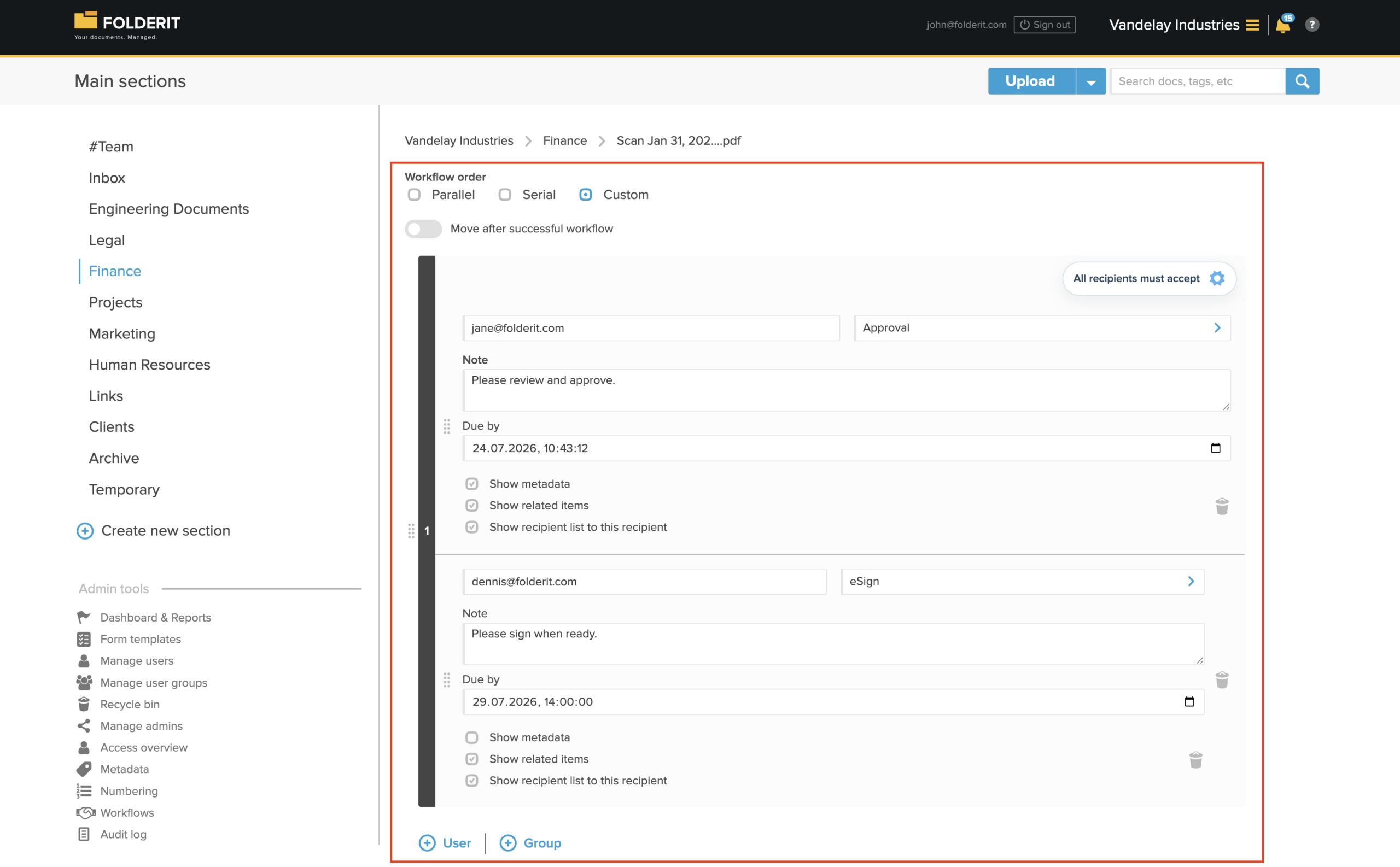
- Scegli l’ordine Parallelo, Sequenziale o Personalizzato e aggiungi gli utenti e/o i gruppi necessari.
- Scegli se i partecipanti possono vedere metadati ed elementi correlati.
- Abilita Sposta dopo il completamento del flusso di lavoro se l’elemento deve essere spostato automaticamente al termine.
- Avvia il flusso.
Se il processo richiede più metodi o fasi, scegli Crea un flusso di lavoro personalizzato dallo stesso menu Flusso di lavoro. Ad esempio, puoi creare fasi di approvazione seguite dalla presa visione o dalla firma elettronica.
Usare un modello di flusso
I modelli di flusso sono utili per processi ripetuti regolarmente, come approvazione dei contratti, revisione delle fatture, approvazione delle politiche o rilascio dei documenti.
Apri il menu Flusso di lavoro dell’elemento e scegli il modello necessario. Vengono mostrati solo quelli disponibili per il tipo di elemento corrente.
Un modello può essere configurato per file, cartelle, link o record creati da un determinato eForm. Gli amministratori creano e gestiscono i modelli sotto Admin tools → Workflows → Templates.
Creare altre automazioni dei flussi
Puoi creare automazioni più avanzate con il designer visuale dei flussi sotto Admin tools → Workflows → + Automation.
A differenza dell’automazione di cartella descritta sopra, le automazioni visuali possono usare trigger e condizioni propri. Possono anche combinare più metodi e fasi in un unico processo automatico.
Le automazioni salvate possono comparire anche nel menu Flusso di lavoro dell’elemento, consentendo a un utente autorizzato di avviarle manualmente per quell’elemento.
Regole di accettazione e rifiuto
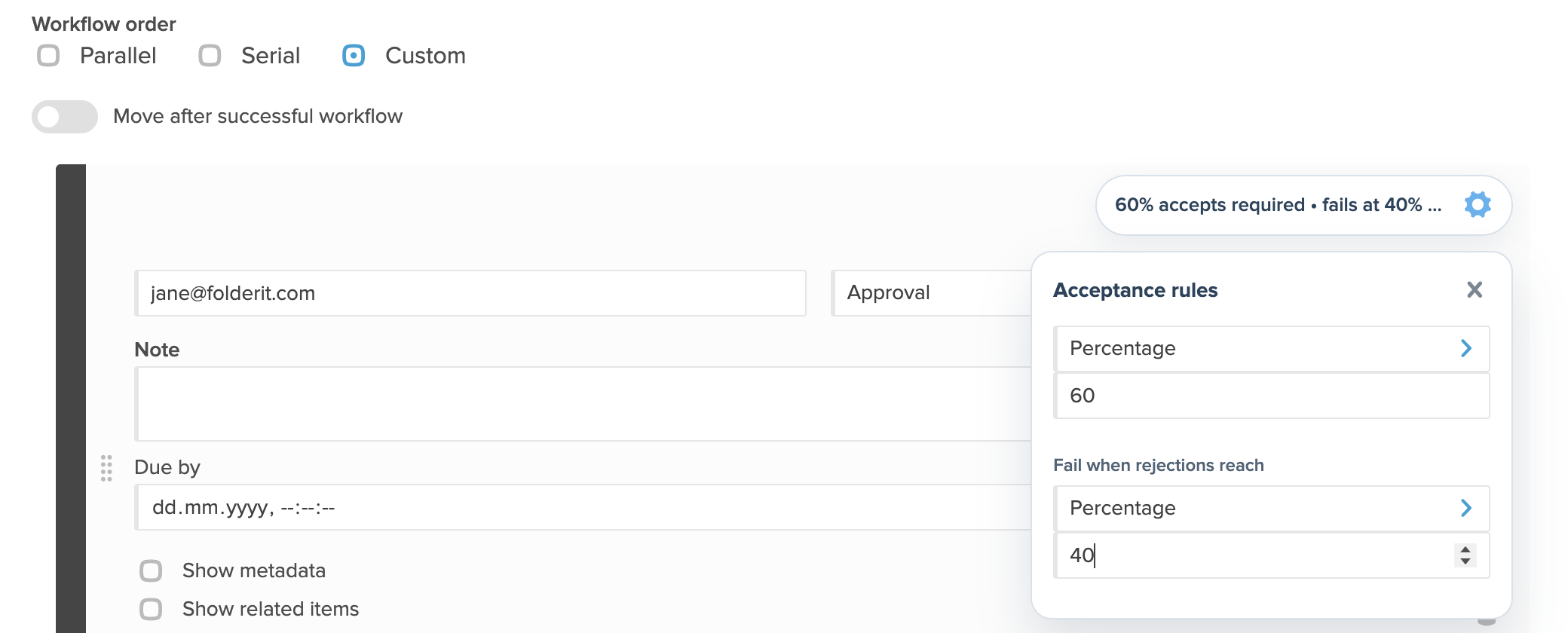
Quando una fase contiene più partecipanti, può usare regole di accettazione flessibili. In base al processo, la fase può richiedere:
- l’accettazione di tutti i destinatari;
- un numero fisso di accettazioni;
- una percentuale di accettazioni.
Puoi anche definire quando la fase deve fallire in base a un numero fisso o a una percentuale di rifiuti. Ad esempio, una fase può proseguire dopo l’approvazione di due persone su tre, oppure fallire subito dopo il primo rifiuto.
Rispondere a una richiesta di approvazione
Le attività dei flussi vengono inviate via email e compaiono nella dashboard Le mie attività: del destinatario, accessibile dalla campanella delle notifiche.
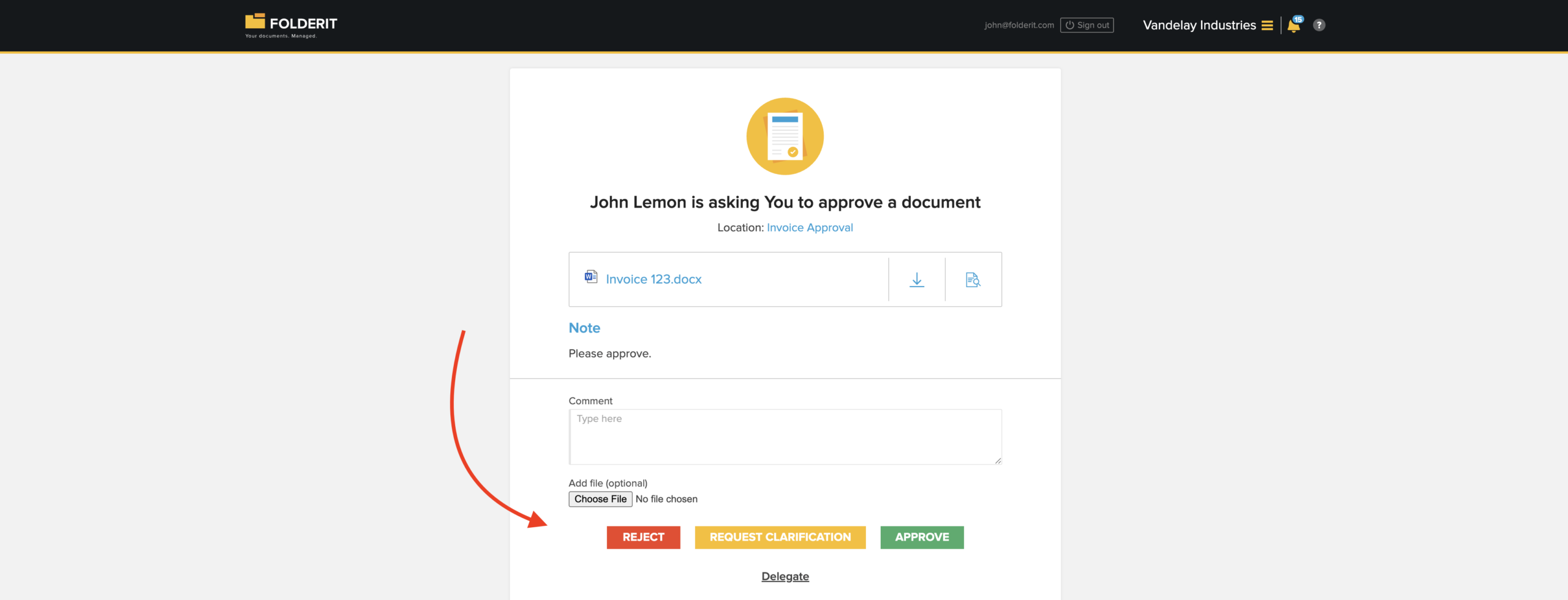
Il destinatario può esaminare l’elemento e le informazioni rese visibili, aggiungere un commento o un allegato facoltativo, quindi approvare o rifiutare la richiesta.
Se servono altre informazioni, può scegliere Richiedi chiarimenti e inviare una domanda a un altro utente o gruppo senza prendere una decisione definitiva. L’attività di approvazione originale resta aperta finché il destinatario non è pronto a rispondere.
Monitorare stato e risultati del flusso
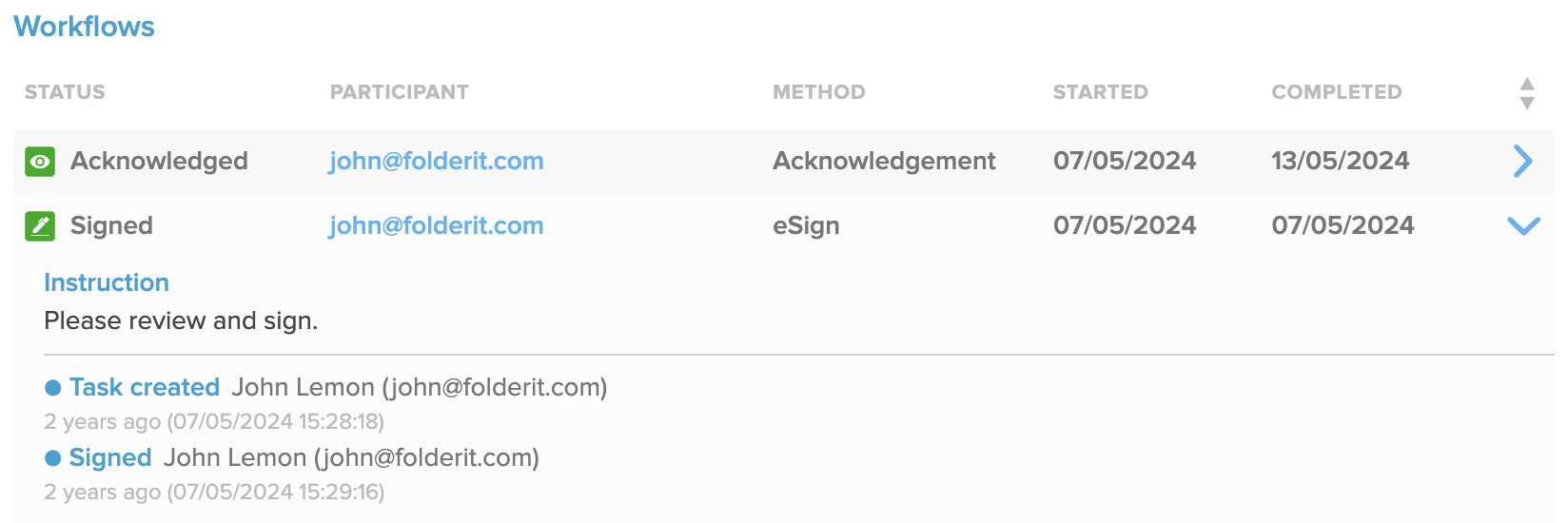
Tutti i flussi collegati a un elemento vengono mostrati insieme nella sezione Flussi di lavoro della vista dettagli. Ogni voce mostra stato, partecipante, metodo, data iniziale e data di completamento.
Espandi una voce per visualizzare istruzioni, creazione delle attività, decisioni, commenti, nomi dei partecipanti e timestamp.
Scaricare il riepilogo dei flussi
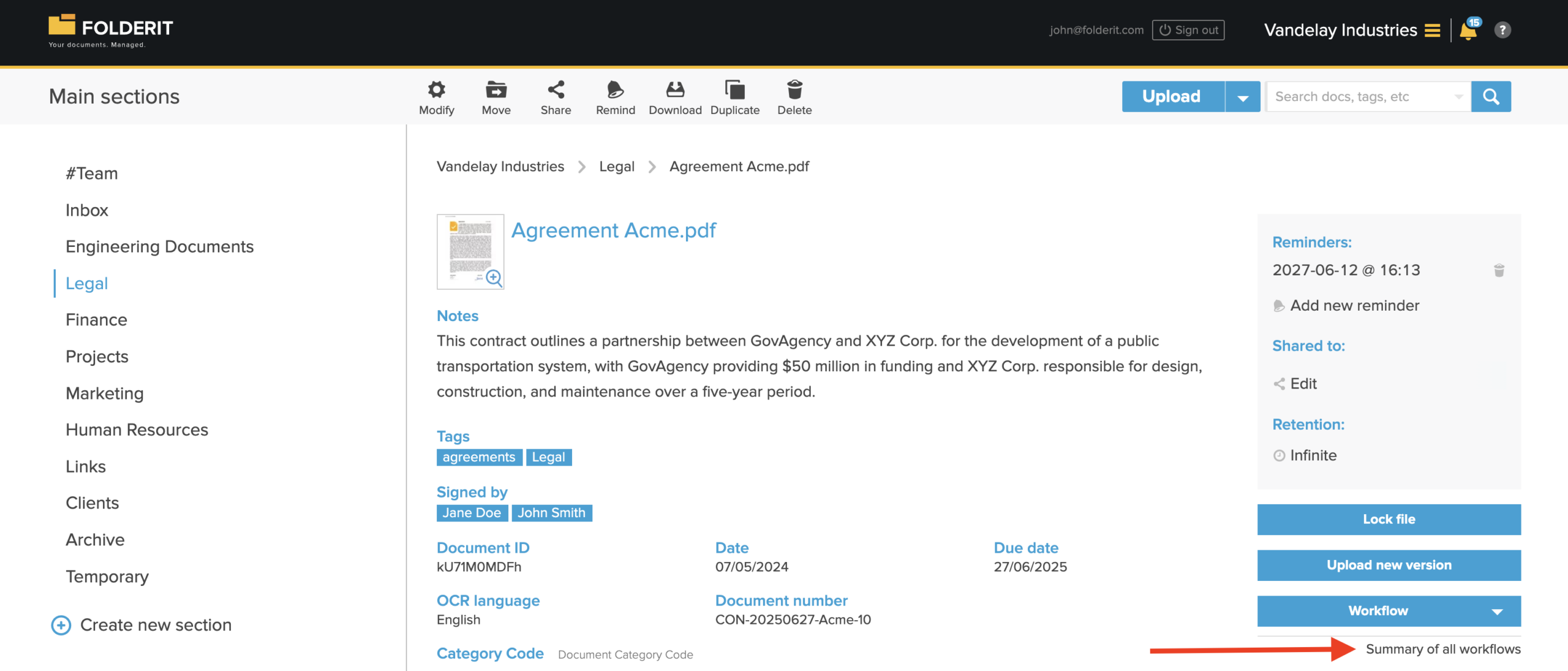
Usa Riepilogo di tutti i flussi di lavoro nella vista dettagli per scaricare un resoconto consolidato dei flussi completati per quell’elemento.
In base all’elemento e al tipo di file, le opzioni disponibili possono includere:
- un PDF contenente il file e il riepilogo dei flussi;
- un ZIP contenente il file e il riepilogo;
- il solo riepilogo dei flussi.
Quando l’ultima versione di un file è stata firmata elettronicamente, scaricandola ottieni direttamente il file firmato. Puoi anche selezionare e scaricare in blocco i file firmati dall’elenco della cartella.
Indicatori di stato
Una cartella con un’automazione di flusso di cartella attiva viene mostrata in blu con un’icona a timbro:

Lo stato dell’approvazione è visibile anche nell’elenco della cartella:
- Quadrato giallo con segno di spunta: il processo di approvazione è ancora attivo.
- Quadrato rosso con segno di spunta: l’elemento è stato rifiutato.
- Quadrato verde con segno di spunta: l’elemento è stato approvato.
