Aggiungere e modificare i metadati
I Metadati sono le informazioni associate a un file, una cartella o un collegamento esterno, come titolo, tag, date e valori personalizzati. Questa guida spiega come compilare questi valori, salvare le modifiche e usarli per trovare i documenti.
Vuoi configurare campi o modelli di cartella? Vai a Campi metadati personalizzati e modelli di cartella.
Aggiungere o modificare i metadati
Devi disporre dell’autorizzazione per modificare il file, la cartella o il collegamento esterno selezionato.
- Apri l’elemento da aggiornare.
- Fai clic su Modifica nella barra degli strumenti.
- Inserisci o aggiorna i valori dei metadati, inclusi gli eventuali campi personalizzati obbligatori.
- Fai clic su Salva per salvare l’elemento corrente oppure usa Salva e Avanti per salvare e continuare a modificare l’elemento successivo.
Nell’editor dei file, l’anteprima del documento appare a sinistra e i campi metadati a destra. Puoi controllare il documento mentre ne compili le proprietà. Se l’anteprima non è disponibile, usa l’opzione di download proposta per controllare il file.
Salvataggio, Invio e Salva e Avanti
- Salva salva l’elemento corrente senza passare a un altro elemento.
- Premi Enter in un campo proprietà a riga singola per salvare senza avanzare. Nel campo Appunti a più righe, Invio inserisce una nuova riga.
- Salva e Avanti salva e apre il successivo elemento modificabile nell’ordine corrente della cartella. Gli elementi che non puoi modificare vengono saltati. Possono essere file, record di moduli, collegamenti e contenitori ASiC.
- Le modifiche agli elementi correlati vengono salvate insieme ai metadati. Controlla entrambi prima di salvare.
Quando modifichi i campi data di un record di modulo, le date usano il Formato data scelto nel profilo. Per cambiarlo, apri Il mio profilo.
Completare i valori obbligatori mancanti
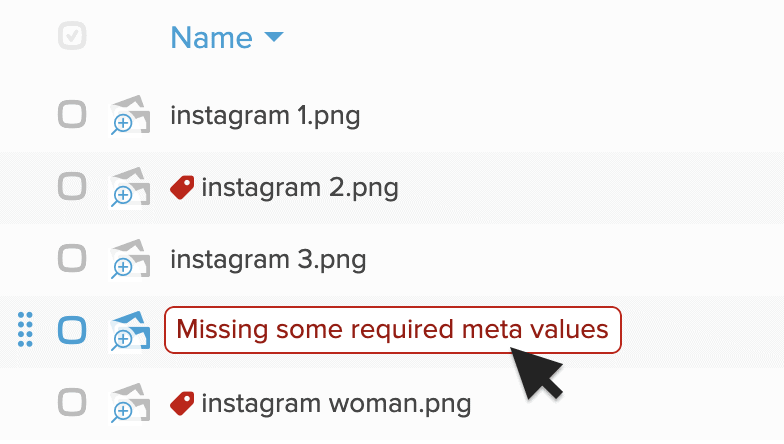
Le risorse prive di valori obbligatori dei metadati sono contrassegnate nella vista elenco o miniature. Fai clic sull’avviso per aprire Modifica, completa i valori mancanti e salva.
Campi metadati predefiniti
I seguenti campi appaiono per i file caricati. ID documento viene generato automaticamente; gli altri campi permettono di descrivere il documento.
- Nome (titolo) — mostra il nome del file. Cambiare il titolo cambia anche il nome del file, ma qui non è possibile cambiarne l’estensione.
- Appunti — contiene descrizioni più lunghe, commenti o altre informazioni sul documento. Gli indirizzi web completi che iniziano con
http://ohttps://diventano cliccabili dopo il salvataggio. - Tag — aggiunge parole chiave utilizzabili per classificare, cercare e gestire le risorse. Inserisci una virgola dopo ogni tag per aggiungerlo.
- Firmato da — registra i nomi delle persone che hanno firmato il documento. Inserisci una virgola dopo ogni nome per aggiungere un altro firmatario.
- ID documento — un numero univoco generato automaticamente per ogni documento caricato. Può servire per riferirsi a un documento, collegare risorse correlate o mantenere un registro esterno. Scopri di più su collegamenti e relazioni tra elementi.
- Data — registra la data pertinente del documento, come data di emissione, accordo o fattura.
- Data di scadenza — registra la data di scadenza del documento. È visibile nei dettagli del documento e nell’elenco della cartella quando la colonna Data di scadenza è abilitata. Strumenti di amministrazione → Pannello di Controllo e Rapporti → Prossimo alla data di scadenza elenca i documenti scaduti o in scadenza nei prossimi 30 giorni. Questo campo metadati del documento è separato dalle scadenze delle attività e dei flussi di lavoro. Il campo Scadenza di un flusso di lavoro è un’impostazione indipendente.
Visualizzare e trovare elementi tramite i metadati
- Visualizza i valori: apri un elemento per vederne i metadati nella vista dettagli.
- Confronta documenti: aggiungi colonne metadati alla vista elenco di una cartella. I valori di elenco possono apparire con i colori del testo e dello sfondo configurati per quel campo.
- Trova documenti: usa i valori dei metadati e altre informazioni indicizzate per cercare in Folderit.
- Automatizza i processi: usa i metadati nelle condizioni dei flussi di lavoro con il designer delle automazioni.
Ti serve un nuovo campo, dei colori o un modello di cartella?
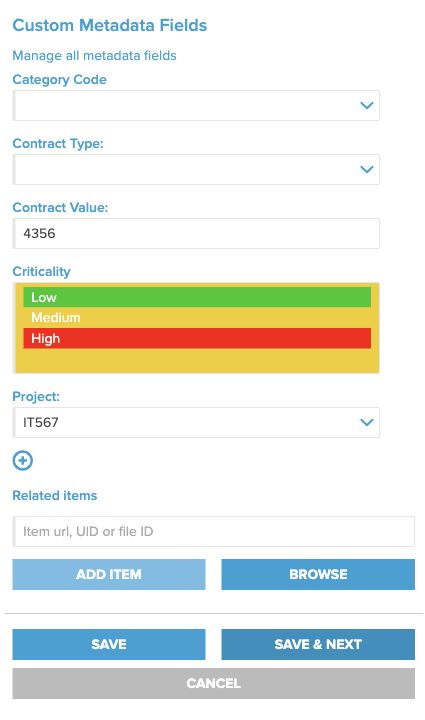
Per creare campi, cambiare i colori delle opzioni del tipo Lista o applicare un insieme comune di campi a una cartella, vedi Campi metadati personalizzati e modelli di cartella. La guida illustra la configurazione e l’autorizzazione Gestisci i metadati necessaria.
Gestisci tag
Per creazione dei tag, sotto-tag, amministrazione e condivisione basata sui tag, vedi Gestire i tag.