Elektronik İmza İş Akışları
Alıcılarınızın kullanabileceği imzalama yöntemini seçin. Uluslararası süreçler için Folderit eSign veya bağlı bir DocuSign iş akışıyla başlayın. Desteklenen Baltık elektronik kimlik araçlarına sahip alıcılara yönelik özel eID seçeneği en sonda açıklanmıştır.
- Folderit eSign — yalnızca Tailor planında, ek ücret olmadan
- DocuSign — Medium ve Tailor planlarında; DocuSign aboneliği gerektirir
- eID (ASiC-E) — Medium ve Tailor planlarında; Estonya e-Oturum dijital kimlikleri dâhil Estonya, Letonya veya Litvanya tarafından verilen desteklenen elektronik kimlikler için
Bu esneklik, Folderit içinde saklanan belgelerin gereksinimlerinize en uygun yöntemle kolayca elektronik olarak imzalanmasını sağlar. E-imza akışına e-posta adreslerini ekleyerek belgeleri Folderit kullanıcılarına ve dışarıdan kişilere imzalamaları için gönderebilirsiniz.

Folderit eSign ile İmzalama
Yalnızca Tailor planında sunulan bu yöntem, harici hizmet sağlayıcısı veya özel donanım gerektirmeden sınırsız imzaya kolay erişim sağlar. “Folderit eSign” düğmesinin yalnızca sistem belgenizin önizlemesini oluşturduktan sonra göründüğünü unutmayın. Gerekirse bir süre sonra sayfayı yenileyin; eSign düğmesi görünecektir.
Aşağıdaki video, Folderit belge yönetim sisteminin yerleşik e-imza işlevini açıklar:

DocuSign ile İmzalama
DocuSign hesabınız ve aboneliğiniz varsa, bunu Folderit içindeki elektronik imza iş akışlarında kullanmak için yerleşik DocuSign entegrasyonundan yararlanabilirsiniz.
Kurulum
Üçüncü taraf entegrasyonu olduğundan, e-imza ‘Envelopes’ içeren ayrı bir DocuSign hesabı gerekir. Tek veya birden fazla imzalayanı olan her elektronik imza iş akışı, bir DS Envelope tüketir.
İmzalamaya başlamak için önce Folderit hesabınızı DocuSign hesabınıza bağlamanız gerekir. Ana hesabınızla (abonelik ücretini ödeyen veya şirketinizde diğer kullanıcıları davet eden ilk deneme hesabı) giriş yaptığınızdan emin olun ve Profilim > Entegrasyonlar > DocuSign yoluna gidin. İlk e-imza iş akışınızı başlatmaya çalışırken sistem de bunu yapmanızı ister. Ayrıca klasör düzeyinde e-imza otomasyonları oluşturabilirsiniz.
Tek Belgeyi İmzaya Gönderme

- Ayrıntı görünümünü açmak için dosya adına tıklayın. Sağda ‘DocuSign iş akışını başlatın’ adlı mavi bir düğme göreceksiniz. Buna tıklayın.
Hesabınızı henüz DS hesabına bağlamadıysanız sistem size yol gösterir. Hesaplarınız bağlıysa e-imza penceresi açılır. - Belgeyi imzalaması gereken kişilerin e-posta adreslerini tek tek ekleyin; her adresi girdikten sonra ‘Davet et’ düğmesine tıklayın.
- Belgeyi imzalaması gereken herkes eklendikten sonra, bu işlemin bir DS Envelope tüketeceğini anladığınızı onay kutusunu işaretleyerek belirtin.
- Ardından ‘START ELECTRONIC SIGNING FLOW’ düğmesine tıklayın. Hizmetler iletişim kurarken kısa bir süre bekleyin. Düğmeler kaybolduğunda e-posta davetleri imzalayanlara gönderilmiş olur.
İSTEĞE BAĞLI: ‘Move after completed’ işlevini açarak belgenin e-imza iş akışı tamamlandıktan sonra taşınacağı klasörü seçebilirsiniz.
DocuSign veya Folderit eSign İş Akışını Klasör Düzeyinde Otomasyon Olarak Ayarlama
Seçtiğiniz herhangi bir klasörü, önceden tanımlanmış e-imza iş akışıyla kolayca otomatikleştirebilirsiniz. Bu klasöre biri belge bıraktığında veya gönderdiğinde iş akışı yapılandırmaya göre otomatik başlar.
Otomatik DocuSign iş akışını etkinleştirmek için otomatikleştirmek istediğiniz klasörü açıp araç çubuğundan İş akışı seçeneğini seçin.
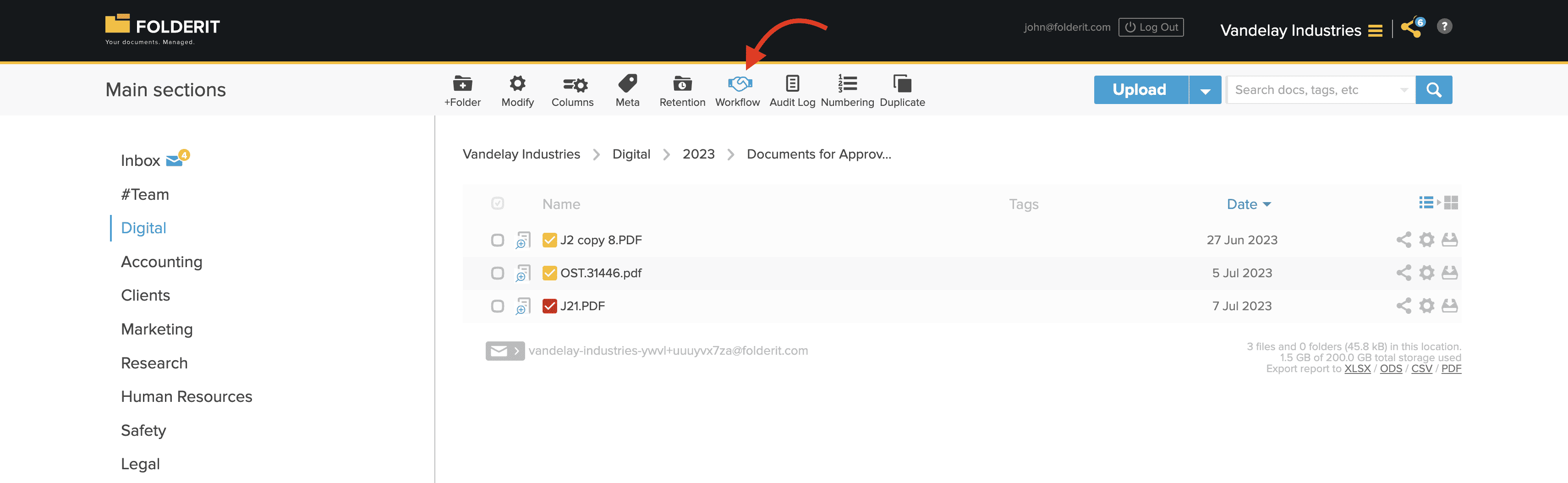
Ardından Aktif durumuna getirin, Yöntem olarak DocuSign seçin ve e-posta alanına herkesin adresini her satırda bir adres olacak şekilde ekleyin. Daha fazla satır için mavi artı işaretine tıklayın. Seri türünü seçerseniz imza davetleri listedeki e-posta sırasıyla gönderilir; sonraki kişi yalnızca önceki kişi imzaladıktan sonra davet alır. İsteğe bağlı olarak ‘Move after completed workflow’ seçeneğini açıp herkes imzaladıktan sonra belgenin taşınacağı klasörü seçebilirsiniz.

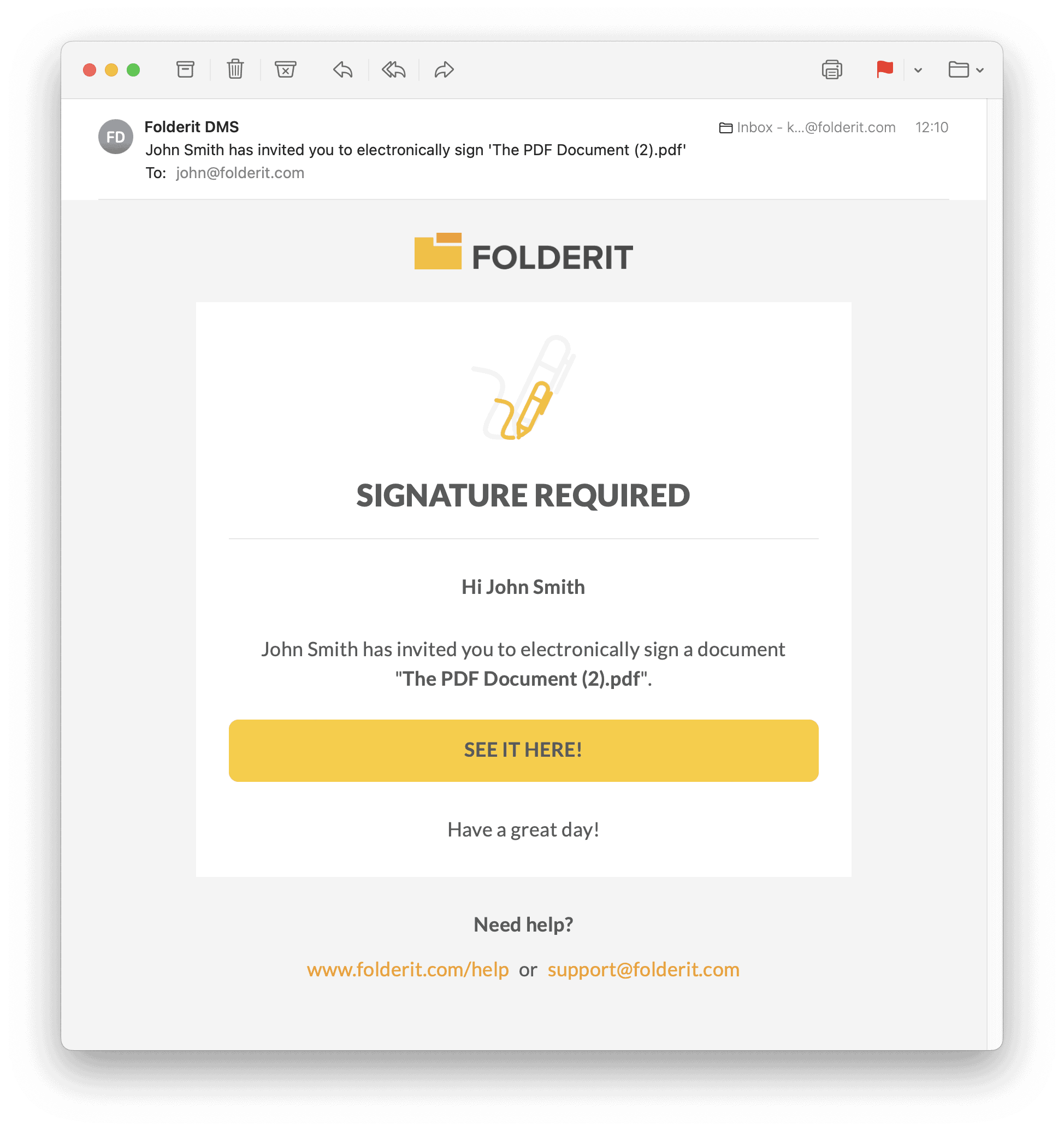
NOT: DocuSign hesabının/aboneliğinin sahibi, e-imza akışına gönderilen her belge için hangi kullanıcının görüntülediğine ve imzaladığına dair e-postayla bilgilendirilir. Bu bildirim DocuSign tarafından gönderildiğinden Folderit bildirim ayarlarından değil, DocuSign hesabınızdan yönetilir.
Baltık elektronik kimlik sahipleri için eID
Folderit eID iş akışı; Estonya e-Oturum dijital kimlikleri dâhil Estonya, Letonya veya Litvanya tarafından verilen desteklenen elektronik kimlikler içindir. İmzalayan yurt dışında yaşıyor olabilir: uyumluluk yalnızca bulunduğu yere veya vatandaşlığına değil, elektronik kimlik araçlarına bağlıdır.
Desteklenen Baltık eID aracına sahip olmayan alıcılar için Folderit eSign veya DocuSign kullanın. eID iş akışı, belgeleri ve dijital imzaları bir ASiC-E kapsayıcısında birlikte saklar. İmza istekleri göndermeden önce kapsayıcıyı hazırlayıp dosyaları ekleyebilirsiniz.
eID, sahibinin ülkesi Estonya, Letonya ve Litvanya dışında olan hesaplarda varsayılan olarak devre dışıdır. Yönetici bunu İdari araçlar → İş akışları → Yöntemler altında etkinleştirebilir. Gereksinimler, kapsayıcı hazırlama ve imzalama talimatları için eID Elektronik İmzaları kılavuzuna bakın.
Durum Göstergeleri
- Sarı kare içindeki kalem, imzalama sürecinin henüz tamamlanmadığını gösterir.
- Kalemli kırmızı kare, belgenin reddedildiğini gösterir.
- Yeşil kare içindeki kalem, belgenin imzalandığını gösterir.