İş Akışı Tasarımcısı
Folderit iş akışı otomasyon oluşturucusu, Folderit’te bir olay gerçekleştiğinde otomatik olarak veya kullanıcı başlattığında elle çalışan süreçler oluşturmanızı sağlar.
Bir otomasyon koşulları kontrol edebilir, bir olayı bekleyebilir, belirli bir süre duraklayabilir, öğe taşıyabilir, kayıtlı başka bir otomasyonu başlatabilir veya alıcılara onay, imzalama, alan doldurma ve diğer görevleri gönderebilir.
Tuvale adımlar ekleyip bunları çizgilerle bağlayarak süreci görsel olarak oluşturursunuz. Böylece hem basit otomasyonlar hem de başarılı, başarısız ve zaman aşımına uğrayan işlemler için ayrı yollar içeren daha gelişmiş süreçler oluşturabilirsiniz.
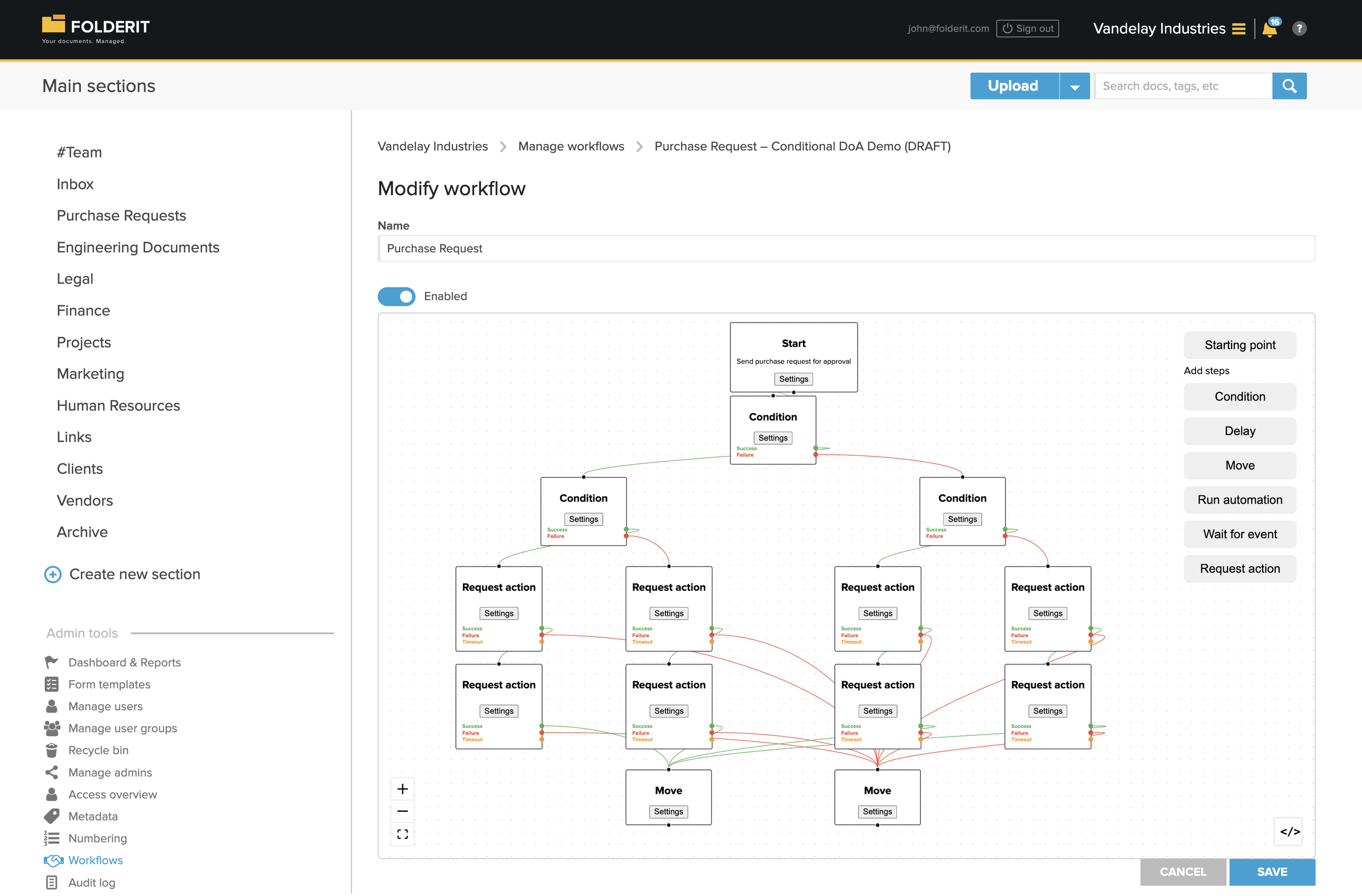
İş akışı otomasyon oluşturucusunu açın
İdari araçlar → İş akışları bölümünü açın, ardından yeni bir iş akışı otomasyonu oluşturun.
Sayfanın üst kısmında şunları yapılandırın:
- Ad Otomasyonu tanımlamak için kullanılan dahili ad.
- Etkinleştirilmiş Otomasyonun çalıştırılabilir olup olmadığını belirler.
Yapılandırmasını silmeden bir otomasyonu devre dışı bırakabilirsiniz.
Büyük noktalı alan otomasyon tuvalidir. Kullanılabilir adımlar sağ tarafta gösterilir.
Otomasyon ayarları
Etkinleştirme ve sürüm güncelleme seçeneklerini yapılandırmak için tuval düzeyindeki Ayarlar düğmesini açın. Bu ayarlar otomasyona uygulanır; her adımın ayrıca kendi Ayarlar düğmesi vardır.
Eşleşen mevcut öğeleri dahil edin
Otomasyon etkinleştirildiğinde mevcut öğeleri dahil etmek için Etkinleştirildiğinde mevcut eşleşen öğeleri kaydet seçeneğini işaretleyin. Dahil etme işlemi Öğe oluşturuldu tetikleyicisini ve eşleşme koşullarını kullanır. Diğer olay tetikleyicileri bu işlemde yok sayılır ve mevcut çalıştırmalar yeniden başlatılmaz.
Amaçlanan mevcut öğelerin uygun olması için etkinleştirmeden önce öğe türü, konum ve meta verisi koşullarını gözden geçirin. Mevcut öğelerin etkinleştirme sırasında dahil edilmesini istemiyorsanız bu seçeneği kapalı bırakın.
Uyumlu bekleyen çalıştırmaları güncelleyin
Uyumlu bekleyen çalıştırmaların yeni etkin sürüme geçmesi gerekiyorsa Yeni bir sürüm aktif hale geldiğinde uyumlu bekleyen çalışmaları güncelle seçeneğini işaretleyin.
Bekleyen bir çalıştırma yalnızca mevcut bekleme adımı yeni sürümde aynı anahtara ve türe sahipse taşınır. Diğer bekleyen çalıştırmalar özgün sürümlerinde kalır. Tamamlanan çalıştırmalar asla taşınmaz. Dolayısıyla bu seçeneğin etkinleştirilmesi her çalıştırmayı son sürüme taşımaz.
İş akışı etiketleri
Otomasyon ayarlarında ayrıca atanmış etiketleri ve etiket oluşturma kontrollerini gösteren İş akışı etiketleri bölümü bulunur. İş akışı etiketleri, tüm sürümlerde iş akışına uygulanır. Bunları otomasyon düzenleyicisinde yönetin; Folderit’te Etiketleri Yönetme kılavuzunda açıklanan belge ve klasör etiketleri ayrı bir özelliktir.
Otomasyon oluşturucusu nasıl çalışır?
Her otomasyon en az bir Başlangıç noktası ile başlar. Başlangıç noktası, otomasyonun nasıl ve ne zaman başlayacağını belirler.
Tuvale adımlar ekledikten sonra bağlantı noktaları arasında çizgiler çizerek bunları bağlayın. Her çizgi sıradaki adımı belirler.
Bazı adımların tek devam noktası vardır. Diğerleri birden fazla sonuç üretebilir:
- Başarı
- Başarısızlık
- Zaman Aşımı
Her sonuç farklı bir sonraki adıma bağlanabilir. Örneğin onaylanan belge Onaylananlar klasörüne, reddedilen belge ise Reddedilenler klasörüne taşınabilir.
Başlangıç noktası ekleyin ve yapılandırın
Oluşturucunun sağ tarafındaki Başlangıç noktası seçeneğine tıklayın.
Bir başlangıç noktası, olay gerçekleştiğinde otomatik olarak, kullanıcı seçtiğinde elle veya her iki şekilde otomasyonu başlatabilir.
Başlangıç noktası adı
Başlangıç noktası adı isteğe bağlıdır. Ad girildiğinde öğenin İş akışı menüsünde elle çalıştırılabilen bir komut olarak kullanılabilir.
Örneğin 1 gün sonra taşı girildiğinde öğe ayrıntı görünümündeki İş akışı otomasyonları altında 1 gün sonra taşı seçeneği oluşturulur.
Bu seçenek seçildiğinde geçerli öğe için otomasyon elle başlatılır.
Etkinlikler
Olaylar, Folderit’te bir şey olduğunda otomasyonu otomatik başlatır.
Kullanılabilir olaylar şunlardır:
- Dosya imzalayan eklendi
- Dosya imzalayan silindi
- Dosya sürümü eklendi
- Dosya sürümü silindi
- Dosya sürümü geri yüklendi
- Klasör dili değiştirildi
- Klasör meta verisi güncellendi
- Öğe oluşturuldu
- Öğe tarihi değiştirildi
- Öğe silindi
- Öğe açıklaması değiştirildi
- Öğenin son geçerlilik tarihi değiştirildi
- Öğe metaverisi eklendi
- Öğe metaverisi silindi
- Öğe meta veri değeri değiştirildi
- Öğe taşındı
- Öğe adı değiştirildi
- Öğe notu değiştirildi
- Öğe numarası değiştirildi
- Öğe geri yüklendi
- Bağlantı adresi değişti
- Bağlantı yerleştirildi değiştirildi
- İlişki eklendi
- İlişki silindi
- Talep yanıtlandı
- Paylaşım eklendi
- Paylaşım silindi
- Paylaşım güncellendi
- Etiket eklendi
- Etiket silindi
Bir başlangıç noktası birden fazla olay içerebilir.
Başlangıç noktası koşulları
Koşullar, seçilen olayın otomasyonu hangi durumlarda başlatabileceğini sınırlar.
Örneğin bir otomasyonu yalnızca şu durumlarda başlatabilirsiniz:
- öğe bir dosyaysa;
- öğe belirli bir klasörde oluşturulmuşsa;
- öğe adı belirli bir sözcüğü içeriyorsa;
- bir meta verisi alanı belirli bir değeri içeriyorsa;
- gerekli iş akışı istekleri tamamlanmışsa.
Kullanılabilir koşul türleri şunlardır:
- Öğe türü
- Öğe adı
- Konum
- Öğe metaverisi
- Talepler tamamlandı
- Koşullu
Doğru konum kapsamını seçin
Klasör ve içindeki kayıtlar farklı öğelerdir. Başlangıç noktasının Konum koşulunda klasörü seçin ve Klasör kapsamı ayarını belirleyin:
- Bu klasör ve tüm alt klasörler — varsayılan seçim.
- Yalnızca bu klasör — konumu seçilen klasörle sınırlar.
- Bu klasör ve sınırlı sayıda alt klasör seviyesi — kapsamın seçilen klasörün ne kadar altına uzanacağını sınırlar.
İşlemek istediğiniz kayıtları içeren kapsamı seçin.
Örneğin doğrudan Satın Alma Talepleri → Gelenler konumuna kaydedilen talep, Gelenler klasörünün alt öğesidir. Gelenler → Departman A konumuna kaydedilen talep ise bir düzey daha aşağıdadır. Her iki konumun da uygun olup olmayacağını belirleyin ve her birinde yeni kayıtla test edin. Seçilen konum dışındaki bir kaydın dışlandığını da doğrulayın.
Bir kayıt otomasyonu başlatmıyorsa diğer koşulları kaldırmadan önce konum kapsamını kontrol edin. Kapsamı sürecinizin gerektirdiği kadar dar tutun.
Form kayıtlarını ve alanlarını kullanın
Gönderilmiş bir form kaydı otomasyonu yönlendirebilir. Öğe türü koşulunda Purchase Request gibi belirli form türünü seçin. Proje durumu, Bütçe durumu ve Tahmini toplam maliyet gibi alanlarını kontrol etmek için Öğe metaverisi koşullarını kullanın.
Yönlendirmeyi belirleyen form alanlarını zorunlu yapın. Tutara dayalı süreçlerde sayısal alan kullanın ve para birimini ayrı doğrulayın. Eksik kayıtların yanlışlıkla alternatif bir dala gitmesini önlemek için başlangıç noktasına zorunlu değer kontrolleri ekleyin.
Kaydın nasıl hazır hale geldiğine uygun olayı seçin: tamamlanmış yeni gönderim için oluşturma olayını, gerekli bilgiler sonradan ekleniyorsa ilgili meta verisi olayını kullanın. Otomasyonu kaydettikten sonra yeni bir test gönderimi oluşturun veya yapılandırılan değişikliği yapın. Etkinleştirme sırasında zaten var olan eşleşen kayıtları dahil etmek için Etkinleştirildiğinde eşleşen mevcut öğeleri dahil et seçeneğini kullanın. Mevcut bir kaydı yalnızca açmak Öğe oluşturuldu olayı üretmez.
Birden çok başlangıç noktası
Tek bir otomasyon birden çok başlangıç noktası içerebilir. Böylece aynı otomasyon farklı şekillerde başlayabilir.
Örneğin bir otomasyon şu şekillerde başlayabilir:
- öğe oluşturulduğunda otomatik olarak;
- öğenin İş akışı menüsünden elle;
- meta verisi değiştiğinde otomatik olarak.
Farklı başlangıç noktaları ilerideki aynı adıma da bağlanabilir.
Otomasyona adımlar ekleyin
Aşağıdaki adımlar kullanılabilir:
- Koşul
- Gecikme
- Taşı
- Otomasyonu çalıştır
- Hatırlatıcı gönder
- Etkinliği bekleyin
- Eylem talep et
Tuvale eklemek için sağ menüdeki bir adıma tıklayın. Yapılandırmak için adımın içindeki Ayarlar seçeneğine tıklayın.
Koşul adımı
Varsayılan olarak Koşul adımı öğeyle ilgili bilgileri kontrol eder ve iki yoldan birini seçer:
- koşul doğruysa Başarı;
- koşul yanlışsa Başarısızlık.
Bir sonraki işlemin öğenin türüne, adına, konumuna, meta verilerine veya önceki iş akışı sonuçlarına bağlı olması gerektiğinde bu yararlıdır.
Koşul doğru olana kadar bekleyin
Sürecin hemen doğru veya yanlış dalını seçmek yerine koşulu beklemesi gerekiyorsa Koşul adımının ayarlarını açıp Koşul doğru olana kadar bekleyin seçeneğini işaretleyin.
Bu seçenek işaretlendiğinde adım, ayrı Başarı ve Başarısızlık çıkışları yerine tek bir devam noktası gösterir. Bu noktayı sonraki adıma bağlayın. Yanlış koşulun hemen farklı bir işleme yol açması gerekiyorsa normal dallanma modunu kullanın.
Kullanılabilir koşul türleri
- Öğe türü
- Öğe adı
- Konum
- Öğe metaverisi
- Talepler tamamlandı
- Koşullu
Koşulları Ve veya Veya ile birleştirin
Koşullu grubu, birden çok koşulu birleştirmenizi sağlar.
- Gruptaki her koşulun doğru olması gerekiyorsa Ve seçin.
- Gruptaki en az bir koşulun doğru olması yeterliyse Veya seçin.
Koşul grupları diğer koşul gruplarının içine yerleştirilebilir. Böylece daha gelişmiş kurallar oluşturabilirsiniz.
Koşul adımının Eşleşme koşulları seçicisinde ayrıca Değil seçeneği bulunur.
Örneğin öğe bir PDF olmalı ve Departman Finans ya da Belge kategorisi Fatura olmalıdır.
Koşul doğru olana kadar bekleyin kapalıyken yeşil Başarı çıkışını ve kırmızı Başarısızlık çıkışını her sonuç için çalışması gereken adımlara bağlayın.
Yanlış dalını anlayın
Normal dallanma modundaki Koşul adımında kırmızı Başarısızlık çıkışı, koşulun yanlış olduğu anlamına gelir. Onaylayanın talebi reddettiği veya otomasyonda hata oluştuğu anlamına gelmez.
Örneğin Bütçe durumu eşittir Bütçeli ve Proje durumu eşittir Proje koşullarını içeren bir Veya grubu ayarlayın. Her iki alan doldurulduğunda yönlendirme şöyledir:
| Proje durumu | Bütçe durumu | Koşul çıkışı |
|---|---|---|
| Proje | Bütçeli | Başarı |
| Proje | Bütçesiz | Başarı |
| Proje dışı | Bütçeli | Başarı |
| Proje dışı | Bütçesiz | Başarısızlık |
Yanlış dalı, ne Bütçeli ne de Proje anlamına gelir. İki karma durumu da içerecek “Non-budgeted OR Non-project” ifadesiyle eşdeğer değildir.
Tutarları karşılaştırın ve sınır değeri dahil edin
50.000 EUR üzerindeki talepleri bu tutara eşit veya altındaki taleplerden ayırmak için önce geçerli pozitif bir tutar ve Para birimi eşittir EUR şartı koyun. Ardından Tahmini toplam maliyet büyüktür 50000 koşulunu yapılandırın. Başarı çıkışını yüksek tutar yoluna, Başarısızlık çıkışını düşük tutar yoluna bağlayın.
| Tahmini toplam maliyet (EUR) | Beklenen yol |
|---|---|
| 49,999.99 | Başarısızlık: 50.000 veya altı |
| 50,000.00 | Başarısızlık: 50.000 veya altı |
| 50,000.01 | Başarı: 50.000 üzeri |
Sınıra eşit tutarın hangi yola gideceğini açıkça belirleyin. Sayısal karşılaştırma para birimlerini dönüştürmez; eksik veya geçersiz tutarlar bu karardan önce ele alınmalıdır.
Göreli değerlerle tarihleri karşılaştırın
Tarihe dayalı Öğe metaverisi koşulunda tarih alanını ve karşılaştırma işlecinizi seçin, ardından değer türü olarak Mutlak veya Göreli seçin. Mutlak, sabit karşılaştırma değeri girmenizi sağlar. Göreli, tarih farkı kontrollerini açar.
Geçerli zamana göre bir fark yapılandırmak için:
- Relative to current time seçin.
- Değer alanına bir tam sayı girin.
- Bir birim seçin: saniye, Dakikalar, Saatler, Günler, Haftalar, Aylar veya Yıllar.
- Şimdiden önce veya Şimdiden sonra seçin.
- Karşılaştırma başka bir fark gerektiriyorsa Ofset ekle kullanın. Her fark için tam sayı miktarı gerekir.
Göreli değer kontrolleri temel olarak Alan tarihine göre seçeneğini de sunar. Göreli tarih karşılaştırması bir koşul tanımlar; Koşul adımının hemen bir dal seçmek yerine beklemesi gerekiyorsa Koşul doğru olana kadar bekle seçeneğini kullanın.
Gecikme adımı
Gecikme adımı, otomasyonu belirlenen süre boyunca duraklatır.
Bir sayı girin ve zaman birimi seçin:
- saniye
- Dakikalar
- Saatler
- Günler
- Haftalar
Örneğin sonraki adımı 30 dakika, bir gün veya iki hafta geciktirebilirsiniz.
Gecikme sona erdiğinde otomasyon bağlı bir sonraki adıma devam eder.
Gecikme adımı şu amaçlarla kullanılabilir:
- yüklemeden bir gün sonra dosyayı taşımak;
- takip isteği göndermeden önce beklemek;
- kullanıcılara meta verilerini güncellemeleri için zaman tanımak;
- arşivleme veya saklamayla ilgili bir işlemi ertelemek.
Taşı adımı
Taşı adımı, işlenen öğeyi başka bir Folderit konumuna taşır.
Adım ayarlarını açıp hedef klasörü seçin.
Yaygın kullanım örnekleri:
- onaylanan belgeyi Onaylananlar klasörüne taşımak;
- reddedilen belgeyi Reddedilenler klasörüne taşımak;
- tamamlanan kayıtları Arşiv klasörüne taşımak;
- yeni oluşturulan öğeleri bir bekleme süresinden sonra taşımak.
Taşı adımının bir devam noktası vardır; böylece gerekirse taşımanın ardından başka bir adım çalışabilir.
Otomasyon çalıştır adımı
Otomasyonu çalıştır adımı, kayıtlı başka bir otomasyonu başlatır. Adımın Ayarlar bölümünü açın ve Otomasyon açılır menüsünden otomasyonu seçin.
Böylece kayıtlı bir otomasyonu daha büyük bir sürecin parçası olarak yeniden kullanabilirsiniz.
Çalıştırmak istediğiniz kayıtlı otomasyonu seçin, ardından sonuç yollarını sonraki adımlara bağlayın.
Zaman aşımı da yapılandırabilirsiniz. Otomasyon çalıştır adımının üç olası sonucu vardır:
- Başarı
- Başarısızlık
- Zaman Aşımı
Her sonucu uygun sonraki adıma bağlayın. Örneğin:
- Başarı → Onaylananlar klasörüne taşı
- Başarısızlık → Reddedilenler klasörüne taşı
- Zaman aşımı → Takip klasörüne taşı
Olay bekle adımı
Etkinliği bekleyin adımı, seçilen olay gerçekleşene kadar otomasyonu duraklatır.
Başlangıç noktasında kullanılabilen olay ve koşul türlerinin aynısını destekler.
Örneğin bir otomasyon şunları bekleyebilir:
- yeni dosya sürümü eklenmesi;
- meta verisinin değiştirilmesi;
- etiket eklenmesi;
- öğenin taşınması;
- bir isteğe yanıt verilmesi.
Koşullar ekleyin
Otomasyonun yalnızca olay belirli gereksinimlerle eşleştiğinde devam etmesi için koşullar eklenebilir.
Örneğin otomasyon, öğenin meta verisinin değişmesini ve Durum alanının Hazır olarak ayarlanmasını bekleyebilir.
Zaman Aşımı
Saniye, dakika, saat, gün veya hafta cinsinden zaman aşımı yapılandırılabilir.
Beklenen olay izin verilen sürede gerçekleşmezse otomasyon adımın Zaman aşımı yolundan devam edebilir.
İşlem iste adımı
Eylem talep et adımı, bir veya daha fazla alıcıya iş akışı görevleri gönderir.
Alıcılar şunlar olabilir:
- harici e-posta adresleri;
- Folderit kullanıcıları;
- Folderit kullanıcı grupları.
Her alıcıya bir iş akışı yöntemi atanabilir. Yerleşik yöntemler şunlardır:
- Onay
- Alındı onayı
- DocuSign
- eSign
- Alanları doldur
- eID — Estonya e-Residency dijital kimlikleri dahil, desteklenen Estonya, Letonya ve Litvanya elektronik kimlikleri için
Hesabınız için oluşturulup adlandırılmış tüm özel iş akışı yöntemleri aynı açılır menüde kullanılabilir. Böylece kendi özel görev türünüzü, standart onay veya alındı onayı göreviyle aynı şekilde e-posta alıcısına, Folderit kullanıcısına veya kullanıcı grubuna atayabilirsiniz.
Alıcı satırındaki açılır menüden gerekli yöntemi seçin. Ek ayarları göstermek için alıcı satırı genişletilebilir.
Alıcıya özel ayarlar
Seçilen iş akışı yöntemine bağlı olarak alıcı ayarları şunları içerebilir:
- bir not veya mesaj;
- meta verilerini göster;
- veri alanlarını göster;
- ilişkili varlıkları göster;
- alıcıları göster.
Bu seçenekler, alıcının görevi tamamlarken hangi bilgileri görebileceğini belirler. Forma dayalı isteklerde, onaylayanın gönderilen yanıtları inceleyebilmesi için Veri alanlarını göster: seçeneğini etkinleştirin. Bağlı destekleyici kayıtlar gerekiyorsa ilişkili varlıkları göster seçeneğini etkinleştirin. Bir test isteğiyle gerçek alıcı görünümünü kontrol edin.
Talep gönder:
İsteğin ne zaman gönderileceğini seçin:
- Son adımdan sonra İstek önceki adım bittikten sonra başlar.
- Son adımla paralel olarak İstek önceki adımla paralel başlar.
İsteğin zamanlamasını, istek içindeki alıcıları kontrol eden aşağıdaki Yürütme sırası ayarından ayrı değerlendirin. İkinci onayın ilkine bağlı olduğu bir süreçte, iki aşamalı örnekte gösterilen açık Başarı bağlantısını kullanın.
Yürütme sırası
İsteklerin alıcılara nasıl gönderileceğini seçin:
- Paralel (Hepsi birden) Tüm alıcılar isteklerini aynı anda alır.
- Seri (Birbiri ardına) Alıcılarla, isteğin tamamlanma ve başarısızlık kurallarına bağlı olarak sırayla iletişime geçilir.
Zaman Aşımı
Zaman aşımı, İşlem iste adımının Zaman Aşımı yolunu izlemeden önce ne kadar bekleyeceğini belirler.
0 değeri, zaman aşımı yapılandırılmadığı anlamına gelir.
Son tarih
Son tarih alanı, alıcılara bilgi amaçlı bir iş akışı son tarihi sunar. Belgenin Son geçerlilik tarihi meta verisi alanından ayrıdır; belge alanı görev veya iş akışı son tarihini belirlemez.
Örnek değerler şunlardır:
1d1mo2d1d4h30mnext Friday 4pm16:00 next Friday1st of next month
Yalnızca tarih içeren değerlerde hesap sahibinin saat dilimi kullanılır.
İş akışının Son tarih değeri bilgi amaçlıdır. Otomasyonun Zaman aşımı yolunu ne zaman izleyeceğini ayrı zaman aşımı ayarı belirler.
Tamamlama gereksinimi
Tamamlanma gereksinimi, adımın başarılı olması için kaç alıcının isteği tamamlaması gerektiğini belirler.
Kullanılabilir seçenekler:
- Tüm alıcılar tamamlamalı
- Belirli sayı
- Yüzde
Örneğin şunları zorunlu tutabilirsiniz:
- beş alıcının tamamının isteği tamamlaması;
- herhangi iki alıcının isteği tamamlaması;
- alıcıların en az %60’ının isteği tamamlaması.
Tamamlanmayı başarısızlık eşiğiyle birlikte yapılandırın. Onay isteğinde sonucu test ederken onay ile reddi ayırt edin; yanıt alınması tek başına isteğin başarılı olduğunu göstermez.
Başarısızlık eşiği:
Belirli sayıda veya yüzde oranında ret sonrasında adımın başarısız olması gerekiyorsa Başarısızlık eşiği: seçeneğini etkinleştirin.
Kullanılabilir ret kuralları:
- Reddetme sayısı
- Reddetme yüzdesi
Örneğin:
- Ret sayısı 1 olduğunda, bir alıcı reddeder reddetmez adım başarısız olur.
- Ret yüzdesi 50 olduğunda, alıcıların yarısı reddettiğinde adım başarısız olur.
Başarısızlık eşiği tamamlanma gereksinimiyle birlikte çalışır. Örneğin bir istek iki kişi onayladığında başarılı olabilir, ancak bir kişi reddeder reddetmez başarısız olabilir.
İşlem iste adımı ayrı Başarı, Başarısızlık ve Zaman Aşımı çıkışları sunar. Her sonucu uygun sonraki adıma bağlayın.
Herhangi bir reddin isteği durdurması gereken basit bir onayda Reddetme sayısı değerini açıkça 1 yapın. Hem kabulü hem reddi test edin. Grup veya yüzde eşikleri kullanıyorsanız hedeflenen grup üyeliğiyle test edin ve adım bir sonuca ulaştığında hangi görevlerin açık kaldığını kontrol edin.
Otomasyon adımlarını bağlayın
Her adımın bağlantı noktaları vardır. Süreci oluşturmak için:
- Bir adımın çıkış noktasından başlayın.
- Sonraki adımın giriş noktasına bir çizgi çizin.
- Gerekli otomasyon yolu tamamlanana kadar tekrarlayın.
Birden çok sonucu olan adımlarda uygun renkli çıkışı kullanın:
- Başarı için yeşil;
- Başarısızlık için kırmızı;
- Zaman aşımı için turuncu.
Farklı sonuçlar için ayrı dallar oluşturulabilir. Birden çok başlangıç noktası da ilerideki aynı adıma bağlanabilir.
Örnek: öğeyi oluşturulduktan bir gün sonra taşıyın
Basit bir otomasyon şunları içerebilir:
- Başlangıç noktası
Olay: Öğe oluşturuldu
İsteğe bağlı elle başlatma adı: 1 gün sonra taşı - Gecikme
Süre: 1 gün - Taşı
Hedef: Arşiv
Eşleşen bir öğe oluşturulduğunda otomasyon otomatik başlar.
Başlangıç noktasının bir adı da olduğundan, kullanıcılar aynı süreci öğenin İş akışı menüsünden elle başlatabilir.
Örnek: ayrı sonuç yollarıyla onay
Bir onay otomasyonu şunları içerebilir:
- Başlangıç noktası: Öğe oluşturuldu
- İşlem iste: Onay
- Başarı → Onaylananlar klasörüne taşı
- Başarısızlık → Reddedilenler klasörüne taşı
- Zaman aşımı → Yanıt bekleniyor klasörüne taşı
İşlem iste adımı, görevin tüm alıcılar, belirli sayıda alıcı veya alıcıların belirli yüzdesi tarafından tamamlanmasını zorunlu tutabilir.
Belirli sayıda veya yüzde oranında ret sonrasında isteğin başarısız olması için bir başarısızlık eşiği de eklenebilir.
Örnek: iki onay aşamalı form
Bu örnek Satın Alma Talebini önce bir yöneticiye, ardından finans onaylayıcısına gönderir. Gelenler, Onaylananlar, Reddedilenler ve Takip klasörlerini; sayısal Tahmini toplam maliyet alanı ve Para birimi alanı olan bir Satın Alma Talebi formunu oluşturun ve iki test alıcısı seçin.
- Başlangıç noktası Öğe oluşturuldu seçin. Satın Alma Talebi form türü, kayıtlarını içeren kapsamdaki Gelenler konumu, Tahmini toplam maliyet büyüktür 0 ve Para birimi eşittir EUR koşullarını ekleyin.
- İlk İşlem iste adımı: yöneticiyi Onay yöntemiyle ekleyin. Formun veri alanlarını gösterin. Alıcının isteği tamamlamasını zorunlu tutun ve Ret sayısını 1 yapın.
- İlk sonucu bağlayın: Başarı → ikinci İşlem iste; Başarısızlık → Reddedilenler klasörüne taşı.
- İkinci İşlem iste adımı: finans onaylayıcısını Onay yöntemiyle ekleyin, veri alanlarını gösterin ve aynı tamamlanma ve ret ayarlarını kullanın.
- Son sonucu bağlayın: ikinci Başarı → Onaylananlar klasörüne taşı; ikinci Başarısızlık → Reddedilenler klasörüne taşı.
- Gecikmeleri yönetin: isteklerden birinde zaman aşımı yapılandırırsanız onun Zaman aşımı çıkışını Takip klasörüne taşı adımına bağlayın.
- Kaydedin, etkinleştirin ve yeni bir test formu gönderin. İlk görevi yalnızca yöneticinin aldığını doğrulayın. Yönetici olarak onaylayın ve finans görevinin başladığını doğrulayın. İkinci onayı tamamlayıp Onaylananlar hedefini kontrol edin.
Her aşamada reddi ve yapılandırılmış zaman aşımlarını test etmek için ayrı yeni gönderimler kullanın. İlk ret, ikinci onayı göndermeden doğrudan Reddedilenler yoluna gitmelidir. Görev görünümünde ayırt edebilmek için her aşamaya açık bir alıcı notu verin.
İki ayrı İşlem iste adımı, her aşamanın sonuç yollarını ve zaman aşımı ayarlarını açık hale getirir. Alıcılar ortak sonuç ayarları olan tek bir onay aşamasına ait olduğunda, sıralı alıcılara sahip tek bir İşlem iste adımı yararlıdır.
Koşullu yönlendirme eklemek için ilk onaydan önce Bütçeli/Proje koşulunu ve tutar koşulunu yerleştirin. Her dalı gerekli onaylayıcılara bağlayın. Her dalda iki aşamalı başarı ve ret düzenini koruyun.
Örnek: özel iş akışı yöntemi atayın
Hesabınızda Hukuki doğrulama adlı özel iş akışı yöntemi varsa bunu İşlem iste adımında Onay veya Alındı onayı ile aynı şekilde atayabilirsiniz.
- Bir İşlem iste adımı ekleyin.
- Bir e-posta alıcısı, Folderit kullanıcısı veya kullanıcı grubu ekleyin.
- Alıcı satırındaki iş akışı yöntemi açılır menüsünü açın.
- Legal verification seçin.
- Notu, görünür bilgileri, tamamlanma gereksinimini ve sonuç yollarını yapılandırın.
Alıcı, standart iş akışı yöntemlerinden biri yerine özel Hukuki doğrulama görevini alır.
Örnek: kayıtlı başka bir otomasyonu çalıştırın
Sözleşme onayı adlı kayıtlı otomasyonunuz varsa bunu Otomasyon çalıştır adımında seçebilir ve diğer adımlarla birleştirebilirsiniz:
- Başlangıç noktası: Meta verisi değeri değişti
- Koşul: Durum eşittir Hazır
- Otomasyon çalıştır: Sözleşme onayı
- Başarı → Onaylanan sözleşmeler klasörüne taşı
- Başarısızlık → Reddedilen sözleşmeler klasörüne taşı
- Zaman aşımı → Takip klasörüne taşı
Böylece kayıtlı Sözleşme onayı otomasyonu daha geniş bir sürecin parçası olabilir.
Otomasyonu kaydedin ve doğrulayın
Folderit, kaydetmeden önce otomasyonu kontrol eder. Bu doğrulamanın geçmesi yapılandırmanın kaydedilebileceğini gösterir; başlangıç koşullarının kayıtlarınızla eşleştiğini veya her iş sonucunun doğru olduğunu kanıtlamaz.
Bir adım şu durumlarda kırmızıyla vurgulanır:
- doğru bağlanmamışsa;
- gerekli ayarları eksikse;
- başka bir nedenle geçersizse.
Tüm doğrulama hataları giderilene kadar Kaydet düğmesi devre dışı kalır.
Otomasyon kaydedilemiyorsa tüm kırmızı adımları kontrol edin ve şunları doğrulayın:
- gerekli her adım bağlı;
- her Taşı adımı için hedef seçilmiş;
- gerekli tüm koşullar tamamlanmış;
- İşlem iste alıcıları ve iş akışı yöntemleri yapılandırılmış;
- her Otomasyon çalıştır adımında gerekli otomasyon seçilmiş;
- gerekli sonuç yolları bağlı.
Otomasyonu etkinleştirin veya devre dışı bırakın
Sayfanın üstündeki Etkinleştirilmiş anahtarını kullanın.
Etkin olduğunda otomasyon, yapılandırılmış olaylara yanıt verebilir ve elle kullanılabilir.
Yapılandırmasını korurken yeni başlangıçları önlemek için otomasyonu devre dışı bırakın.
Otomasyonu devre dışı bırakmak şu durumlarda yararlı olabilir:
- yapılandırmasını test ederken veya değiştirirken;
- yeni başlangıçları geçici olarak önlerken;
- eski bir otomasyonu silmeden yenisiyle değiştirirken.
Otomasyonu değiştirirken mevcut görevleri ve devam eden çalıştırmaları ayrı değerlendirin. Yapılandırmayı değiştirmeden veya devre dışı bırakmadan önce durumlarını kontrol edin; Etkin anahtarını, gönderilmiş bir isteğin iptal edildiğinin kanıtı olarak kullanmayın.
Otomasyonu elle başlatın
Başlangıç noktasının adı varsa öğe ayrıntı görünümünde görünür.
Desteklenen öğeyi açıp şunu seçin:
İş akışı → İş akışı otomasyonları → Başlangıç noktası adı
Otomasyon seçilen adlı başlangıç noktasından başlar.
Son kullanıcıya yalnızca başlangıç noktasının adı gösterilir. Bunun dahili otomasyon adıyla aynı olması gerekmez.
Şu örneklerdeki gibi açık elle işlem adları kullanın:
- Sözleşme onayına gönder
- 30 gün sonra arşive taşı
- Çalışan işe alım sürecini başlat
- Belge incelemesi iste
- Fatura işlemeyi başlat
Başlamayan otomasyonlarda sorun giderme
- Kaydedildiğini ve etkin olduğunu doğrulayın. Doğrulama hatalarını giderip son ayarlarınızı kaydedin.
- Olayı kontrol edin. Kayıt oluşturmak, mevcut kaydı taşımak ve alan düzenlemek farklı işlemlerdir. Başlangıç noktasında seçilen işlemi yapın. Etkinleştirmede mevcut öğeleri dahil etmek istediyseniz dahil etme ayarını ve Öğe oluşturuldu tetikleyicisindeki koşulları kontrol edin; mevcut çalıştırmalar yeniden başlatılmaz.
- Konumu ve kapsamı kontrol edin. Test kaydının gerçek üst klasörünü ve yapılandırılan derinliğin bunu içerip içermediğini doğrulayın.
- Öğe türünü kontrol edin. Form kaydı hedeflenen form türüyle eşleşmelidir; yalnızca dosyalara yönelik koşul bununla eşleşmez.
- Her yönlendirme alanını kontrol edin. Zorunlu değerleri, açılır menü seçimlerini, sayısal tutarları ve para birimini doğrulayın. Ve, Veya veya Değil dahil Koşulları eşleştir ayarını kontrol edin.
- Kaydın iş akışı/görev bilgilerini ve geçmişini inceleyin. İstek oluşturulmadığını mı, farklı bir dalın seçildiğini mi yoksa otomasyonun onay, gecikme, olay veya bekleyen Koşul adımında durduğunu mu belirleyin. E-postanın yanı sıra hedeflenen alıcının görev görünümünü de kontrol edin.
- Yeni bir kayıtla tekrar test edin. Eşleşen bir kayıt ve dışlanması gereken bir kayıt test edin. Adlandırılmış elle başlatma noktası da yapılandırdıysanız elle başlatmayı otomatik başlatmadan ayrı test edin.
Otomasyonu kullanmadan önce test edin
Açıkça etiketlenmiş deneme kayıtları kullanın ve alıcılara bunların test olduğunu söyleyin. Koşullu onay sürecinde şunları dahil edin:
- karma birleşimler dahil, dalı seçen alanların her birleşimi;
- her sınırın altındaki, tam sınırdaki ve üzerindeki tutar;
- eksik veya geçersiz yönlendirme değerleri;
- her onay aşamasında onay ve ret;
- açık kalan görevlerin durumu dahil, yapılandırılmış her zaman aşımı;
- hedeflenen klasör içinde bir kayıt, ilgiliyse alt klasörde bir kayıt ve kapsam dışında bir kayıt.
Özellikle birden çok dal aynı onaylayıcıları kullanıyorsa gerçek görev notunu veya aşamasını ve son hedefi kontrol edin. İlk görevin doğru olması, uçtan uca testin yalnızca ilk bölümüdür.
Harici entegrasyon gerektiğinde
İş Akışı Tasarımcısı, alanlarını ve onay sonuçlarını kullanarak bir talebi yönlendirebilir. Birden çok talep boyunca azalan ortak bütçe için harici bütçe kaydı veya entegrasyon gerekir; tutar koşulu yalnızca geçerli talebi bir sınırla karşılaştırır.
Örneğin Folderit API üzerinden bağlanan ayrı bir uygulama, bütçeyi kontrol edip ayırabilir, sonucu talebe kaydedebilir ve talebi onaya gönderebilir. Böyle bir çözüm, eşzamanlı talepleri, retleri, iptalleri ve tutar değişikliklerini ayrıca ele almalıdır. Bütçe kontrolünde kullanmadan önce entegrasyonu ve tetikleyici davranışını doğrulayın.
Güvenilir otomasyonlar oluşturmak için ipuçları
Hem otomasyon hem de elle başlatma noktaları için açık adlar kullanın. Fatura onayı ve arşivleme gibi bir ad, Otomasyon 1 adından daha kolay anlaşılır.
Basit bir yolla başlayın; daha fazla koşul ve dal eklemeden önce test edin.
Her sonuç farklı bir yanıt gerektiriyorsa ayrı Başarı, Başarısızlık ve Zaman aşımı yolları kullanın.
Başlangıç noktası koşullarını dikkatle uygulayın. Uygun koşullar olmadan Öğe oluşturuldu gibi bir olay, otomasyonu amaçlanandan fazla öğe için başlatabilir.
İşlem iste kullanırken hem tamamlanma gereksinimini hem başarısızlık eşiğini kontrol edin. Bunlar birlikte adımın ne zaman başarılı veya başarısız olacağını belirler.
Sürecin süresiz beklememesi gerektiğinde zaman aşımı kullanın.
Düzenli kullanım için etkinleştirmeden önce otomasyonu kritik olmayan bir öğeyle test edin ve her dalın beklenen sonucu ürettiğini doğrulayın.
Öğenin yapılandırılmış otomasyonlarını inceleyin
Yapılandırılmış otomasyonlar dosya ve form kaydı ayrıntı sayfalarında gösterilir; böylece çalışmadan önce inceleyebilirsiniz. Değişiklik yapmadan önce öğeyi açın ve otomasyon kaydını inceleyin.
- İlgili dosyayı veya form kaydını açın.
- İş akışları altında yapılandırılmış otomasyonu bulun. Yapılandırmayı incelemek için Aksiyonlar menüsünü açıp Düzenle seçin.
- Öğenin bu yapılandırmayı çalıştırmaması gerekiyorsa Aksiyonlar → Kaldır seçin ve kaldırmadan önce onay penceresini inceleyin.
Öğenin yapılandırılmış otomasyonunu kaldırmak, İdari araçlar → İş akışları altındaki yeniden kullanılabilen otomasyonu devre dışı bırakmaktan ayrıdır. Gönderilmiş görevleri ve devam eden çalıştırmaları ayrı kontrol edin; yapılandırmayı kaldırmak, alıcının mevcut görevinin iptal edildiğini doğrulamaz.
İş akışı sırası Yeni normal iş akışları ve klasör iş akışları varsayılan olarak Seri kullanır. Sırayı açıkça gözden geçirin. Görsel oluşturucuda İşlem iste adımının Yürütme sırası ayarı alıcılarını kontrol eder; bağlantılar ve İstek gönder zamanlaması ise adımların birbiriyle ilişkisini belirler.