Onay İş Akışları
Folderit onay iş akışları, bir dosyayı veya desteklenen başka bir öğeyi resmî bir karar için bir ya da daha fazla kullanıcıya veya gruba göndermenizi sağlar.
Belirli bir öğe için onayı elle başlatabilir, yeniden kullanılabilir bir iş akışı şablonu kullanabilir veya süreci otomatikleştirebilirsiniz. Klasör düzeyindeki onay otomasyonu, ayarlanan klasöre her dosya eklendiğinde başlayabilir; görsel iş akışı oluşturucu ise başka tetikleyicileri ve koşulları da destekler.
Onay, diğer iş akışı yöntemleriyle birleştirilebilir. Örneğin çok aşamalı tek bir iş akışında belge önce onaylanabilir, ardından okunduğu teyit edilebilir ve son olarak elektronik imzaya gönderilebilir.
Yeni standart iş akışları ve klasör iş akışları varsayılan olarak sıralı çalışır. İş akışını başlatmadan veya kaydetmeden önce seçili sırayı kontrol edin. İş akışı adımları Paralel, Seri veya Özel sırayla çalışabilir. Başarıyla tamamlandıktan sonra öğe isteğe bağlı olarak başka bir klasöre taşınabilir; süreç, bu klasörde başka bir iş akışı veya otomasyonla devam edebilir.
Onay İş Akışı Başlatma Yolları
- Tek seferlik iş akışı: Belirli bir öğe için onayı elle başlatın.
- Klasör düzeyinde otomasyon: Ayarlanan klasöre dosya eklendiğinde onayı otomatik başlatın.
- İş akışı otomasyonu: Ayarlanan tetikleyici ve koşullar gerçekleştiğinde iş akışını başlatmak için görsel iş akışı oluşturucuyu kullanın.
- İş akışı şablonu: Yinelenen bir süreç için yöneticinin hazırladığı, yeniden kullanılabilir iş akışını kullanın.
- Özel çok aşamalı iş akışı: Onayı okunma teyidi, inceleme, alan doldurma, elektronik imzalama veya diğer kullanılabilir yöntemlerle birleştirin.
Klasör Düzeyinde Onay Otomasyonu Ayarlama
Klasör düzeyindeki otomasyon, ayarlanan klasöre her dosya eklendiğinde otomatik olarak bir onay iş akışı başlatır. Bu tür otomasyonları klasör ayarlarından yapılandırabilirsiniz.
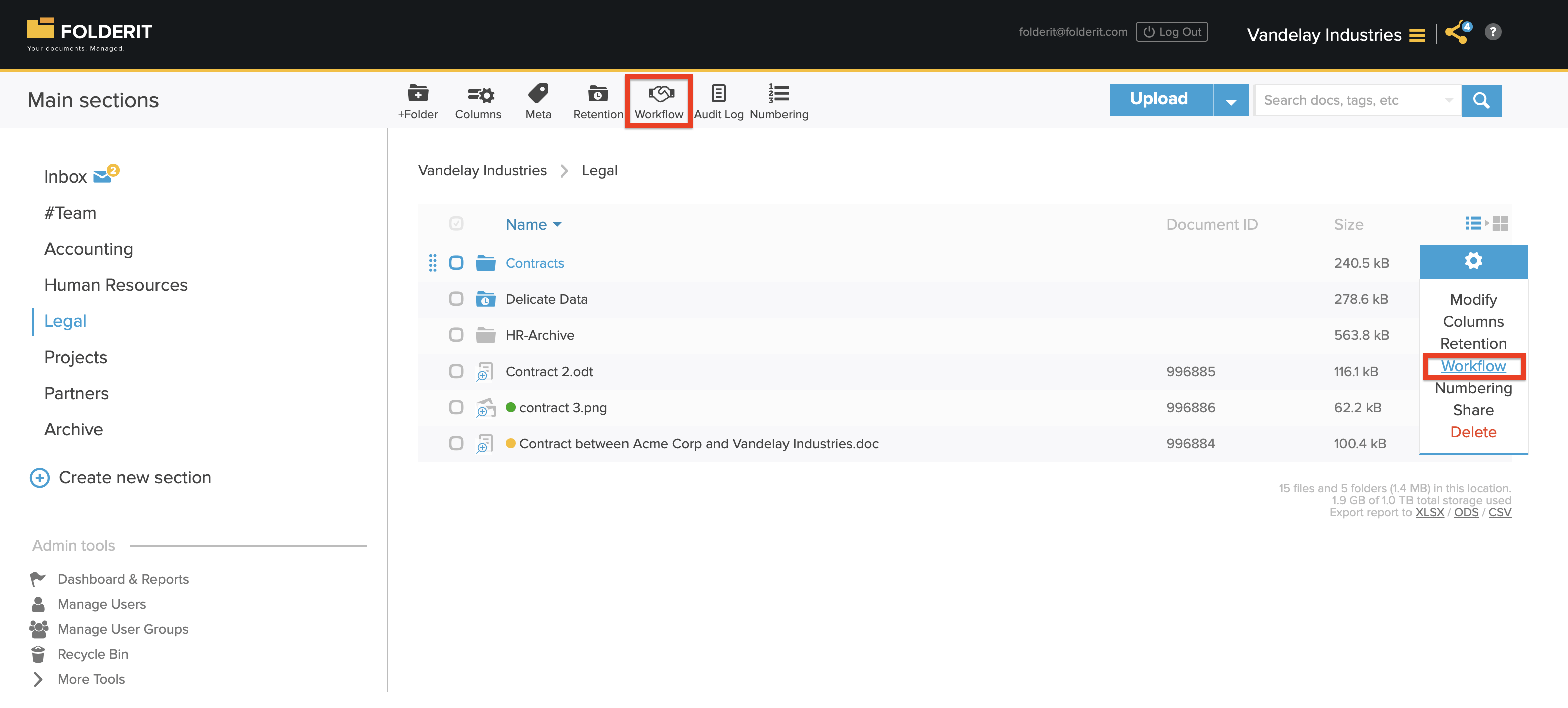
- Klasörü bulun ve Ayarlar simgesine tıklayın. Liste görünümünde İş akışı seçeneğini seçin veya klasörün içindeyken araç çubuğundaki İş akışı düğmesine tıklayın.
- Otomatik iş akışını yapılandırmaya başlamak için Etkinleştir düğmesine tıklayın.
- İş akışı yöntemi olarak Onay seçeneğini seçin.
- Katılımcılardan onaylamaları istenen ifadeyi, yani karar metnini ekleyin. Örneğin “Shall we pay this?”. Bu adım isteğe bağlıdır.
- İş akışı sırasını seçin:
- Paralel tüm onaylayanlara aynı anda davet gönderilir.
- Seri onaylayanlara belirlenen sırayla, birbiri ardına davet gönderilir. Sonraki kişi, önceki katılımcı görevini başarıyla tamamladıktan sonra davet edilir.
- Özel onaylayanlar aşamalar hâlinde düzenlenebilir. Aynı aşamadaki katılımcılar aynı anda davet edilir; mevcut aşama tamamlandığında iş akışı sonraki aşamaya geçer.
- Başarıyla tamamlanan dosyanın otomatik olarak başka bir klasöre taşınmasını istiyorsanız Onaydan sonra taşı seçeneğini etkinleştirip hedef klasörü seçin. Bu adım isteğe bağlıdır.
- Kullanıcıları ve/veya kullanıcı gruplarını ekleyin. Grubu ekledikten sonra liste simgesinden üyelerini görüntüleyebilir ve sıralı iş akışı için gerektiğinde sıralarını değiştirebilirsiniz.
- Katılımcıların dosyanın meta bilgilerini görebilmesi için Meta veriler iş akışında görünür seçeneğini etkinleştirin.
- Katılımcıların ilişkili öğelere erişebilmesi için İlgili dosyalar iş akışında görünür seçeneğini etkinleştirin.
- Aynı otomasyonun alt klasörlere de uygulanıp uygulanmayacağını seçin.
- Klasör düzeyindeki onay otomasyonunu kaydedip etkinleştirmek için Oluştur düğmesine tıklayın.
Tek Seferlik Onay İş Akışı Başlatma
- Öğenin ayrıntı görünümünü açın.
- Sağdaki İş akışı açılır menüsünü açın.
- Onay akışı başlat seçeneğini seçin.
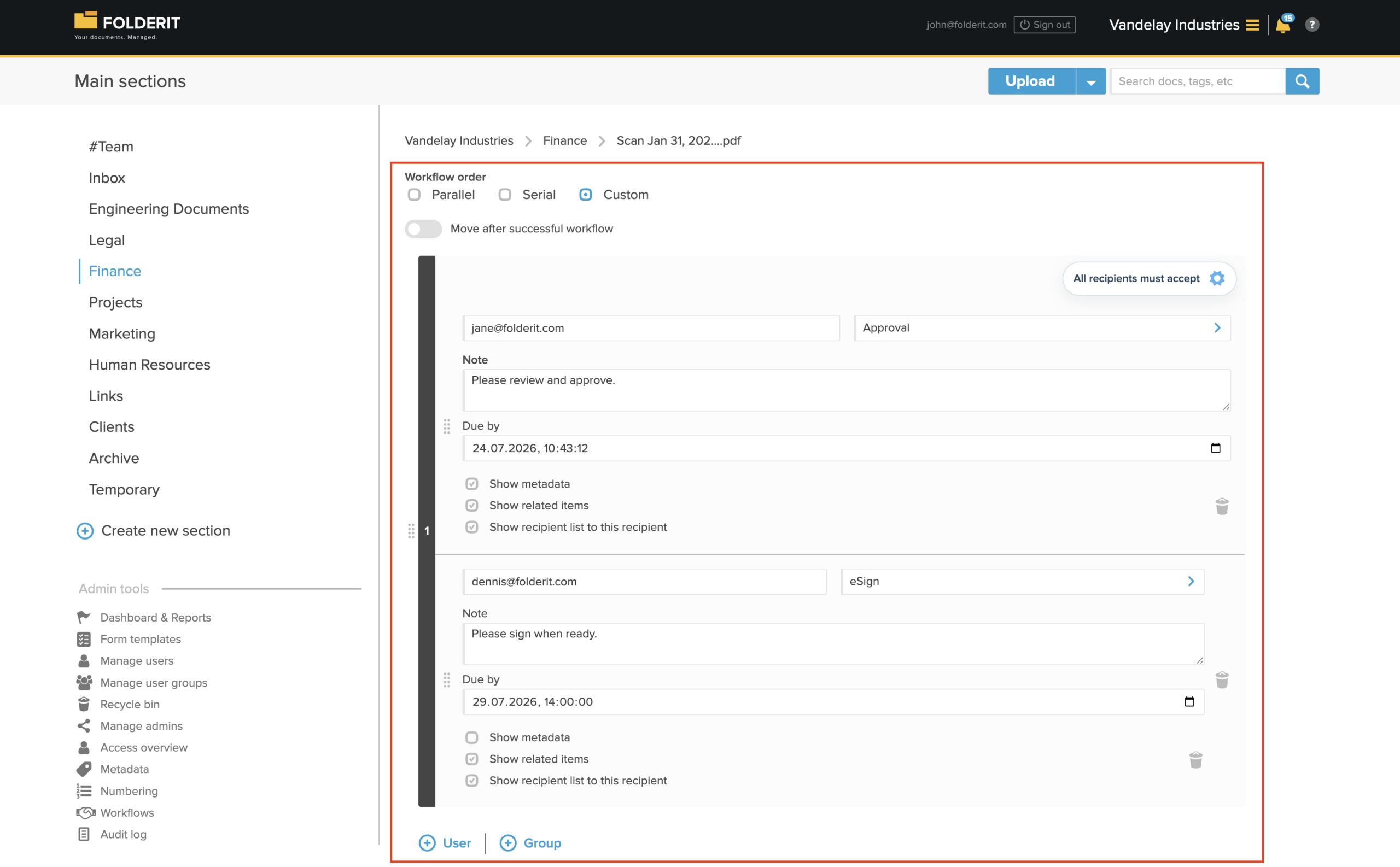
- Paralel, sıralı veya özel sırayı seçip gerekli kullanıcıları ve/veya grupları ekleyin.
- Katılımcıların meta bilgileri ve ilişkili öğeleri görüp göremeyeceğini seçin.
- Öğenin tamamlandıktan sonra otomatik olarak taşınması için Başarılı iş akışından sonra taşıma seçeneğini etkinleştirin.
- İş akışını başlatın.
Süreç birkaç farklı yöntem veya aşama gerektiriyorsa aynı İş akışı menüsünden Özel iş akışı oluştur seçeneğini seçin. Örneğin onay aşamalarının ardından okunma teyidi veya elektronik imzalama ekleyebilirsiniz.
İş Akışı Şablonu Kullanma
İş akışı şablonları, sözleşme onayı, fatura incelemesi, politika onayı veya belge yayımlama gibi düzenli tekrarlanan süreçlerde kullanışlıdır.
Öğenin İş akışı açılır menüsünü açıp gerekli şablonu seçin. Yalnızca mevcut öğe türü için kullanılabilen şablonlar gösterilir.
Şablon; dosyalar, klasörler, bağlantılar veya belirli bir eForm üzerinden oluşturulan kayıtlar için yapılandırılabilir. Yöneticiler şablonları Admin tools → Workflows → Templates altında oluşturur ve yönetir.
Diğer İş Akışı Otomasyonlarını Oluşturma
Daha gelişmiş otomasyonlar, Admin tools → Workflows → + Automation altındaki görsel iş akışı oluşturucuyla hazırlanabilir.
Görsel iş akışı otomasyonları, yukarıda açıklanan klasör düzeyindeki otomasyondan farklı olarak kendi tetikleyicilerini ve koşullarını kullanabilir. Ayrıca tek bir otomatik süreçte birden fazla iş akışı yöntemini ve aşamasını birleştirebilir.
Kaydedilen otomasyonlar öğenin İş akışı açılır menüsünde de listelenebilir. Böylece yetkili kullanıcı, otomasyonu bu öğe için elle başlatabilir.
Kabul ve Ret Kuralları
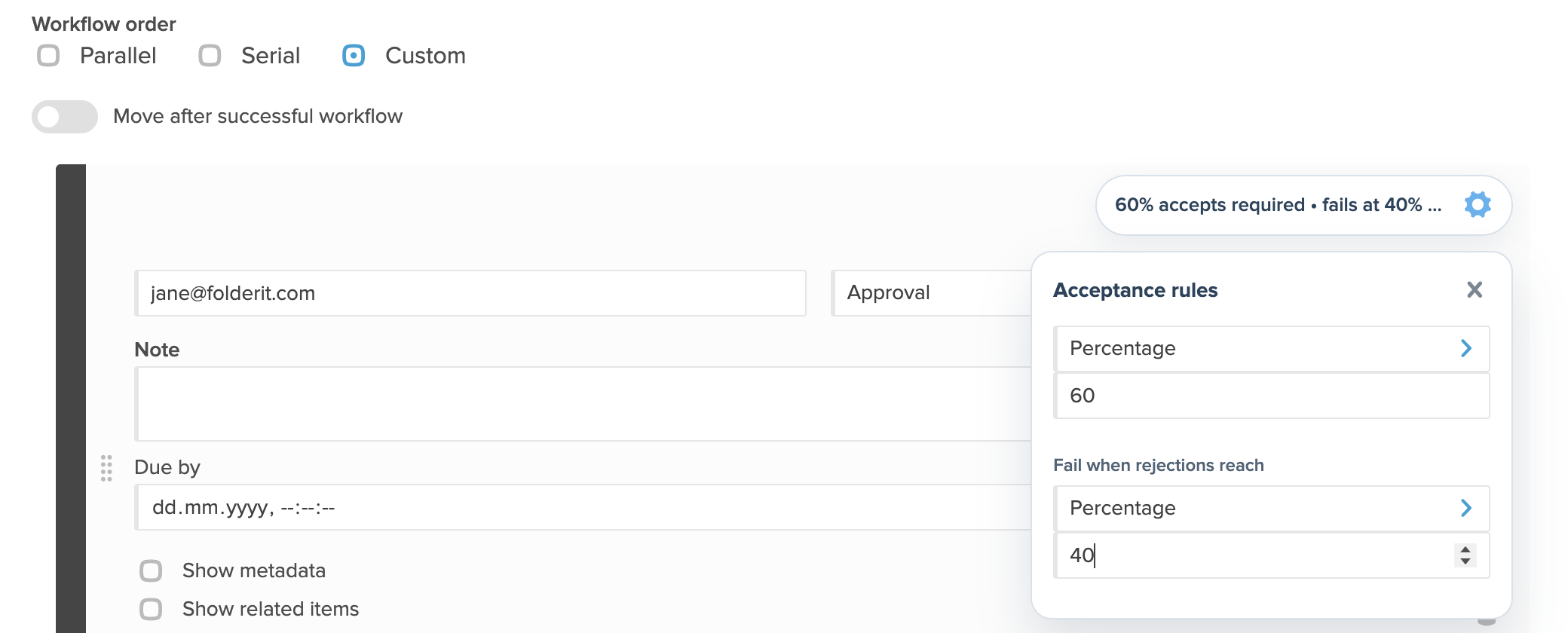
Bir iş akışı aşamasında birden fazla katılımcı varsa esnek kabul kuralları kullanılabilir. Sürece bağlı olarak aşama şunları gerektirebilir:
- tüm alıcıların kabulü;
- belirli sayıda kabul;
- belirli bir kabul yüzdesi.
Belirli sayıda veya oranda ret yanıtına göre aşamanın ne zaman başarısız olacağını da tanımlayabilirsiniz. Örneğin üç kişiden ikisi onay verdikten sonra aşama devam edebilir veya ilk ret yanıtıyla hemen başarısız olabilir.
Onay İsteğini Yanıtlama
İş akışı görevleri e-postayla gönderilir ve bildirim zilinden açılabilen, alıcının Görevlerim: panelinde görünür.
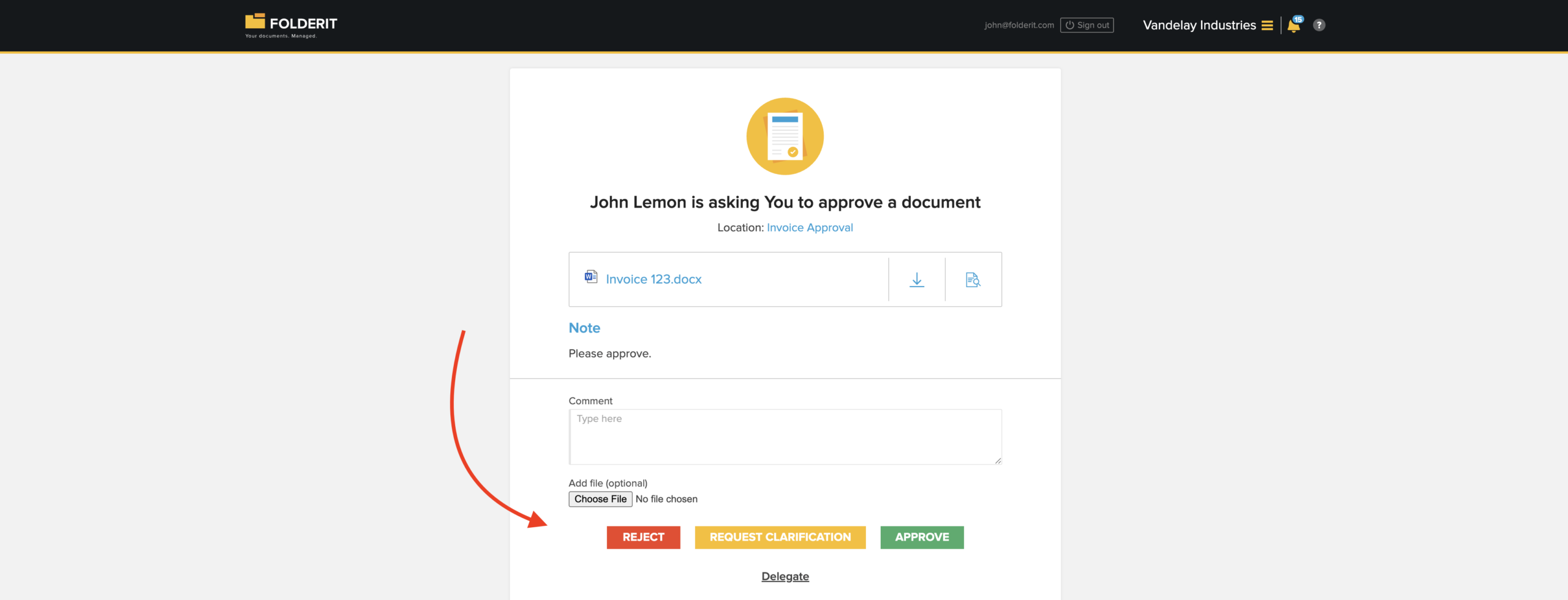
Alıcı, öğeyi ve kendisine görünür kılınan bilgileri inceleyebilir, yorum veya isteğe bağlı ek ekleyebilir, ardından isteği onaylayabilir ya da reddedebilir.
Daha fazla bilgi gerekiyorsa alıcı Açıklama talep et seçeneğini kullanarak nihai karar vermeden başka bir kullanıcıya veya gruba soru gönderebilir. Asıl onay görevi, alıcı yanıt vermeye hazır olana kadar açık kalır.
İş Akışı Durumunu ve Sonuçlarını İzleme
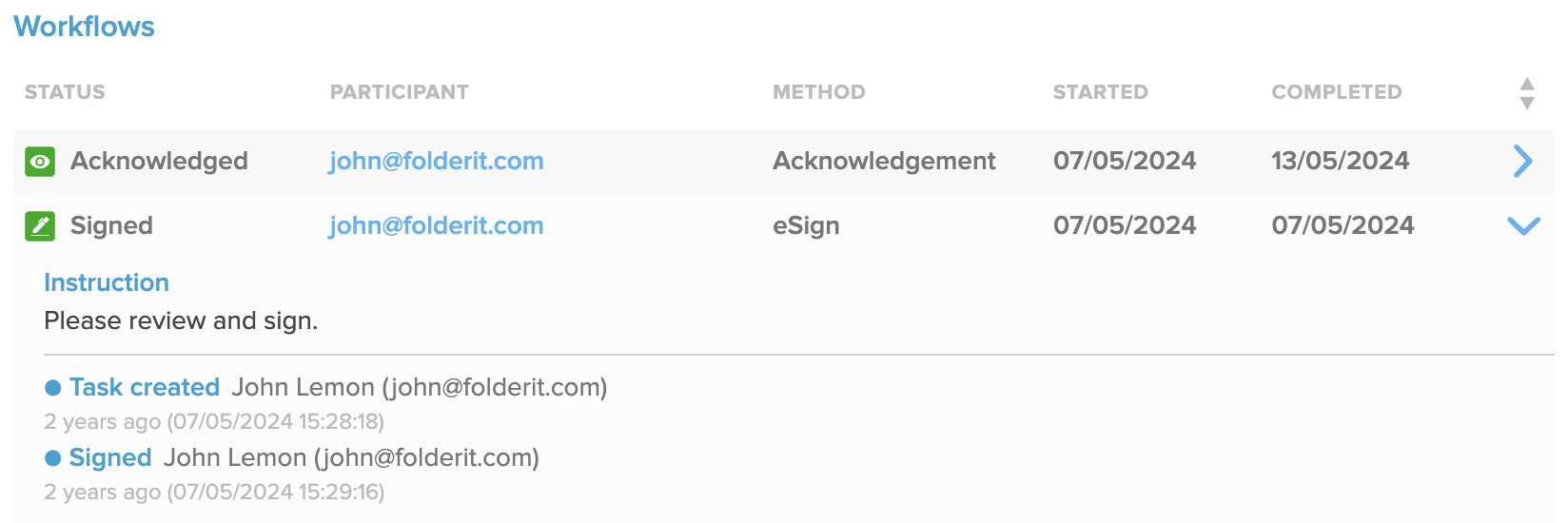
Öğeye bağlı tüm iş akışları, ayrıntı görünümündeki İş akışları bölümünde birlikte gösterilir. Her iş akışı kaydında durum, katılımcı, yöntem, başlangıç tarihi ve tamamlanma tarihi yer alır.
Talimatları, görevin oluşturulmasını, kararları, yorumları, katılımcı adlarını ve zaman damgalarını görmek için iş akışı kaydını genişletin.
İş Akışı Özetini İndirme
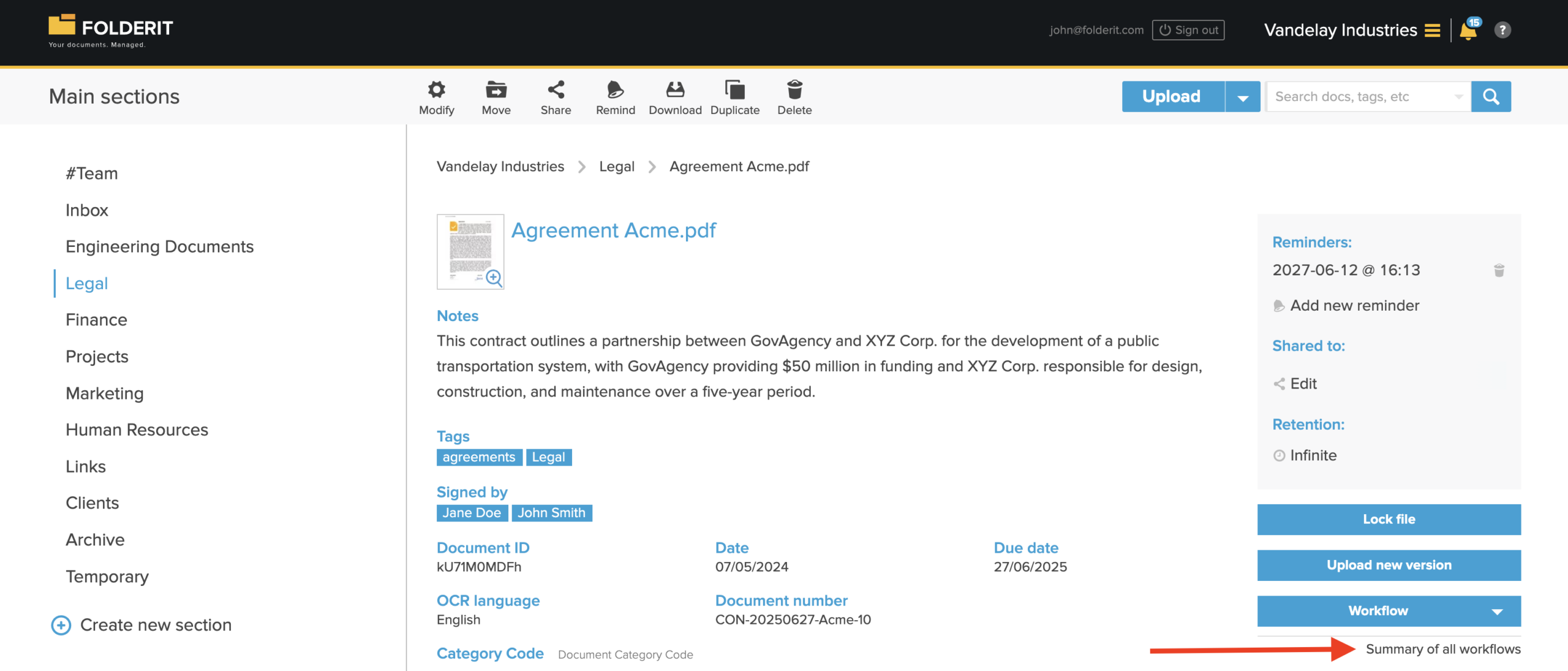
Öğe için tamamlanan iş akışlarının birleştirilmiş kaydını indirmek üzere öğe ayrıntı görünümündeki Tüm iş akışlarının özeti seçeneğini kullanın.
Öğeye ve dosya türüne bağlı olarak şu seçenekler sunulabilir:
- dosyayı ve iş akışı özetini içeren bir PDF;
- dosyayı ve özeti içeren bir ZIP;
- yalnızca iş akışı özeti.
Dosyanın son sürümü elektronik olarak imzalandığında, son sürümü indirmek doğrudan imzalı dosyayı verir. İmzalı dosyalar klasör listesinden seçilerek toplu olarak da indirilebilir.
Durum Göstergeleri
Klasör düzeyinde etkin iş akışı otomasyonu olan klasör, damga simgesiyle mavi renkte gösterilir:

Onay durumu klasör listesinde de görünür:
- Onay işaretli sarı kare: onay süreci hâlâ devam ediyor.
- Onay işaretli kırmızı kare: öğe reddedildi.
- Onay işaretli yeşil kare: öğe onaylandı.
