Generera PDF- och DOCX-dokument
Använd dokumentgenerering när du vill att Folderit ska skapa ett PDF- eller DOCX-dokument från en ifylld eFormulärpost.
Du kan till exempel generera kundavtal, incidentrapporter, ansökningar, intyg, HR-dokument, ekonomidokument eller andra dokument där layouten är ungefär densamma men värdena ändras.
Den här guiden visar hur du konfigurerar och använder funktionen.
Innan du börjar
Du behöver:
- ett befintligt eFormulär;
- administratörsåtkomst till Formulärmallar;
- en ODT-fil som dokumentmall;
- minst en ifylld eFormulärpost för testning.
Mallfilen måste vara en ODT -fil. Det genererade dokumentet kan vara PDF och/eller DOCX.
Steg 1: Öppna Formulärmallar
Gå till:
Verktyg för administratörer → Formulärmallar
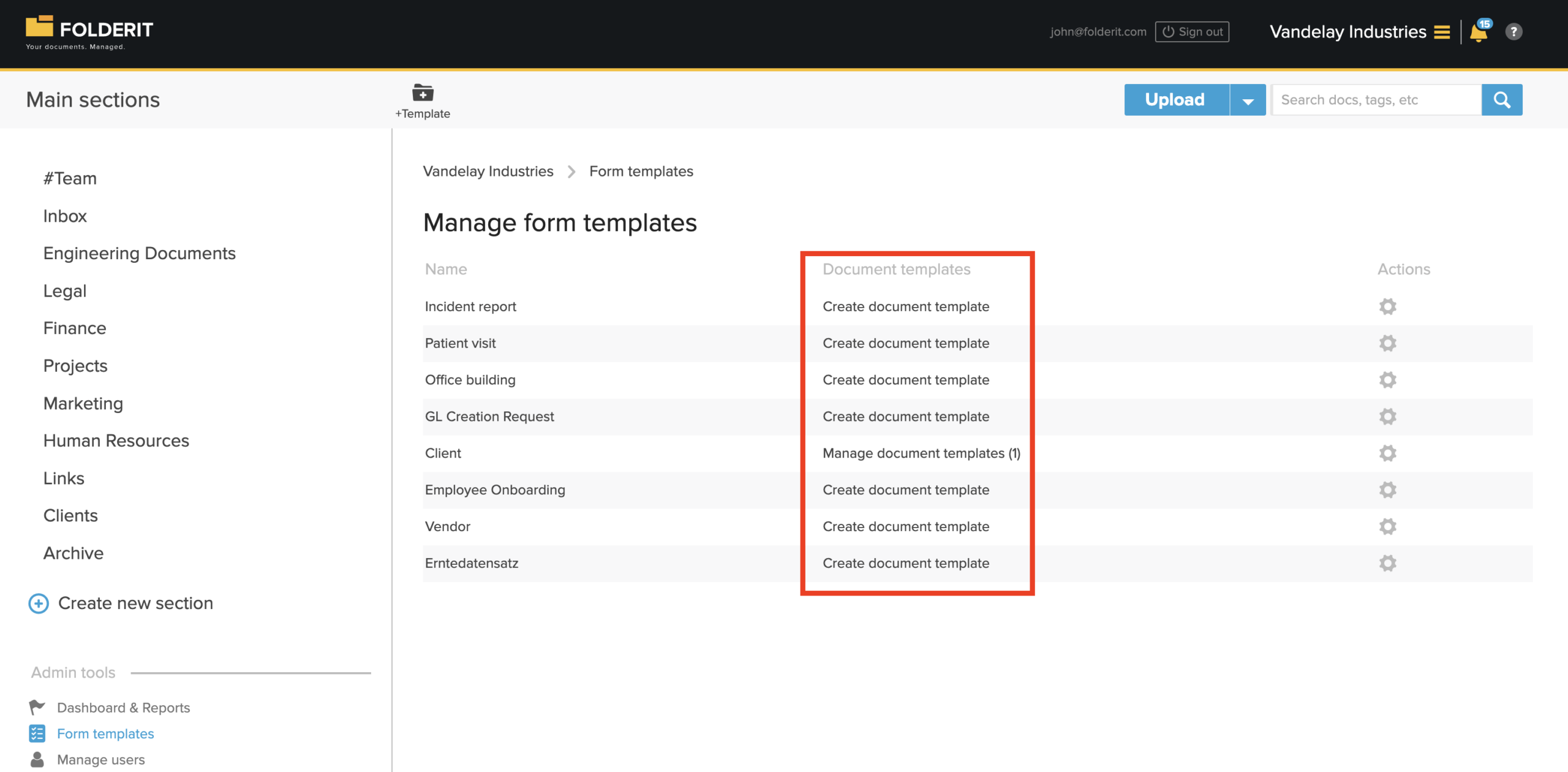
En lista med befintliga formulärmallar visas.
Varje formulärmall kan ha en eller flera kopplade mallar för dokumentgenerering.
Steg 2: Välj eFormulär
Hitta det eFormulär du vill använda.
Exempel:
Kund
Klicka på:
Skapa dokumentmall
Om formuläret redan har dokumentmallar klickar du på:
Hantera dokumentmallar
Lägg sedan till en ny dokumentgenereringsmall.
Steg 3: Fyll i inställningarna för dokumentgenereringsmallen
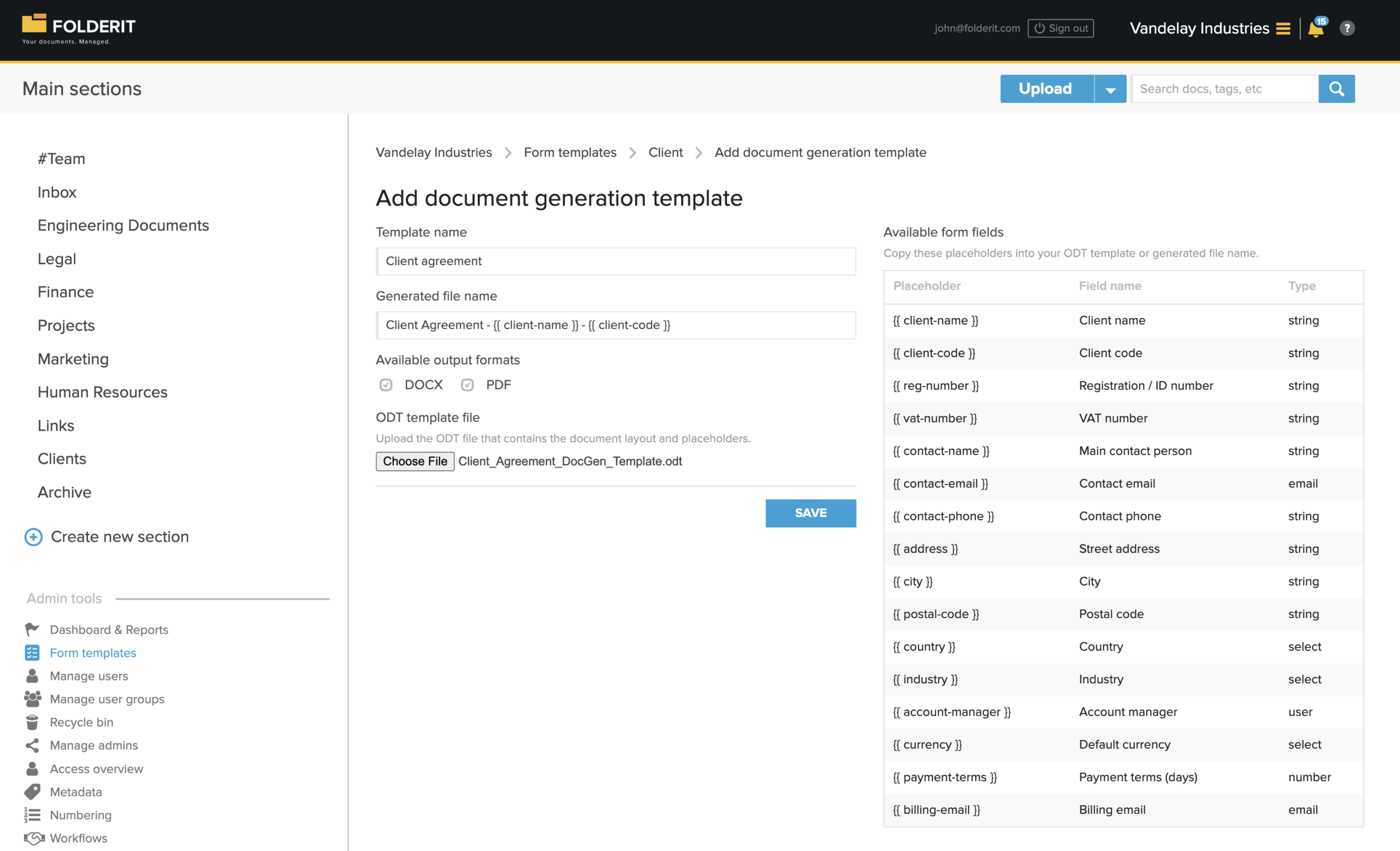
Inställningssidan innehåller de fält som behövs för att skapa dokumentgenereringsmallen.
Mallnamn
Ange namnet som användarna ser när de genererar dokumentet.
Exempel:
- Kundavtal
- Incidentrapport
- Introduktionsbrev för nyanställd
- Låneansökan
- Intyg
Använd ett tydligt namn så att användarna förstår vilket dokument som kommer att skapas.
Genererat filnamn
Ange filnamnsmönstret för den genererade PDF- eller DOCX-filen. Du kan använda vanlig text och platshållare från formulärfälten.
Exempel:Client Agreement - {{ client_name }} - {{ client_code }}
Det kan vid generering bli:Client Agreement - Nordpeak Solutions GmbH - NPS-001.pdf
Använd exakt de platshållare som visas i tabellen Tillgängliga formulärfält . Byt inte namn på dem och ändra dem inte manuellt.
Tillgängliga utdataformat
Välj vilka format användarna kan generera:
- DOCX
Välj ett eller båda.
Använd PDF för slutliga dokument.
Använd DOCX om användarna kan behöva ett redigerbart Word-dokument.
ODT-mallfil
Ladda upp ODT-filen som innehåller dokumentets layout och platshållare.
ODT-filen styr hur det genererade dokumentet ser ut.
Steg 4: Skapa ODT-mallfilen
Skapa mallen på datorn i LibreOffice Writer eller en annan redigerare som kan spara ODT-filer. Förbered dokumentet som ett vanligt affärsdokument. Du kan ta med:
- titel;
- logotyp;
- rubriker;
- stycken;
- tabeller;
- signaturområden;
- villkor;
- sidnummer;
- platshållare.
Spara filen som:
ODF Text Document (.odt)
Ladda inte upp en PDF- eller DOCX-fil som mall. Mallen måste vara i ODT-format.
Steg 5: Lägg till platshållare i ODT-mallen
Till höger på inställningssidan visas Tillgängliga formulärfält.
Tabellen visar vilka platshållare du kan använda. I det här exemplet:
| Platshållare | Fältnamn | Typ |
|---|---|---|
{{ client_name }} | Kundnamn | string |
{{ client_code }} | Kundkod | string |
{{ contact_email }} | Kontaktens e-postadress | |
{{ payment_terms }} | Betalningsvillkor | number |
Kopiera platshållaren exakt som den visas.
Klistra in den i ODT-mallen där värdet ska visas.
Exempeltext i ODT-mallen:This agreement is made with {{ client_name }}, registration number {{ reg_number }}, located at {{ address }}, {{ city }}, {{ country }}.
När dokumentet genereras ersätter Folderit platshållarna med värden från den ifyllda eFormulärposten.
Exempel på genererat resultat:This agreement is made with Nordpeak Solutions GmbH, registration number HRB 482761, located at Friedrichstrasse 128, Berlin, Germany.
Steg 6: Ladda upp och spara mallen
När ODT-filen är klar:
- Gå tillbaka till inställningssidan för dokumentgenereringsmallen.
- Ange Mallnamn.
- Ange Genererat filnamn.
- Välj utdataformat.
- Klicka på knappen för att välja en fil under ODT-mallfil.
- Välj din ODT-fil.
- Klicka på Spara.
Dokumentgenereringsmallen är nu kopplad till det valda eFormuläret.
Steg 7: Skapa en ifylld eFormulärpost
- Gå till mappen där eFormulärposten ska skapas.
- Klicka på pilen bredvid Ladda upp.
- Välj relevant eFormulär.
- Fyll i formulärfälten.
- Skicka in formuläret.
- Folderit skapar en ny post i den aktuella mappen.
- Posten innehåller de data som kommer att användas för dokumentgenerering.
Steg 8: Öppna den inskickade posten
Öppna den ifyllda eFormulärposten.
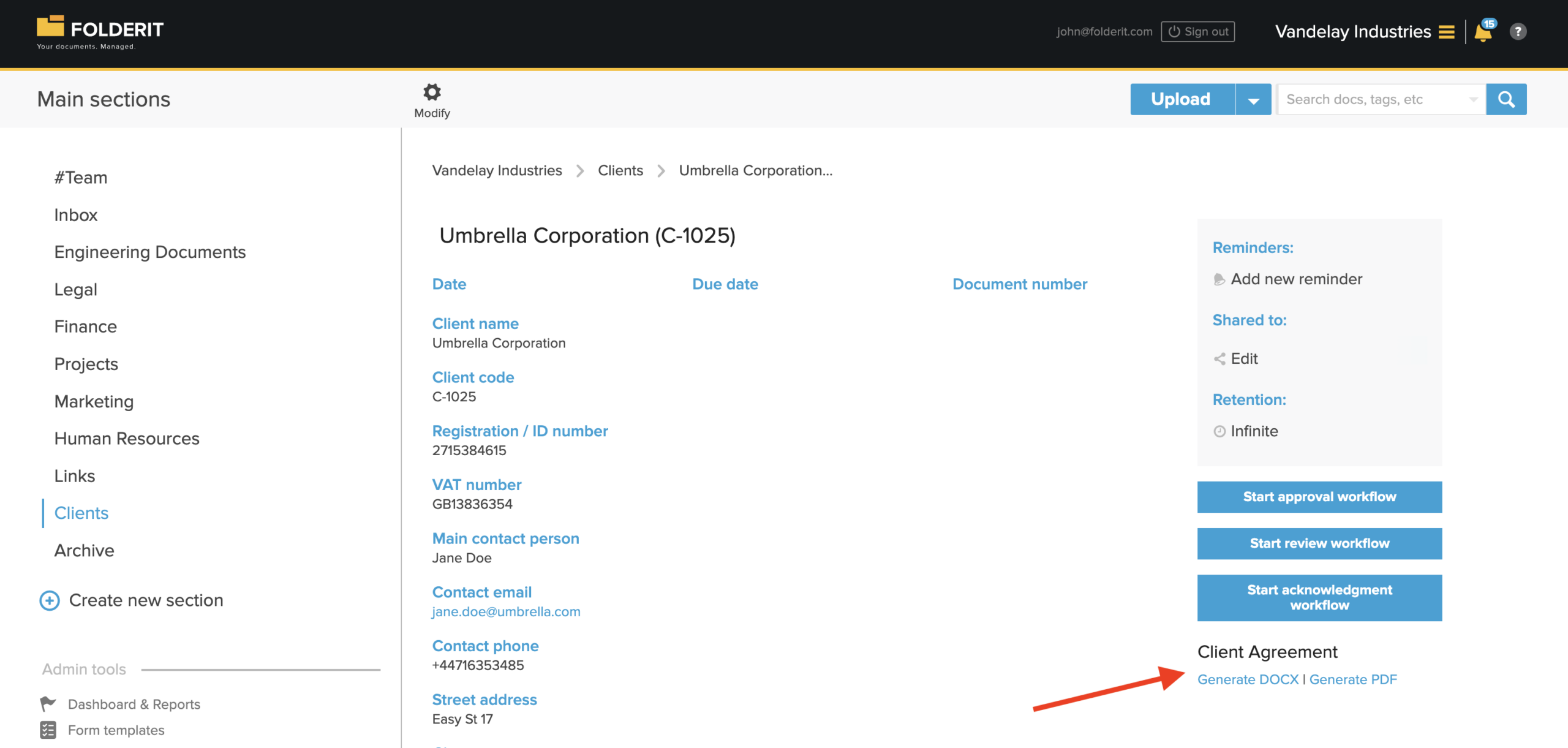
I postvyn visas den tillgängliga dokumentgenereringsmallen.
Exempel:
Kundavtal
Under den kan du se alternativ för att generera DOCX eller PDF.
Dessa alternativ visas utifrån de utdataformat som valts i inställningarna för dokumentgenereringsmallen.
Steg 9: Generera dokumentet
Välj alternativet som genererar önskat format:
ett DOCX-dokument eller ett PDF-dokument
Folderit skapar dokumentet med hjälp av:
- inskickade eFormulärdata;
- ODT-mallen;
- platshållarna i mallen;
- mönstret för genererat filnamn.
Steg 10: Använd det genererade dokumentet
Beroende på tillgängliga alternativ kan det genererade dokumentet:
- sparas i Folderit;
- laddas ned som PDF;
- laddas ned som DOCX;
- skickas med e-post från Folderit till en mottagare.
Om det genererade dokumentet sparas i Folderit blir det ett vanligt hanterat dokument.
Därefter kan du använda Folderit-funktioner som:
- delning;
- åtkomstkontroll;
- granskningshistorik;
- versionshistorik;
- bevarande;
- arbetsflöden för godkännande;
- arbetsflöden för läsbekräftelse;
- Folderit eSign;
- DocuSign-integrering.
Exempel: kundavtal
Ett eFormulär för kunder kan innehålla dessa fält:
- Kundnamn;
- Kundkod;
- Registrerings-/ID-nummer;
- Momsregistreringsnummer;
- Huvudkontaktperson;
- Kontaktens e-postadress;
- Gatuadress;
- Ort;
- Postnummer;
- Land;
- Standardvaluta;
- Betalningsvillkor.
ODT-mallen kan innehålla denna text:
This Client Agreement is entered into with {{ client_name }}, registration number {{ reg_number }}, VAT number {{ vat_number }}, located at {{ address }}, {{ postal_code }} {{ city }}, {{ country }}.
The main contact person is {{ contact_name }}. The billing email is {{ billing_email }}.
The default currency is {{ currency }}. Payment terms are {{ payment_terms }} days.
Det genererade dokumentet kan visa:
This Client Agreement is entered into with Nordpeak Solutions GmbH, registration number HRB 482761, VAT number DE318945672, located at Friedrichstrasse 128, 10117 Berlin, Germany.
The main contact person is Anna Schneider. The billing email is billing@nordpeak-example.com.
The default currency is EUR. Payment terms are 30 days.
Tips för mallar
- Använd enkla layouter.
- Kopiera platshållare från Folderit i stället för att skriva dem manuellt.
- Behåll varje platshållare som en sammanhängande enhet.
Rätt:
{{ client_name }}
Fel:
{{ client_name }}
- Dela inte upp platshållare över flera rader, textrutor eller tabellceller.
- Använd tydliga genererade filnamn.
- Testa mallen innan den används i det dagliga arbetet.
Checklista för testning
Innan en ny dokumentgenereringsmall tas i bruk:
- Skapa en eFormulärpost för test.
- Fyll i alla viktiga fält.
- Generera DOCX.
- Generera PDF.
- Kontrollera att alla platshållare ersätts.
- Kontrollera att det genererade filnamnet är korrekt.
- Kontrollera layout, avstånd, tabeller och sidbrytningar.
- Spara det genererade dokumentet i Folderit om det alternativet ska användas.
- Testa e-postutskick om det alternativet ska användas.
- Testa arbetsflöden om det genererade dokumentet behöver godkännande, granskning, läsbekräftelse eller signering.
Felsökning
En platshållare ersätts inte
Kontrollera att platshållaren har kopierats exakt från tabellen Tillgängliga formulärfält . Kontrollera även att fältet har ett värde i den inskickade eFormulärposten.
Det genererade filnamnet är fel
Kontrollera fältet Genererat filnamn i dokumentgenereringsmallens inställningar. Kontrollera att alla platshållare i filnamnet tillhör det valda eFormuläret.
Mallen går inte att ladda upp
Kontrollera att filen är sparad som .odt.
Dokumentets layout ser fel ut
Öppna ODT-filen i LibreOffice Writer och förenkla layouten. Undvik komplicerade textrutor, överlappande objekt, ovanlig inklistrad formatering och brutna platshållare.
Fel dokumentmall visas på posten
Gå till: Verktyg för administratörer → Formulärmallar
Öppna dokumentmallarna för relevant eFormulär och kontrollera vilka mallar som är kopplade till det.
Sammanfattning
Så genererar du dokument från eFormulärdata:
- Skapa eller välj ett eFormulär.
- Skapa en ODT-mall med platshållare.
- Ladda upp ODT-mallen som en dokumentgenereringsmall.
- Fyll i och skicka in eFormuläret.
- Öppna den inskickade posten.
- Generera PDF eller DOCX.
- Spara, ladda ned, skicka med e-post eller bearbeta det genererade dokumentet i Folderit.