Restricții pentru dosare și șabloane de formular
Restricțiile pentru dosare și șabloane de formular vă permit să controlați ce pot adăuga utilizatorii într-un dosar și cine poate crea înregistrări dintr-un șablon de formular. Folosiți-le pentru a rezerva un dosar anumitor tipuri de conținut, pentru a controla separat crearea, mutarea și restaurarea sau pentru a limita utilizarea unui formular la echipele care au nevoie de el.
Restricțiile se aplică împreună cu permisiunile de partajare. Un utilizator trebuie să aibă permisiunile de acces necesare și să îndeplinească toate restricțiile aplicabile. O regulă Permiteți doar nu acordă acces de la sine. Pentru accesul la resurse existente, consultați Nivelurile permisiunilor de acces și Partajarea fișierelor, dosarelor și a altor resurse.
Configurarea restricțiilor unui dosar
Pentru a configura restricțiile unui dosar, aveți nevoie de permisiunea Editor pentru acel dosar.
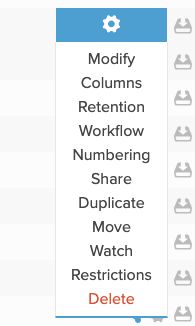
- Găsiți dosarul și deschideți meniul de setări folosind pictograma roată dințată. Alegeți Restricții.
- La Moștenirea regulilor, alegeți Folosiți regulile moștenite pentru a folosi regulile aplicabile din dosarul părinte sau Setați reguli personalizate pentru a le înlocui în acest dosar.
- În modul cu reguli personalizate, faceți clic pe Adăugați o regulă.
- Alegeți tipul regulii la Tip de regulă: Permiteți doar pentru a permite numai combinațiile definite sau Blocați pentru a le bloca.
- Selectați tipul de element vizat de regulă la Tip de element.
- Selectați utilizatorii la Utilizatori și/sau grupurile la Grupuri cărora li se aplică regula. Lăsați ambele câmpuri goale pentru a include toate persoanele care au permisiunile de partajare necesare.
- La Acțiuni, selectați Creați elemente pentru creare, Mutați sau restaurați elemente în acest dosar pentru mutarea sau restaurarea elementelor în acest dosar sau ambele opțiuni.
- Activați Aplicați la subdosare dacă subdosarele trebuie să moștenească regula. Adăugați celelalte reguli necesare, apoi faceți clic pe Salvați modificările.
Anulați închide fereastra fără a salva modificările.
Alegerea tipurilor de elemente și a acțiunilor
O regulă de dosar poate viza Toate tipurile de elemente, Fișiere, Linkuri, Dosare, Toate înregistrările formularelor sau înregistrările unui anumit șablon de formular disponibil.
Opțiunile pentru acțiuni sunt independente. O regulă pentru Creați elemente nu restricționează și mutarea sau restaurarea elementelor existente decât dacă este selectată și opțiunea Mutați sau restaurați elemente în acest dosar. Înainte de salvare, verificați ambele opțiuni pentru acțiuni și Aplicați la subdosare; în prezent, o regulă nouă le selectează implicit pe toate trei.
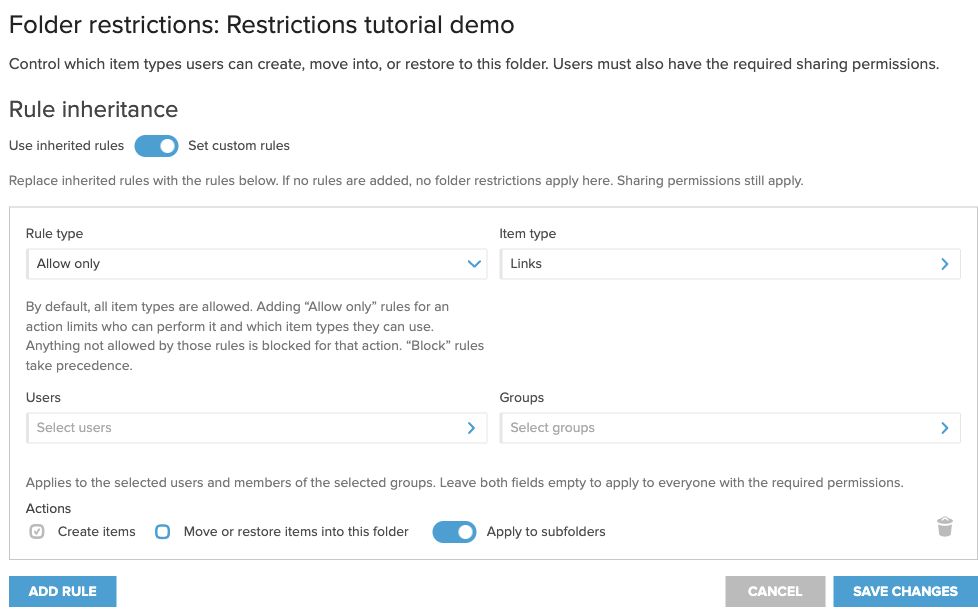
În exemplul de mai sus, toate persoanele cu permisiunile necesare pot crea linkuri. În acest dosar nu pot fi create alte tipuri de elemente, deoarece regula de creare permite doar linkuri. Această regulă nu restricționează mutarea și restaurarea. Subdosarele care folosesc reguli moștenite primesc aceeași restricție privind crearea.
Cum funcționează permiterea exclusivă și blocarea
În mod implicit, sunt permise toate tipurile de elemente, cu respectarea permisiunilor de partajare și a celorlalte restricții aplicabile.
- Permiteți doar definește combinațiile permise de utilizatori, tipuri de elemente și acțiuni. Dacă o acțiune are reguli de acest tip, pentru acea acțiune este blocat tot ce nu este permis de regulile respective. Mai multe reguli de permitere pot autoriza combinații diferite.
- Blocați împiedică utilizatorii selectați să efectueze acțiunile selectate asupra tipurilor de elemente specificate.
- Regulile de tip Blocați au prioritate în cadrul regulilor active ale dosarului. O regulă de blocare care corespunde situației împiedică acțiunea, chiar dacă o regulă de permitere ar autoriza-o.
Selectarea utilizatorilor și a grupurilor
Când selectați atât utilizatori, cât și grupuri, este suficientă oricare dintre variante: o persoană poate fi selectată individual sau poate fi membră a unui grup selectat. Dacă lăsați ambele câmpuri goale, regula se aplică tuturor persoanelor cu permisiunile de partajare necesare.
Pentru o regulă Permiteți doar, selectarea anumitor utilizatori sau grupuri limitează și persoanele incluse în combinația permisă. Pentru a efectua acea acțiune, ceilalți utilizatori au nevoie de o altă regulă de permitere care să li se aplice.
Moștenirea regulilor și subdosarele
- Folosiți regulile moștenite aplică regulile moștenite de la un dosar părinte. Sunt moștenite numai regulile care au activată opțiunea Aplicați la subdosare.
- Setați reguli personalizate înlocuiește regulile de dosar moștenite cu configurația acestui dosar. Regulile personalizate nu se adaugă pur și simplu la cele moștenite.
- Modul personalizat fără reguli înseamnă că în acel dosar nu se aplică restricții de dosar. Permisiunile de partajare și restricțiile aplicabile ale șabloanelor de formular rămân în vigoare.
- Un subdosar care folosește reguli personalizate înlocuiește regulile de dosar moștenite cu propria configurație.
Limitarea creării înregistrărilor dintr-un șablon de formular
Restricțiile șabloanelor de formular controlează cine poate crea înregistrări noi folosind un anumit șablon. Acestea sunt separate de regulile pentru elemente și acțiuni ale dosarului de destinație.
- Deschideți Șabloane formular.
- Deschideți meniul de setări al șablonului și alegeți Restricții.
- Selectați utilizatorii și grupurile cărora le permiteți să creeze înregistrări. Lăsați goale atât selecția utilizatorilor permiși, cât și selecția grupurilor permise pentru a include toate persoanele care au permisiunile necesare.
- Selectați utilizatorii și grupurile pe care doriți să le blocați. Un utilizator blocat sau membrul unui grup blocat nu poate crea înregistrări folosind acest șablon, chiar dacă este inclus și într-o selecție permisă.
- Salvați modificările.
Crearea unei înregistrări de formular trebuie să respecte toate cele trei condiții: permisiunile de partajare ale utilizatorului, restricțiile dosarului de destinație și restricțiile șablonului de formular. Restricțiile de creare ale șablonului se aplică înregistrărilor noi; mutarea sau restaurarea unei înregistrări existente este guvernată separat de regulile de mutare/restaurare ale dosarului de destinație și de permisiunile necesare.
Pagina de restricții a șablonului listează și dosarele ale căror reguli selectează explicit acel șablon. Regulile mai generale pentru Toate înregistrările formularelor sau Toate tipurile de elemente se pot aplica chiar dacă un dosar nu apare în listă.
Pentru crearea șabloanelor și a înregistrărilor, consultați eForms (șabloane de formular).
Exemplu: fișiere pentru Financiar, cereri de achiziție pentru managerii de proiect
Să presupunem că un dosar are trei reguli, fiecare vizând Creați elemente:
- Permiteți doar → Fișiere pentru grupul Financiar.
- Permiteți doar → Cerere de achiziție pentru managerii de proiect, selectând acel șablon de formular ca tip de element.
- Blocați → Fișiere pentru un anumit utilizator.
Membrii grupului Financiar pot crea fișiere; managerii de proiect pot crea înregistrări de tip Cerere de achiziție. Au în continuare nevoie de permisiunile de partajare necesare, iar crearea cererilor de achiziție trebuie să respecte și restricțiile șablonului. Pentru ceilalți utilizatori și celelalte tipuri de elemente, crearea este blocată, cu excepția cazului în care o altă regulă de permitere îi include. Utilizatorul blocat individual nu poate crea fișiere chiar dacă face parte din grupul Financiar.
Aceste reguli nu restricționează mutarea sau restaurarea decât dacă este selectată și acea acțiune.
Dacă un element nu poate fi creat, mutat sau restaurat
- Verificați mai întâi permisiunile de partajare ale utilizatorului.
- Verificați dacă dosarul de destinație folosește reguli moștenite sau personalizate și dacă regula relevantă vizează crearea ori mutarea/restaurarea.
- Căutați o regulă de blocare care se aplică situației, apoi verificați dacă o regulă de permitere include utilizatorul, tipul de element și acțiunea.
- Pentru o înregistrare de formular nouă, verificați și utilizatorii și grupurile permise și blocate de șablon.
Aceste verificări se aplică și prin API. Conținutul dintr-o înregistrare de formular sau dintr-un container ASiC este gestionat împreună cu containerul său, fără a fi verificat individual în raport cu restricțiile dosarului privind elementele.