Flussi di compilazione dei campi
Compila i campi è un metodo di flusso di lavoro di Folderit che chiede a un destinatario di completare o aggiornare alcuni o tutti i campi di un record eForm esistente. Come Approvazione o Presa visione, può essere usato da solo o in un flusso più ampio.
Per esempio, un dipendente può inviare un rapporto di incidente, un supervisore completare i dettagli delle azioni successive e un responsabile approvare il record completo. Ogni destinatario può vedere le informazioni necessarie ed essere autorizzato a modificare i campi assegnati.
Avviare un flusso di compilazione dei campi su un record di modulo
- Apri il record di modulo che vuoi far completare o aggiornare.
- Apri il relativo menu Flusso di lavoro e configura un flusso di lavoro.
- Aggiungi il destinatario e seleziona Compila i campi come suo metodo.
- Aggiungi una nota facoltativa per spiegare cosa deve inserire e imposta Scadenza se necessario.
- Scegli quali campi il destinatario può vedere e quali modificare, come descritto sotto.
- Aggiungi eventuali altri destinatari o fasi, controlla le impostazioni e avvia il flusso.
Scegli Parallelo per destinatari che devono ricevere le attività contemporaneamente, Sequenziale per destinatari che devono agire in sequenza o Personalizzato per organizzare il processo in fasi. Se un’approvazione dipende dai dati del modulo compilati, inserisci la compilazione dei campi prima dell’approvazione.
Scegliere i campi visibili e modificabili
Visibilità e modifica dei campi si configurano separatamente per ogni destinatario. Puoi così mostrare informazioni di supporto limitando i valori che il destinatario può cambiare.
Filtro dei campi visibili
Usa Filtro campo visibile: insieme a Campi da filtrare: per controllare quali campi del modulo appaiono nell’attività del destinatario:
- Includi solo i campi selezionati — mostra i campi selezionati in Campi da filtrare.
- Escludi i campi selezionati — nasconde i campi selezionati in Campi da filtrare.
Campi modificabili
Sotto Campi modificabili: seleziona i campi che il destinatario deve poter completare o aggiornare. Verifica che siano inclusi anche nei campi visibili. Un campo può essere visibile come riferimento senza essere modificabile.
Per richiedere la compilazione di tutti i campi, includi tutti quelli pertinenti nella selezione visibile e seleziona tutti i campi modificabili. Per richiedere solo una parte del modulo, seleziona i campi di competenza della persona.
Nell’esempio sotto, Richiedente e Reparto sono visibili, ma solo Reparto è modificabile. Il destinatario può quindi vedere chi ha fatto la richiesta mentre aggiorna il reparto.
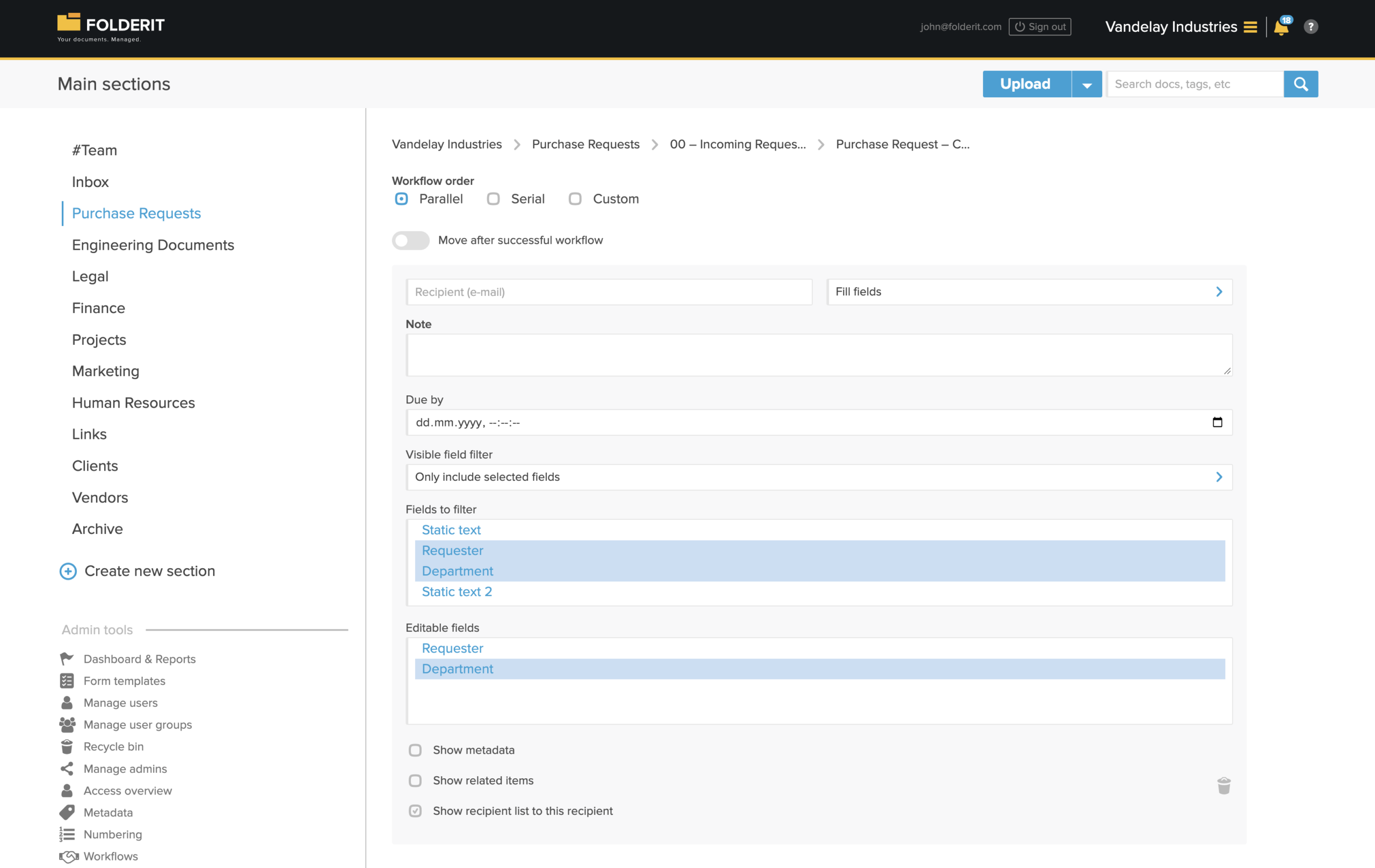
Le impostazioni del destinatario includono anche Mostra i metadati:, Mostra gli elementi correlati: e Mostra elenco destinatari a questo destinatario. Abilita le informazioni necessarie per l’attività.
Completare una richiesta di compilazione dei campi
- Apri la richiesta del flusso.
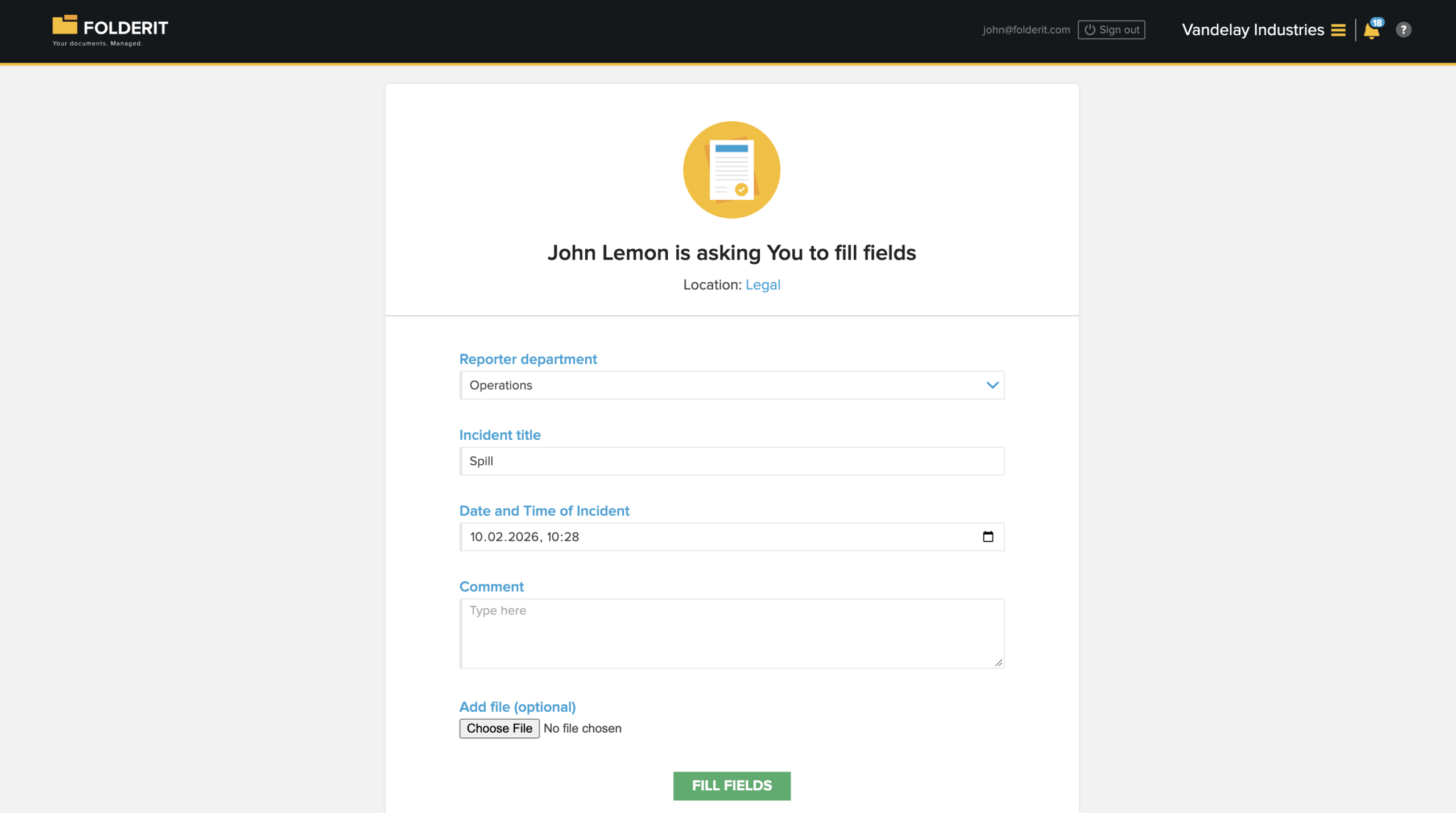
- Leggi le istruzioni del richiedente e controlla le informazioni mostrate.
- Inserisci o aggiorna i campi assegnati.
- Aggiungi un commento o un file facoltativo, se necessario e disponibile nella richiesta.
- Fai clic su Compila i campi per inviare l’attività.
I valori inviati aggiornano il record del modulo. Il flusso procede poi secondo ordine e regole di completamento configurati. Se la delega è abilitata per il metodo, il destinatario può delegare l’attività.
Usare la compilazione dei campi nei modelli di flusso
Per un processo ricorrente, crea un modello di flusso di lavoro in Admin tools → Workflows → Templates.
Includi Compila i campi tra i metodi del modello e seleziona il modello di modulo pertinente sotto Disponibile per. Aggiungi i destinatari e configurane metodi e impostazioni dei campi.
Un flusso personalizzato può combinare la compilazione con altri metodi. Per esempio:
- Compila i campi un supervisore completa i dettagli mancanti dell’incidente.
- Approvazione un responsabile esamina e approva il record completo.
- Presa visione il dipendente responsabile conferma di aver letto l’esito.
Usare la compilazione dei campi nel designer delle automazioni
Il designer dei flussi di lavoro può richiedere la compilazione dei campi come parte di un processo automatico.
- Apri o crea un’automazione del flusso in Strumenti di amministrazione → Flussi di lavoro.
- Configura il punto di partenza e le condizioni per i record di modulo pertinenti.
- Aggiungi un passaggio Richiedi azione.
- Aggiungi un destinatario email, un utente Folderit o un gruppo e scegli Compila i campi dal menu del metodo del destinatario.
- Espandi la riga del destinatario per configurare le impostazioni disponibili.
- Imposta tempistica della richiesta, ordine di esecuzione e requisito di completamento, poi collega il passaggio alla parte successiva dell’automazione.
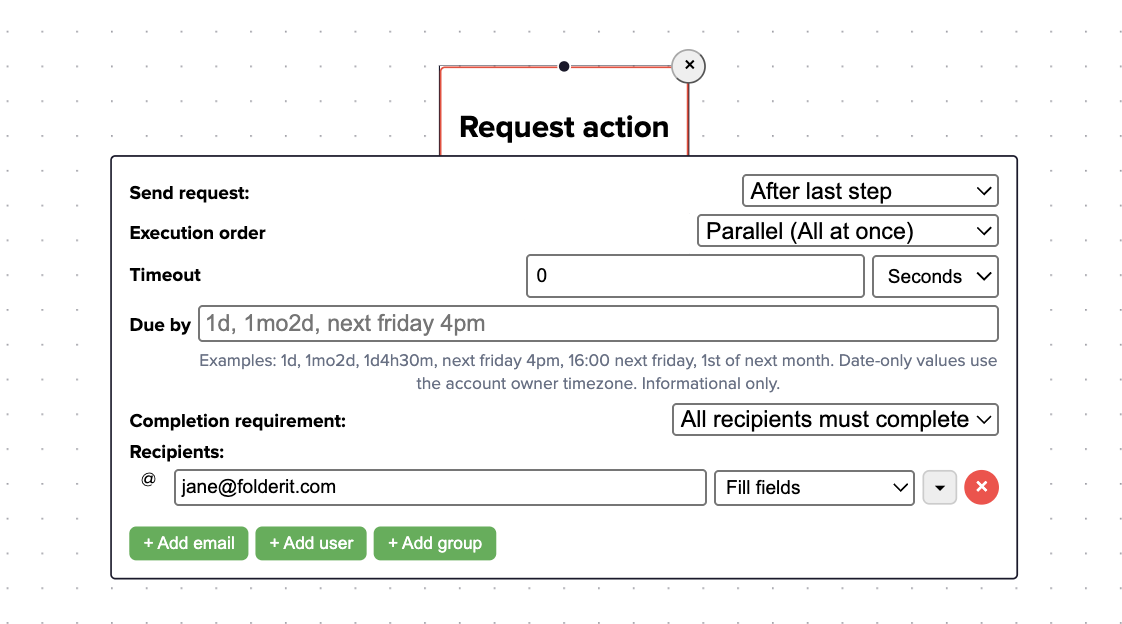
Scadenza fornisce una scadenza informativa. L’impostazione separata Timeout controlla quanto attende l’automazione prima di seguire il percorso Timeout; 0 significa che non è configurato alcun timeout.
Puoi anche usare un passaggio Esegui flusso di lavoro per avviare un modello salvato che includa la compilazione dei campi. Per configurazione ed esiti, vedi Designer dei flussi di lavoro.
Metodi personalizzati basati sulla compilazione dei campi
Puoi usare Compila i campi come base di un metodo personalizzato, come «Complete incident details». Per istruzioni e un esempio, vedi Metodi personalizzati dei flussi di lavoro.
Controllare l’esperienza del destinatario
Prima di usare un flusso ricorrente, invia una richiesta di prova su un record di modulo di esempio. Conferma che i campi previsti siano visibili, solo quelli assegnati siano modificabili e l’invio della richiesta permetta al flusso di continuare come previsto.
Se la compilazione dei campi non è disponibile, verifica di lavorare su un record di modulo e che il metodo sia abilitato in Strumenti di amministrazione → Flussi di lavoro → Metodi. Se un destinatario non può cambiare un campo, controlla sia la sua visibilità sia la selezione sotto Campi modificabili:.