Come possiamo aiutarti?
Gestire le Sezioni principali
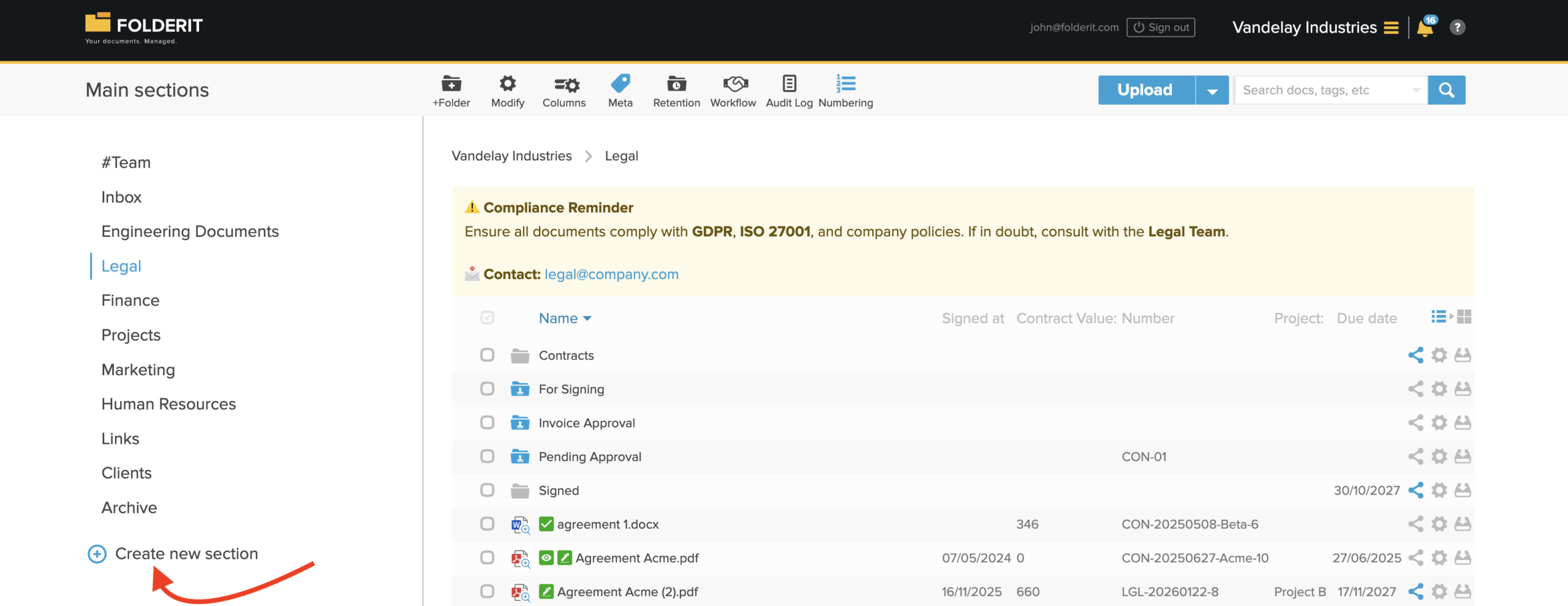
Le Sezioni principali sono le cartelle di livello superiore mostrate sul lato sinistro di Folderit. Restano visibili mentre esplori cartelle e file e costituiscono quindi il principale modo di organizzare il livello più alto della struttura documentale.
I nuovi spazi di lavoro possono includere Sezioni principali suggerite, come Posta in arrivo, #Team, Contabilità e Risorse umane. Sono soltanto esempi di possibili strutture.
- Le Sezioni principali possono essere rinominate.
- Possono essere riordinate.
- La maggior parte delle Sezioni principali può essere eliminata.
- Puoi creare nuove Sezioni principali ogni volta che serve.
Gestire una Sezione principale
Passa il puntatore sul nome di una Sezione principale per mostrarne l’icona del menu. Apri il menu per gestire la sezione e accedere alle azioni disponibili.
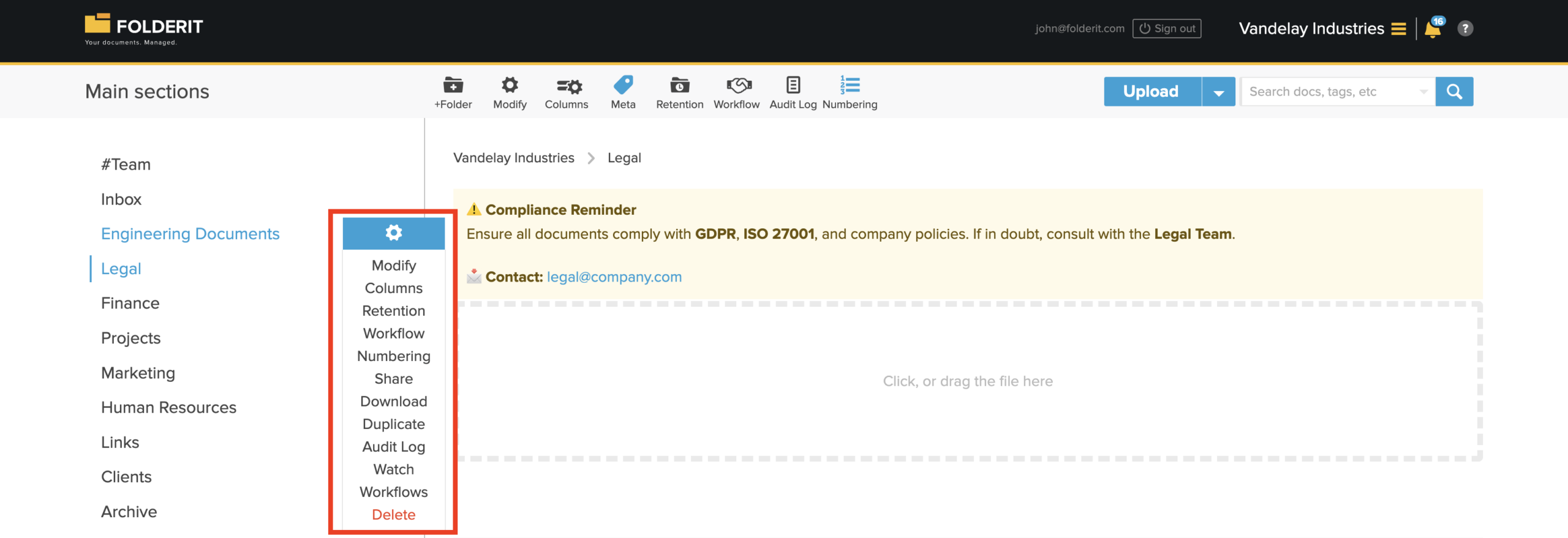
- Modifica — modifica il nome e i metadati della sezione e seleziona la lingua OCR usata per i contenuti.
- Colonne — scegli quali colonne mostrare nella vista elenco.
- Conservazione — configura le impostazioni di conservazione della sezione.
- Approvazione — configura un flusso di approvazione automatico.
- Numerazione — configura l’automazione della numerazione dei documenti.
- Condividi — condividi l’intera sezione, inclusi file e cartelle, con un utente, un gruppo o il destinatario di un link pubblico. Puoi controllare se i destinatari possono visualizzare in anteprima, scaricare o modificare i contenuti. Scopri di più sulla condivisione.
- Scarica — crea un archivio ZIP strutturato contenente tutti i file e le cartelle della sezione.
- Sposta
- Registro audit — esamina le attività nella sezione, inclusi caricamenti, eliminazioni, anteprime, download e condivisioni. Scopri di più sui registri di controllo.
- Elimina — sposta la sezione e tutto il suo contenuto nel Cestino, disponibile agli amministratori dello spazio di lavoro. Scopri di più sul Cestino.
Riordinare le Sezioni principali
- Passa il puntatore sull’intestazione Sezioni principali finché non compare l’icona delle impostazioni.
- Fai clic sull’icona per attivare la modalità di riordinamento.
- Trascina le Sezioni principali nell’ordine desiderato.
- Fai nuovamente clic sull’icona per salvare il nuovo ordine.
Creare una Sezione principale
Per aggiungere un’altra cartella di livello superiore, fai clic su + Create new section, inserisci il nome e salva.