Alan Doldurma İş Akışları
Alanları doldurun, alıcıdan mevcut eForm kaydının bazı veya tüm alanlarını doldurmasını ya da güncellemesini isteyen bir Folderit iş akışı yöntemidir. Onay veya Alındı onayı gibi, tek başına ya da daha büyük bir iş akışının parçası olarak kullanılabilir.
Örneğin çalışan olay raporu gönderebilir, amir takip ayrıntılarını doldurabilir ve yönetici tamamlanan kaydı onaylayabilir. Her alıcıya gereken bilgiler gösterilebilir ve kendisine atanmış alanları düzenleme izni verilebilir.
Form kaydında Alanları doldur iş akışı başlatın
- Birinin tamamlamasını veya güncellemesini istediğiniz form kaydını açın.
- İş akışı menüsünü açıp bir iş akışı kurun.
- Alıcıyı ekleyin ve iş akışı yöntemi olarak Alanları doldurun seçin.
- Ne girmesi gerektiğini açıklayan isteğe bağlı Not ekleyin ve gerekirse Son tarih ayarını belirleyin.
- Aşağıda açıklandığı gibi alıcının görebileceği ve düzenleyebileceği alanları seçin.
- Diğer alıcıları veya aşamaları ekleyin, iş akışı ayarlarını kontrol edin ve iş akışını başlatın.
Görevlerini aynı anda alacak alıcılar için Paralel, sırayla işlem yapacak alıcılar için Seri, süreci aşamalar halinde düzenlemek için Özel seçin. Onay, tamamlanmış form verilerine bağlıysa Alanları doldur görevini bu onaydan önce yerleştirin.
Görünür ve düzenlenebilir alanları seçin
Alan görünürlüğü ve düzenleme her alıcı için ayrı yapılandırılır. Böylece destekleyici bilgileri gösterirken alıcının değiştirebileceği değerleri sınırlayabilirsiniz.
Görünür alan filtresi
Alıcının görevinde hangi form alanlarının görüneceğini kontrol etmek için Görünür alan filtresi: ile Filtrelemek için alanlar: seçeneklerini birlikte kullanın:
- Yalnızca seçili alanları dahil et — Filtrelenecek alanlarda seçilen alanları gösterir.
- Seçilen alanları hariç tut — Filtrelenecek alanlarda seçilen alanları gizler.
Düzenlenebilir alanlar
Düzenlenebilir alanlar: altında alıcının doldurabileceği veya güncelleyebileceği alanları seçin. Bu alanların alıcının görünür alanlarına da dahil olduğundan emin olun. Bir alan, düzenlenebilir olmadan referans amacıyla görünür olabilir.
Tüm form alanlarının doldurulmasını istemek için ilgili tüm alanları görünür seçime dahil edin ve tüm düzenlenebilir alanları seçin. Formun yalnızca bir bölümünü istemek için kişinin sorumlu olduğu alanları seçin.
Aşağıdaki örnekte Talep eden ve Departman görünürdür; ancak yalnızca Departman düzenlenebilir. Böylece alıcı departmanı güncellerken talebi kimin yaptığını görebilir.
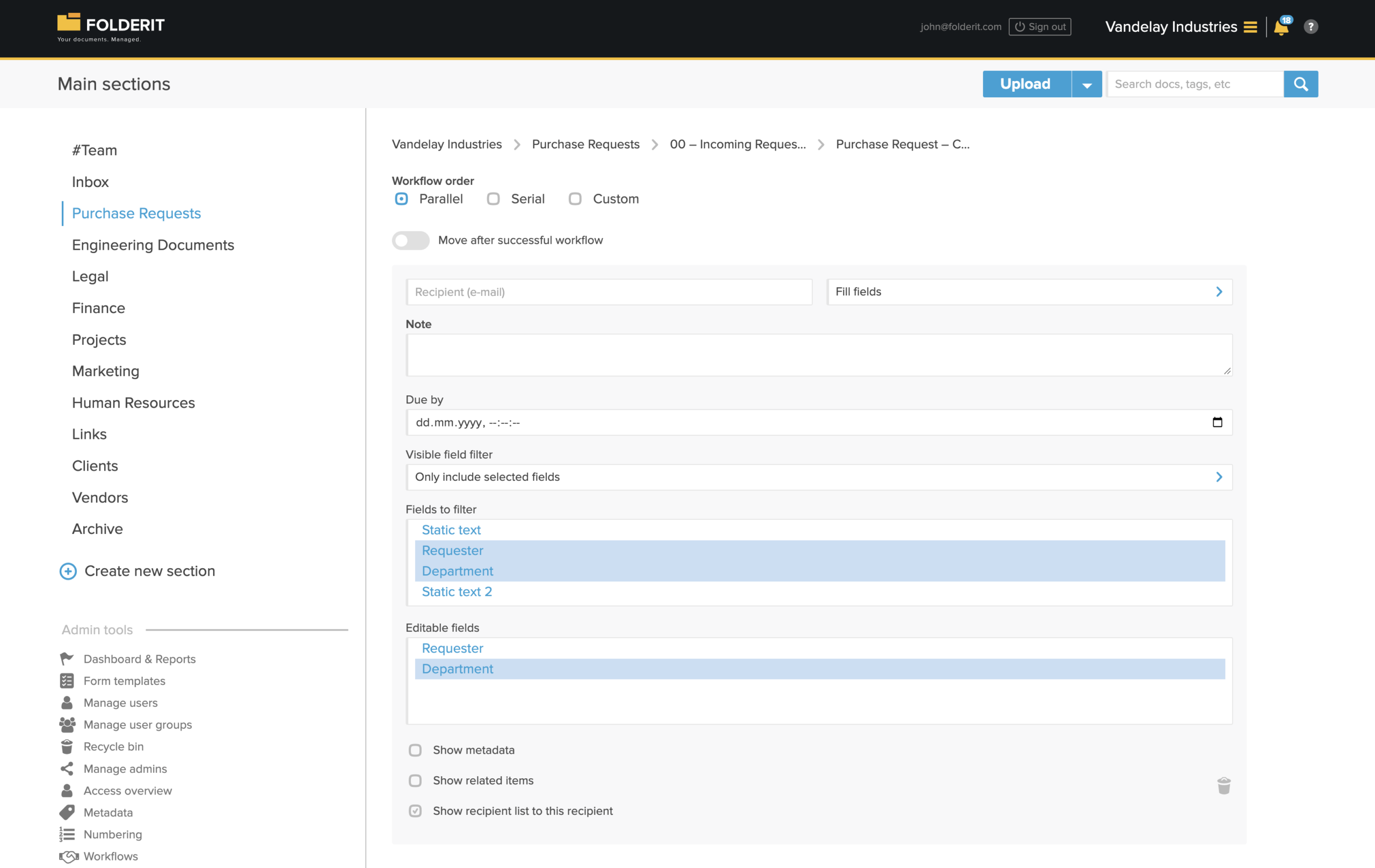
Alıcı ayarları Metaveriyi göster:, İlgili öğeleri göster: ve Alıcı listesi bu alıcıya göster seçeneklerini de içerir. Görev için gereken bilgileri etkinleştirin.
Alan doldurma isteğini tamamlayın
- İş akışı isteğini açın.
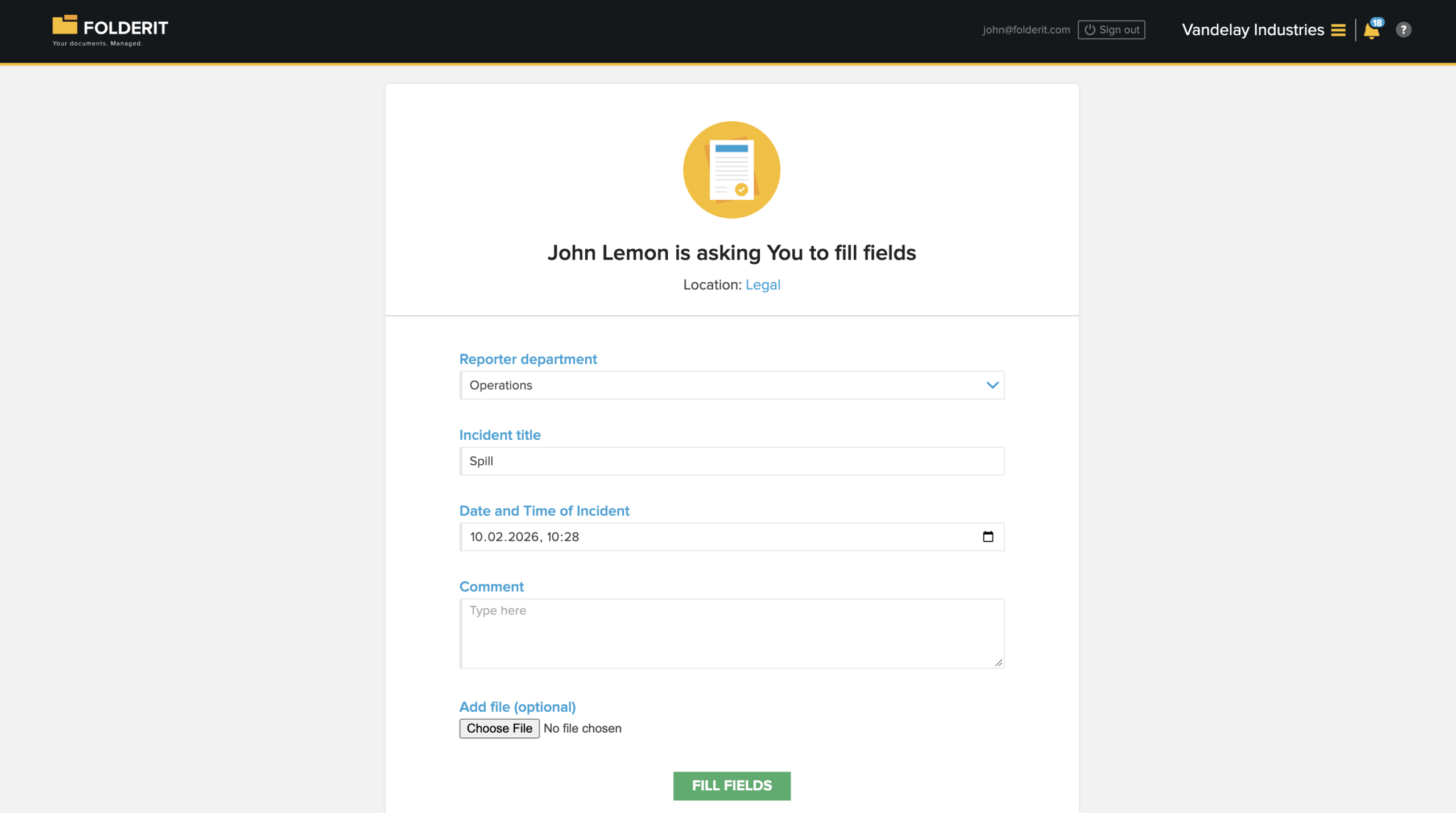
- Talep edenin talimatlarını okuyup gösterilen bilgileri inceleyin.
- Atanan form alanlarını doldurun veya güncelleyin.
- Gerekiyorsa ve istekte kullanılabiliyorsa yorum veya isteğe bağlı dosya ekleyin.
- Görevi göndermek için Alanları doldurun seçeneğine tıklayın.
Gönderilen değerler form kaydını günceller. İş akışı ardından yapılandırılan sıraya ve tamamlanma kurallarına göre ilerler. Yöntem için yetki devri etkinse alıcı görevi devredebilir.
İş akışı şablonlarında Alanları doldur kullanın
Yinelenen süreç için Admin tools → Workflows → Templates altında bir iş akışı şablonu oluşturun.
Şablonun yöntemlerine Alanları doldurun ekleyin ve Kullanılabilir altında ilgili form şablonunu seçin. Alıcıları ekleyip yöntemlerini ve alan ayarlarını yapılandırın.
Özel iş akışı, alan doldurmayı diğer yöntemlerle birleştirebilir. Örneğin:
- Alanları doldurun amir eksik olay ayrıntılarını tamamlar.
- Onay yönetici tamamlanan kaydı inceler ve onaylar.
- Okunma teyidi sorumlu çalışan sonucu okuduğunu bildirir.
Otomasyon oluşturucusunda Alanları doldur kullanın
İş Akışı Tasarımcısı, otomatik sürecin parçası olarak alanların doldurulmasını isteyebilir.
- İdari araçlar → İş akışları altında iş akışı otomasyonu açın veya oluşturun.
- İlgili form kayıtları için başlangıç noktasını ve koşulları yapılandırın.
- Bir Eylem talep et adımı ekleyin.
- E-posta alıcısı, Folderit kullanıcısı veya grup ekleyin; alıcının yöntem menüsünde Alanları doldurun seçin.
- Kullanılabilir alıcı ayarlarını yapılandırmak için alıcı satırını genişletin.
- İstek zamanlamasını, yürütme sırasını ve tamamlanma gereksinimini belirleyin; ardından adımı otomasyonun sonraki bölümüne bağlayın.
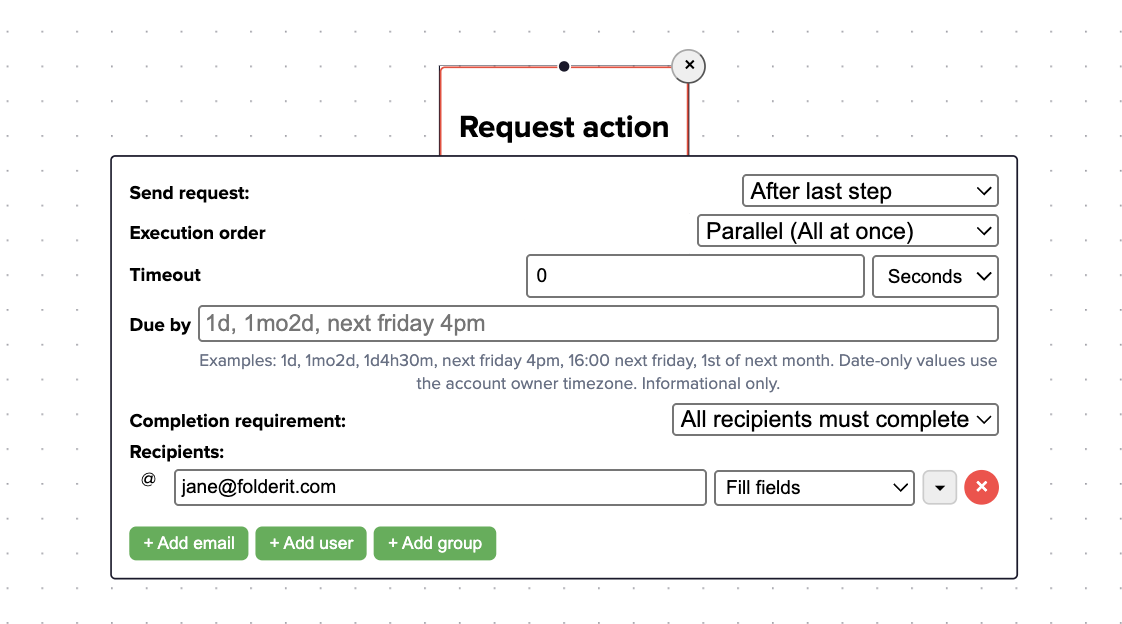
Son tarih bilgi amaçlı son tarih sunar. Ayrı Zaman Aşımı ayarı, otomasyonun zaman aşımı yoluna geçmeden önce ne kadar bekleyeceğini kontrol eder; 0 değeri zaman aşımı yapılandırılmadığı anlamına gelir.
Alanları doldur içeren kayıtlı iş akışı şablonunu başlatmak için İş akışını çalıştır adımını da kullanabilirsiniz. Kurulum ayrıntıları ve iş akışı sonuçları için İş Akışı Tasarımcısı kılavuzuna bakın.
Alanları doldur tabanlı özel yöntemler
Alanları doldurun yöntemini “Complete incident details” gibi özel yöntemin temeli olarak kullanabilirsiniz. Kurulum talimatları ve örnek için Özel İş Akışı Yöntemleri kılavuzuna bakın.
Alıcı deneyimini kontrol edin
Yinelenen iş akışını kullanmadan önce örnek form kaydında test isteği gönderin. Hedeflenen alanların görünür olduğunu, yalnızca atanan alanların düzenlenebildiğini ve gönderimin iş akışını amaçlandığı gibi sürdürdüğünü doğrulayın.
Alanları doldur kullanılamıyorsa form kaydıyla çalıştığınızı ve yöntemin İdari araçlar → İş akışları → Yöntemler altında etkin olduğunu kontrol edin. Alıcı bir alanı değiştiremiyorsa hem görünürlüğünü hem Düzenlenebilir alanlar: altındaki seçimini inceleyin.