Căutarea documentelor și înregistrărilor
Folderit oferă două moduri principale: Căutare instantanee, pentru rezultate rapide în timp ce scrieți, și Căutare aprofundată, pentru căutări mai ample în conținutul fișierelor, metadate, note și alte informații indexate.
Căutarea instantanee
Căutarea instantanee afișează rezultate imediat ce scrieți în câmpul de căutare, fără să apăsați butonul Căutare.
Căutarea instantanee verifică:
- numele fișierelor;
- numele dosarelor;
- metadatele.

Căutarea aprofundată
Pentru o Căutare aprofundată, introduceți termenul și apăsați butonul Căutare cu lupă.
Căutarea aprofundată verifică numele fișierelor și dosarelor și metadatele, dar poate căuta și în documente prin recunoașterea optică a caracterelor și indexarea textului.
Căutarea în conținut poate găsi text în documente acceptate, precum PDF și DOCX, dar și text vizibil în imagini PNG și JPG, inclusiv scanări și fotografii ale documentelor pe hârtie. Conținutul fișierelor XLSX nu este inclus în căutarea OCR.
Pentru rezultate OCR mai precise, selectați limba corectă a documentului. Aflați cum să schimbați limba OCR sau consultați limbile acceptate de OCR Folderit.
Filtrarea rezultatelor
Folosiți filtrele din pagina de căutare pentru a restrânge rezultatele după elemente, metadate sau sarcini asociate. Combinați un termen cu filtrele relevante, apoi apăsați Căutare. Folosiți Căutare avansată pentru opțiuni suplimentare.
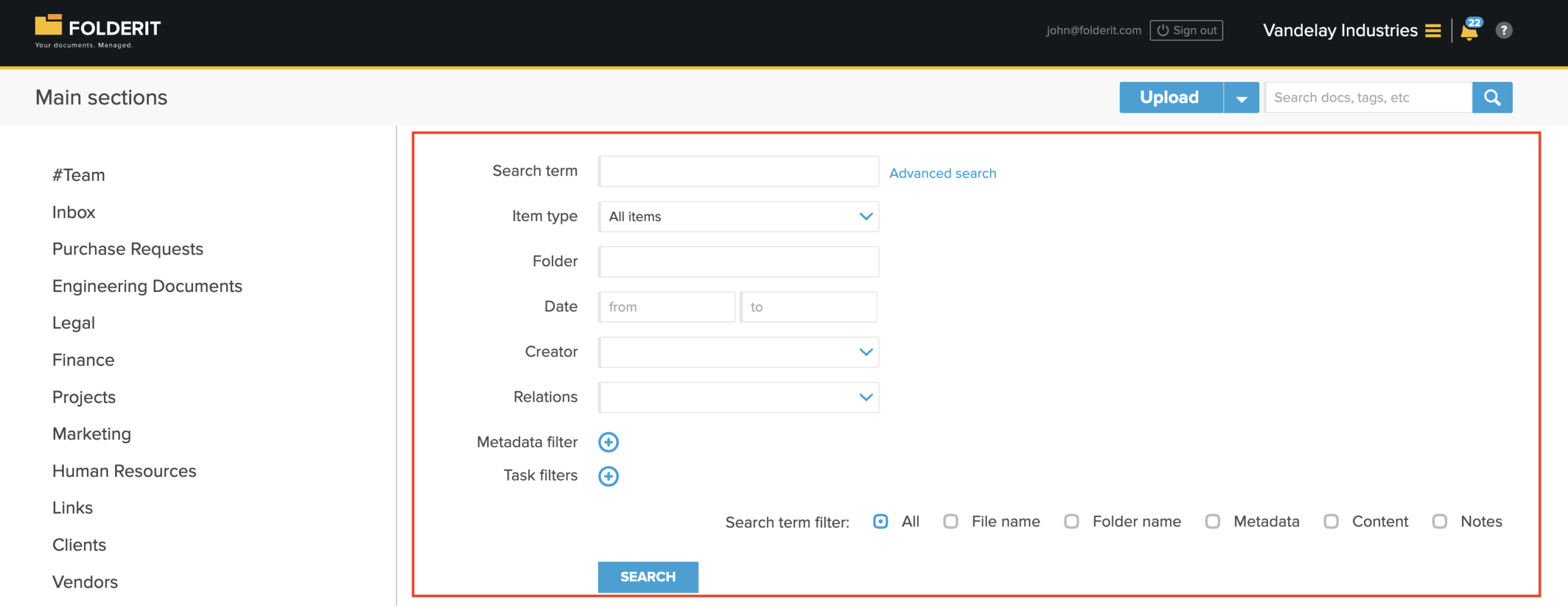
Alegerea elementelor de găsit
- Termen de căutare introduceți textul de găsit.
- Tip de element păstrați Toate elementele pentru o căutare amplă sau alegeți Fișier, Dosar, Legătură, Toate formularele ori un anumit șablon de formular.
- Dosar faceți clic pe câmp, găsiți dosarul în care doriți să căutați, selectați-l și apăsați Selectați.
- Dată folosiți câmpurile de la și la pentru un interval de date.
- Creator selectați un creator pentru a găsi elementele create de acea persoană.
- Relații alegeți Are relații, Nu are relații, Asociat elementului sau Nu este asociat elementului. Consultați Legarea și asocierea elementelor pentru detalii despre conexiunile dintre elemente.
Filtrul general Relații se aplică legăturilor Elemente asociate. O valoare din câmpul Relație al unui formular este separată și, singură, nu face înregistrarea să corespundă Are relații.
Pentru Asociat elementului sau Nu este asociat elementului, faceți clic pe Selectați elementul și alegeți elementul ale cărui legături doriți să le căutați. Selectorul permite parcurgerea dosarelor sau folosirea Căutați elemente după nume. Selectați elementul potrivit, apoi apăsați Căutare în pagina de căutare. Folosiți Goliți elementul pentru a elimina ținta selectată.
Adăugarea filtrelor de metadate
Faceți clic pe + de lângă Filtru de metadate pentru a adăuga o condiție. Alegeți câmpul de metadate, condiția disponibilă pentru tipul său și introduceți sau selectați valoarea. Adăugați alte condiții după nevoie.
Alegeți Tip de element înainte de a adăuga condiții pentru câmpuri de formular. Când selectați un anumit șablon, intrările specifice formularelor din meniul Filtru de metadate sunt limitate la acel formular. Metadatele implicite și cele personalizate la nivel de cont rămân disponibile. Cu Toate elementele sau Toate formularele, meniul poate include câmpuri din mai multe formulare.
Controlul valorii depinde de tipul câmpului. Pentru o listă derulantă, selectați una dintre opțiunile configurate în formular, fără să introduceți o valoare arbitrară. De exemplu, filtrul Țară oferă opțiunile de țară configurate în acel formular. Alegerea formularului schimbă câmpurile disponibile; nu limitează lista Creator la utilizatorii acelui formular și nu înlocuiește filtrele generale Relații și Sarcini.
De exemplu, filtrați după departament, tip de contract sau o dată salvată într-un câmp de metadate. Și câmpurile de formular pot fi folosite în filtre, pentru a găsi înregistrări structurate după valorile lor.
Puteți lăsa Termen de căutare gol și căuta numai cu filtre. De exemplu, selectați Toate formularele la Tip de element, adăugați câmpul de metadate Numele clientului, alegeți este, introduceți numele și apăsați Căutare. Dacă mai multe formulare partajează acel câmp, el este disponibil și sub numele metadatelor partajate.
Adăugarea filtrelor pentru sarcini
Faceți clic pe + de lângă Filtre pentru sarcini pentru a adăuga o condiție. Criteriile includ Stare, Răspuns, Emitent, Metodă, Destinatar și datele sarcinilor: Creat, Activat, Trimis, Vizualizat, Termen limită și A răspuns. Configurați condiția, combinați-o cu un filtru de dosar sau metadate dacă este necesar și apăsați Căutare.
De exemplu, adăugați Metodă → Aprobare și alegeți un dosar pentru a găsi elemente cu sarcini de aprobare în acel dosar. O sarcină potrivită poate aparține unei versiuni anterioare a fișierului; deschideți lista de versiuni pentru a vedea versiunea asociată stării sarcinii.
Puteți combina criteriile sarcinilor. De exemplu, alegeți Tip de element → Fișier, adăugați Metodă → Aprobare și apoi Stare → A răspuns pentru a restrânge rezultatele la fișierele care îndeplinesc aceste condiții.
Alegerea locului în care este căutat textul
Filtru de termeni de căutare controlează unde caută Folderit textul introdus în Termen de căutare. Păstrați Toate pentru căutare amplă sau selectați zonele relevante:
- Nume fișier
- Nume dosar
- Metadate
- Conținut — textul indexat al documentelor, inclusiv conținutul OCR acceptat
- Note
Metadate din filtrul termenului de căutare caută textul în metadate. Filtru de metadate permite o condiție pentru un anumit câmp și o anumită valoare. Folosiți a doua opțiune pentru căutare mai precisă, bazată pe câmpuri.
Alte opțiuni avansate
Căutarea avansată oferă filtre precum extensie, etichete, semnatari și număr de document. Sunt afișate numai extensiile existente în contul dvs. Folderit.
Exemplu: găsirea înregistrărilor unei anumite echipe
- Alegeți Dosar relevant.
- Selectați un Creator dacă doriți înregistrări create de o anumită persoană.
- Folosiți Filtru de metadate pentru câmpul echipei sau departamentului, dacă înregistrările au un asemenea câmp.
- Adăugați un filtru de sarcini dacă doriți și restrângerea după sarcini asociate.
- Apăsați Căutare și examinați elementele găsite.
Filtrele de căutare nu acordă acces la elemente. Rezultatele rămân limitate de permisiuni.
Operatori de căutare
Puteți folosi operatori pentru a impune sau exclude anumite cuvinte și expresii.
| Sintaxă de căutare | Semnificație |
|---|---|
"search phrase" | Caută expresia completă. |
+phrase | Rezultatul trebuie să includă cuvântul. |
+"search phrase" | Rezultatul trebuie să includă expresia completă. |
-phrase | Rezultatul nu trebuie să includă cuvântul. |
-"excluded phrase" | Rezultatul nu trebuie să includă expresia completă. |
Sortarea rezultatelor
Puteți sorta rezultatele făcând clic pe antetele disponibile, inclusiv numele fișierului, data și scorul.
Înțelegerea scorului de căutare
Scor arată cât de bine corespunde un rezultat interogării. Un scor mai mare indică, în general, că termenul este mai probabil să apară în conținutul indexat al fișierului.
Rezultatele OCR pot varia în funcție de calitatea sursei. Fotografiile înclinate, iluminarea slabă, imaginile de calitate redusă, fonturile neobișnuite sau scanările neclare pot afecta precizia recunoașterii textului.
Pentru a exclude un cont de la indexarea conținutului, accesați Administrați spații de lucru → Setări → Modificați și debifați Indexarea fișierelor. Consultați și modificarea unui cont.
Acțiuni disponibile în rezultate
Rezultatele funcționează asemănător unei liste obișnuite Folderit. În funcție de permisiuni, puteți:
- previzualiza fișiere;
- descărca fișiere;
- partaja fișiere și dosare;
- deschide detaliile fișierelor sau dosarelor;
- exporta rezultatele cu metadate în Excel sau CSV.
Pentru export, derulați la sfârșitul paginii cu rezultate și selectați opțiunea disponibilă pentru Excel sau CSV.
Partajarea unei vizualizări simplificate a rezultatelor
Puteți adăuga parametri la sfârșitul unui Adresa URL de rezultate pentru a simplifica afișarea paginii.
| Parametru Adresa URL | Efect |
|---|---|
&hideForm=1 | Ascunde câmpurile de căutare și afișează numai rezultatele. |
&disableLinks=1 | Dezactivează clicul pe numele fișierelor, astfel încât utilizatorii pot previzualiza rezultatele fără să deschidă direct fișierele. |
Acești parametri nu modifică permisiunile de acces. Utilizatorii văd numai rezultatele pentru fișierele și dosarele la care au acces.