Generare documenti PDF e DOCX
Usa la generazione documentale quando vuoi che Folderit crei un documento PDF o DOCX da un record eForm compilato.
Per esempio, puoi generare un contratto cliente, un rapporto di incidente, una domanda, un certificato, un documento per risorse umane o finanza o qualsiasi documento con un layout perlopiù fisso e valori variabili.
Questo tutorial mostra come configurarla e usarla.
Prima di iniziare
Ti servono:
- un eForm esistente;
- accesso amministrativo a Modelli di modulo;
- un file ODT da usare come modello di documento;
- almeno un record eForm compilato per i test.
Il file modello deve essere un file ODT. Il documento generato può essere PDF e/o DOCX.
Passaggio 1: apri i modelli di modulo
Vai a:
Strumenti di amministrazione → Modelli di modulo
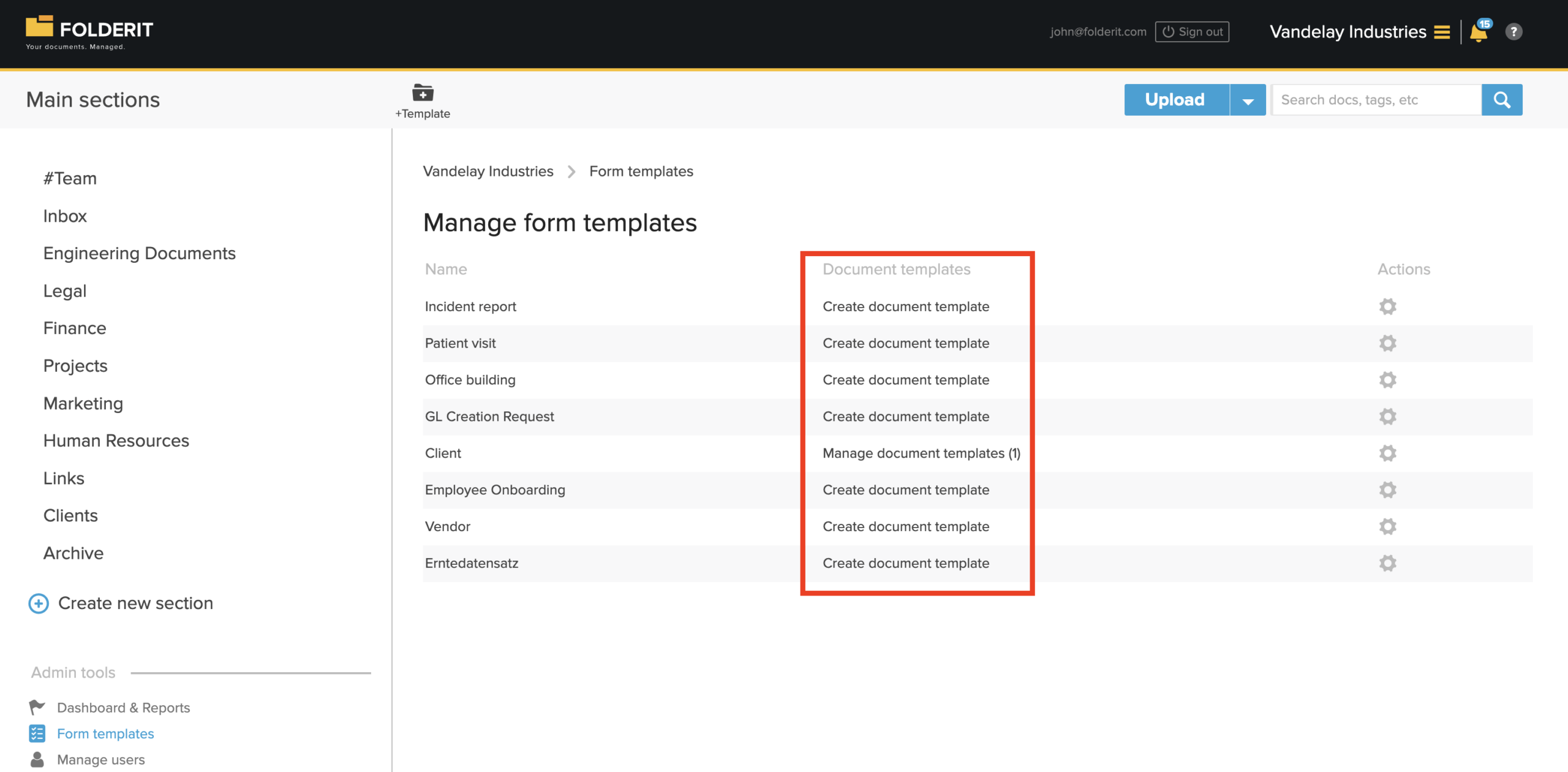
Vedrai l’elenco dei modelli di modulo esistenti.
Ogni modello di modulo può avere uno o più modelli di generazione documentale collegati.
Passaggio 2: scegli l’eForm
Trova l’eForm che vuoi usare.
Esempio:
Cliente
Fai clic su:
Crea modello di documento
Se il modulo ha già modelli di documento, fai clic su:
Gestisci modelli di documento
Aggiungi poi un nuovo modello di generazione documentale.
Passaggio 3: compila le impostazioni del modello di generazione documentale
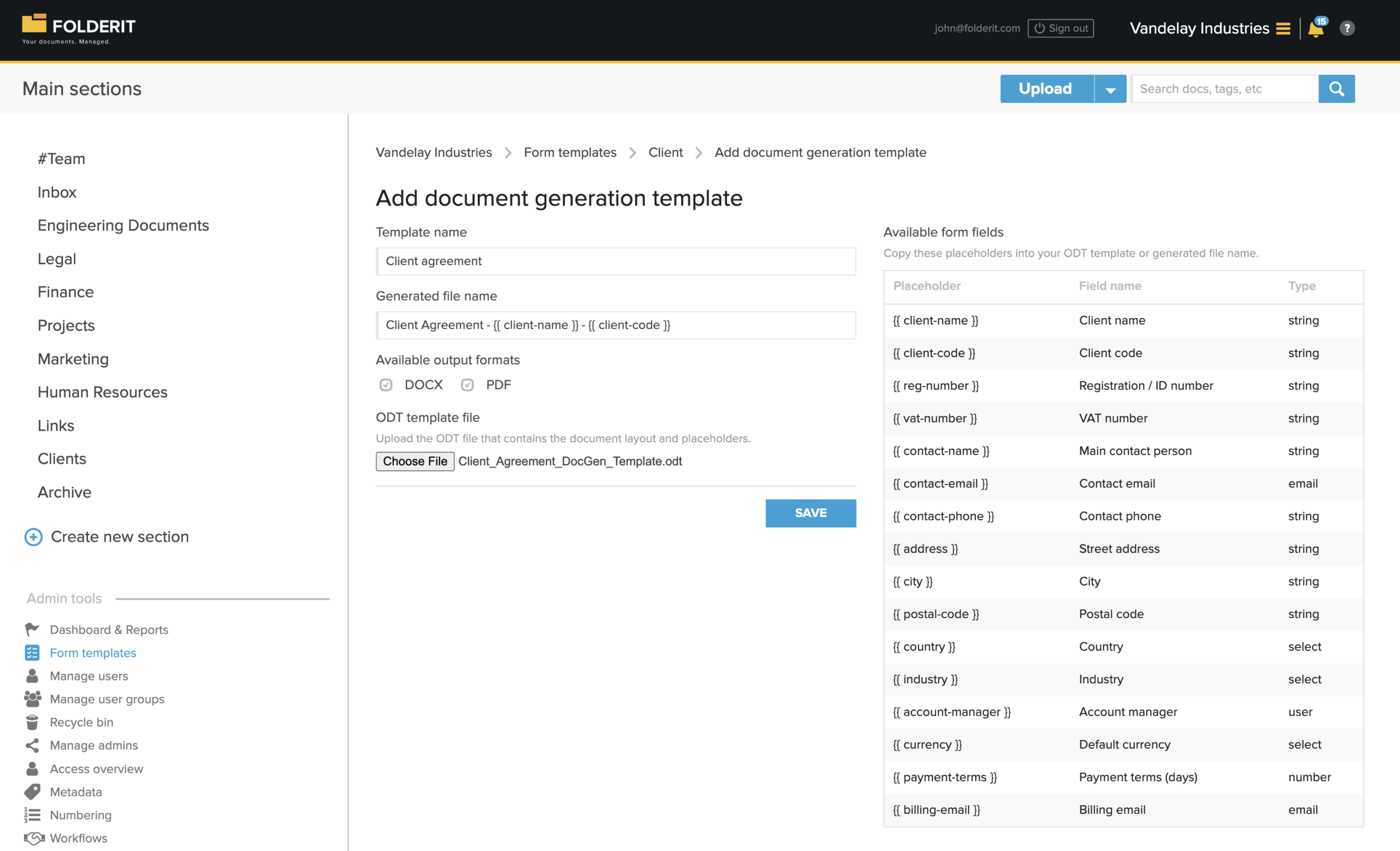
La pagina di configurazione contiene i campi necessari per creare il modello di generazione documentale.
Nome del modello
Inserisci il nome che gli utenti vedranno quando generano il documento.
Esempi:
- Contratto cliente
- Rapporto di incidente
- Lettera di inserimento del dipendente
- Domanda di prestito
- Certificato
Usa un nome chiaro affinché gli utenti comprendano quale documento verrà creato.
Nome del file generato
Inserisci lo schema del nome del file PDF o DOCX generato. Puoi usare testo normale e segnaposto dei campi del modulo.
Esempio:Client Agreement - {{ client_name }} - {{ client_code }}
Una volta generato, potrebbe diventare:Client Agreement - Nordpeak Solutions GmbH - NPS-001.pdf
Usa i segnaposto esattamente come mostrati nella tabella Campi del modulo disponibili. Non rinominarli o modificarli manualmente.
Formati di output disponibili
Seleziona i formati che gli utenti possono generare:
- DOCX
Selezionane uno o entrambi.
Usa PDF per i documenti definitivi.
Usa DOCX se agli utenti può servire un documento Word modificabile.
File modello ODT
Carica il file ODT che contiene il layout del documento e i segnaposto.
Il file ODT controlla l’aspetto del documento generato.
Passaggio 4: crea il file modello ODT
Crea il modello sul computer usando LibreOffice Writer o un altro editor che possa salvare file ODT. Prepara il documento come un normale documento aziendale. Puoi includere:
- titolo;
- logo;
- intestazioni;
- paragrafi;
- tabelle;
- aree di firma;
- termini e condizioni;
- numeri di pagina;
- segnaposto.
Salva il file come:
ODF Text Document (.odt)
Non caricare un PDF o un DOCX come file modello. Il modello deve essere ODT.
Passaggio 5: aggiungi segnaposto al modello ODT
A destra nella pagina di configurazione vedrai Campi del modulo disponibili.
Questa tabella mostra i segnaposto disponibili. In questo esempio:
| Segnaposto | Nome Campo | Tipo |
|---|---|---|
{{ client_name }} | Nome Cliente | Stringa |
{{ client_code }} | Codice cliente | Stringa |
{{ contact_email }} | Email di contatto | |
{{ payment_terms }} | Condizioni di pagamento | Numero |
Copia il segnaposto esattamente come appare.
Incollalo nel modello ODT dove deve comparire quel valore.
Esempio di testo nel modello ODT:This agreement is made with {{ client_name }}, registration number {{ reg_number }}, located at {{ address }}, {{ city }}, {{ country }}.
Quando viene generato il documento, Folderit sostituisce i segnaposto con i valori del record eForm compilato.
Esempio di risultato generato:This agreement is made with Nordpeak Solutions GmbH, registration number HRB 482761, located at Friedrichstrasse 128, Berlin, Germany.
Passaggio 6: carica e salva il modello
Dopo che il file ODT è pronto:
- Torna alla pagina di configurazione del modello di generazione documentale.
- Inserisci il Nome del modello.
- Inserisci il Nome del file generato.
- Seleziona i formati di output.
- Fai clic su Scegli file sotto File modello ODT.
- Seleziona il tuo file ODT.
- Fai clic su Salva.
Il modello di generazione documentale è ora collegato all’eForm selezionato.
Passaggio 7: crea un record eForm compilato
- Vai alla cartella in cui deve essere creato il record eForm.
- Fai clic sulla freccia accanto a Carica.
- Seleziona l’eForm pertinente.
- Compila i campi del modulo.
- Invia il modulo.
- Folderit crea un nuovo record nella cartella corrente.
- Questo record contiene i dati che verranno usati per generare il documento.
Passaggio 8: apri il record inviato
Apri il record eForm compilato.
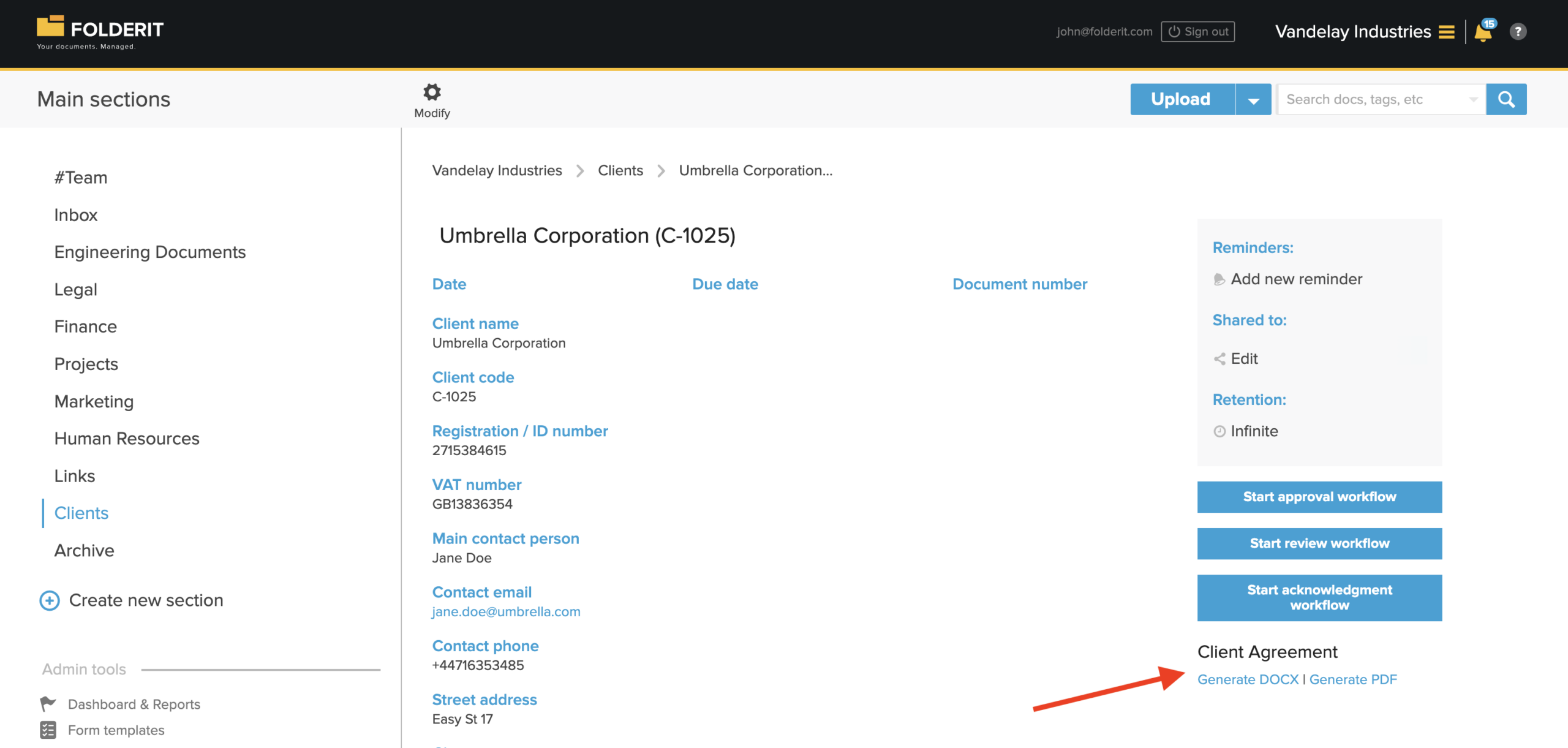
Nella vista del record vedrai il modello di generazione documentale disponibile.
Esempio:
Contratto cliente
Sotto potresti vedere opzioni come Genera DOCX / Genera PDF.
Queste opzioni dipendono dai formati di output scelti nella configurazione del modello.
Passaggio 9: genera il documento
Fai clic sul formato desiderato:
Genera DOCX o Genera PDF
Folderit crea il documento usando:
- i dati eForm inviati;
- il modello ODT;
- i segnaposto nel modello;
- lo schema del nome del file generato.
Passaggio 10: usa il documento generato
A seconda delle opzioni disponibili, il documento generato può essere:
- archiviato in Folderit;
- scaricato come PDF;
- scaricato come DOCX;
- inviato via email da Folderit a un destinatario.
Se il documento generato viene archiviato in Folderit, diventa un normale documento gestito.
Puoi quindi usare funzioni di Folderit come:
- condivisione;
- controllo degli accessi;
- registro di controllo;
- cronologia delle versioni;
- conservazione;
- flussi di approvazione;
- flussi di presa visione;
- Folderit eSign;
- integrazione DocuSign.
Esempio: contratto cliente
Un eForm Cliente può contenere questi campi:
- Nome cliente;
- Codice cliente;
- Numero di registrazione / identificativo;
- Partita IVA;
- Referente principale;
- Email di contatto;
- Indirizzo;
- Città;
- Codice postale;
- Paese;
- Valuta predefinita;
- Condizioni di pagamento.
Il modello ODT può contenere questo testo:
This Client Agreement is entered into with {{ client_name }}, registration number {{ reg_number }}, VAT number {{ vat_number }}, located at {{ address }}, {{ postal_code }} {{ city }}, {{ country }}.
The main contact person is {{ contact_name }}. The billing email is {{ billing_email }}.
The default currency is {{ currency }}. Payment terms are {{ payment_terms }} days.
Il documento generato può mostrare:
This Client Agreement is entered into with Nordpeak Solutions GmbH, registration number HRB 482761, VAT number DE318945672, located at Friedrichstrasse 128, 10117 Berlin, Germany.
The main contact person is Anna Schneider. The billing email is billing@nordpeak-example.com.
The default currency is EUR. Payment terms are 30 days.
Suggerimenti per i modelli
- Usa layout semplici.
- Copia i segnaposto da Folderit invece di digitarli manualmente.
- Mantieni ogni segnaposto in un unico pezzo.
Corretto:
{{ client_name }}
Errato:
{{ client_name }}
- Non dividere i segnaposto tra righe, caselle di testo o celle di tabella.
- Usa nomi chiari per i file generati.
- Prova il modello prima di usarlo nel lavoro reale.
Lista di controllo per i test
Prima di usare un nuovo modello di generazione documentale in produzione:
- Crea un record eForm di prova.
- Compila tutti i campi importanti.
- Genera DOCX.
- Genera PDF.
- Controlla che tutti i segnaposto vengano sostituiti.
- Controlla che il nome del file generato sia corretto.
- Controlla layout, spaziatura, tabelle e interruzioni di pagina.
- Archivia il documento generato in Folderit se prevedi di usare questa opzione.
- Prova l’invio email se prevedi di usarlo.
- Prova i flussi se il documento generato richiederà approvazione, revisione, presa visione o firma.
Risoluzione dei problemi
Un segnaposto non viene sostituito
Controlla che il segnaposto sia stato copiato esattamente dalla tabella Campi del modulo disponibili. Controlla anche che il campo abbia un valore nel record eForm inviato.
Il nome del file generato è errato
Controlla il campo Nome del file generato nella configurazione del modello di generazione documentale. Verifica che tutti i segnaposto usati nel nome appartengano all’eForm selezionato.
Il modello non viene caricato
Controlla che il file sia salvato come .odt.
Il layout del documento appare errato
Apri il file ODT in LibreOffice Writer e semplifica il layout. Evita caselle di testo complesse, oggetti sovrapposti, formattazioni insolite incollate e segnaposto interrotti.
Sul record appare il modello di documento sbagliato
Vai a: Strumenti di amministrazione → Modelli di modulo
Apri i modelli di documento dell’eForm pertinente e controlla quali sono collegati.
Riepilogo
Per generare documenti dai dati eForm:
- Crea o scegli un eForm.
- Crea un modello ODT con segnaposto.
- Carica il modello ODT come modello di generazione documentale.
- Compila e invia l’eForm.
- Apri il record inviato.
- Genera PDF o DOCX.
- Archivia, scarica, invia via email o elabora il documento generato in Folderit.