Visuaalne töövooautomaatika disainer
Folderiti visuaalne töövooautomaatika disainer võimaldab luua protsesse, mis käivituvad automaatselt Folderitis toimunud sündmuse põhjal või käsitsi, kui kasutaja need käivitab.
Automaatika saab kontrollida tingimusi, oodata sündmust, teha määratud ajaks pausi, liigutada üksuse teise asukohta, käivitada salvestatud töövoomalli või saata saajatele kooskõlastamise, allkirjastamise, läbivaatamise ja muid ülesandeid.
Protsess luuakse visuaalselt, lisades lõuendile etappe ja ühendades need joontega. Nii saab luua nii lihtsaid automaatikaid kui ka keerukamaid protsesse, millel on eraldi harud õnnestumise, ebaõnnestumise ja ajalõpu jaoks.
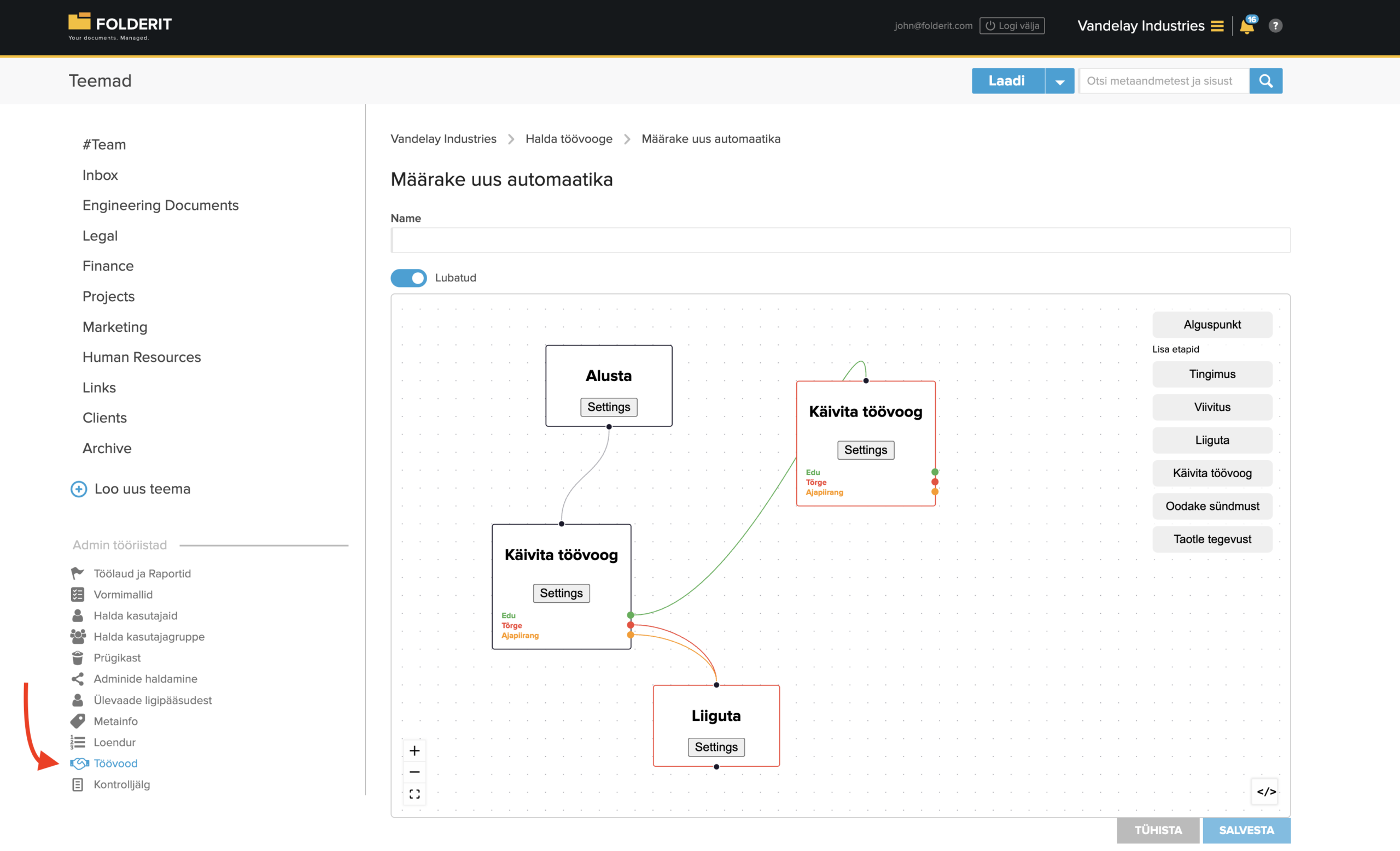
Töövooautomaatika kujundaja avamine
Avage:
Admin tööriistad → Töövood → + Automaatika
Avaneb leht Määrake uus automaatika.
Lehe ülaosas seadistage:
- Nimi – automaatika sisemine nimi, mille järgi seda halduses tuvastatakse;
- Lubatud – määrab, kas automaatikat saab käivitada.
Automaatika saab keelata ilma selle seadistust kustutamata.
Lehe suur punktiirjoontega ala on automaatika lõuend. Saadaolevad etapid asuvad lõuendi paremal küljel jaotises Lisa etapid.
Kuidas automaatika kujundaja töötab?
Iga automaatika algab vähemalt ühe etapiga Alguspunkt. Alguspunkt määrab, kuidas ja millal automaatika käivitub.
Pärast etappide lõuendile lisamist ühendage need etappide ühenduspunktide vahele tõmmatud joontega. Iga ühendus määrab, milline etapp käivitatakse järgmisena.
Mõnel etapil on üks jätkamise ühenduspunkt. Teistel etappidel võib olla mitu võimalikku tulemust:
- õnnestumine;
- ebaõnnestumine;
- ajapiirang.
Iga tulemuse saab ühendada erineva järgmise etapiga.
Näiteks võib kooskõlastatud dokumendi liigutada kausta Kooskõlastatud, tagasilükatud dokumendi aga kausta Tagasilükatud.
Alguspunkti lisamine ja seadistamine
Klõpsake kujundaja paremal küljel nuppu Alguspunkt.
Alguspunkt võib käivitada automaatika:
- automaatselt sündmuse toimumisel;
- käsitsi kasutaja valikul;
- nii automaatselt kui ka käsitsi.
Alguspunkti seadistamiseks klõpsake etapis Seaded.
Alguspunkti nimi
Väli Alguspunkti nimi on valikuline.
Sisestatud nimi muutub üksuse töövoomenüüs kasutajale kuvatavaks käsitsi käivitamise käsuks. Sisestusväljal kuvatakse abitekst Valikuline käsitsi käivitamise nimi.
Näiteks nime Liiguta ühe päeva pärast sisestamisel kuvatakse üksuse detailvaates töövooautomaatikate all samanimeline valik.
Selle valimisel käivitatakse automaatika praegu avatud üksuse jaoks.
Sündmused
Jaotises Sündmused saate määrata, milline Folderitis toimuv tegevus automaatika käivitab.
Klõpsake Lisa sündmus ja valige sündmus rippmenüüst Vali sündmus.
Saadaolevad sündmused hõlmavad muu hulgas järgmisi valikuid:
- Faili allkirjastaja kustutatud
- Faili allkirjastaja lisatud
- Faili versioon kustutatud
- Faili versioon lisatud
- Faili versioon taastatud
- Jagamine kustutatud
- Jagamine lisatud
- Jagamine uuendatud
- Kausta keel muudetud
- Kausta metaandmed uuendatud
- Lingiaadress on muudetud
- Manustatud link on muudetud
- Päringule vastatud
- Seos kustutatud
- Seos lisatud
- Silt kustutatud
- Silt lisatud
- Üksus kustutatud
- Üksus loodud
- Üksus taastatud
- Üksus teisaldatud
- Üksuse kirjeldus muudetud
- Üksuse kuupäev muudetud
- Üksuse märkus muudetud
- Üksuse metaandmed kustutatud
- Üksuse metaandmed lisatud
- Üksuse metaandmete väärtus muudetud
- Üksuse nimi muudetud
- Üksuse number muudetud
- Üksuse tähtaeg muudetud
Ühele alguspunktile saab lisada mitu sündmust.
Alguspunkti tingimused
Jaotise Tingimused abil saate piirata, millal valitud sündmus automaatika tegelikult käivitab.
Kui tingimusi ei ole lisatud, kuvatakse teade Ühtegi tingimust pole.
Tingimuse lisamiseks klõpsake Lisa tingimus ja tehke valik menüüst Valige tingimus.
Näiteks võib automaatika käivituda ainult siis, kui:
- üksus on fail;
- üksus luuakse kindlasse kausta;
- üksuse nimi sisaldab määratud sõna;
- metaandmeväli sisaldab kindlat väärtust;
- nõutud töövoopäringud on lõpetatud.
Saadaolevad tingimusetüübid võivad hõlmata järgmisi valikuid:
- üksuse tüüp;
- üksuse nimi;
- asukoht;
- üksuse metaandmed;
- lõpetatud päringud;
- tingimusgrupp.
Mitu alguspunkti
Üks automaatika võib sisaldada mitut alguspunkti. See võimaldab sama automaatikat käivitada erinevatel viisidel.
Näiteks võib automaatika käivituda:
- automaatselt üksuse loomisel;
- käsitsi üksuse töövoomenüüst;
- automaatselt metaandmete muutmisel.
Erinevad alguspunktid saab ühendada ka sama hilisema etapiga.
Etappide lisamine automaatikasse
Jaotises Lisa etapid on saadaval järgmised etapid:
- Tingimus
- Viivitus
- Liiguta
- Käivita töövoog
- Oodake sündmust
- Taotle tegevust
Etapi lõuendile lisamiseks klõpsake vastavat nuppu kujundaja paremal küljel.
Etapi seadistamiseks klõpsake selle sees nuppu Seaded.
Tingimus
Etapp Tingimus kontrollib üksuse andmeid ja suunab automaatika ühele kahest rajast:
- õnnestumise rada, kui tingimus vastab tõele;
- ebaõnnestumise rada, kui tingimus ei vasta tõele.
Seda saab kasutada juhul, kui järgmine toiming peab sõltuma näiteks üksuse tüübist, nimest, asukohast, metaandmetest või varasema töövoo tulemusest.
Saadaolevad tingimusetüübid
Tingimused võivad põhineda järgmistel andmetel:
- üksuse tüüp;
- üksuse nimi;
- asukoht;
- üksuse metaandmed;
- lõpetatud päringud;
- tingimusgrupp.
Tingimuste ühendamine valikutega „ja“ või „või“
Tingimusgrupp võimaldab ühendada mitu tingimust. Valige ja, kui kõik grupis olevad tingimused peavad vastama tõele. Valige või, kui vähemalt üks grupis olev tingimus peab vastama tõele. Tingimusgruppe saab paigutada ka teiste tingimusgruppide sisse. See võimaldab luua keerukamaid reegleid.
Näiteks:
Üksus peab olema PDF-fail ja selle osakond peab olema Finance või dokumendikategooria peab olema Invoice.
Ühendage õnnestumise ja ebaõnnestumise väljundid etappidega, mis peavad vastava tulemuse korral käivituma.
Viivitus
Etapp Viivitus peatab automaatika määratud ajaks.
Sisestage ajavahemiku arv ja valige ajaühik:
- sekundid;
- minutid;
- tunnid;
- päevad;
- nädalad.
Näiteks saab järgmise etapi käivitamist edasi lükata 30 minutit, ühe päeva või kaks nädalat.
Pärast määratud aja möödumist jätkub automaatika järgmise ühendatud etapiga.
Viivitust saab kasutada näiteks selleks, et:
- liigutada fail ühe päeva möödumisel pärast üleslaadimist;
- oodata enne järelpäringu saatmist;
- anda kasutajatele aega metaandmete uuendamiseks;
- lükata arhiveerimise või säilitustähtajaga seotud toiming edasi.
Liiguta
Etapp Liiguta teisaldab töödeldava üksuse teise Folderiti asukohta.
Avage etapi seaded ja valige sihtkaust.
Seda etappi saab kasutada näiteks:
- kooskõlastatud dokumendi liigutamiseks kausta Kooskõlastatud;
- tagasilükatud dokumendi liigutamiseks kausta Tagasilükatud;
- lõpetatud kirjete liigutamiseks kausta Arhiiv;
- äsja loodud üksuse liigutamiseks pärast määratud viivitust.
Etapil Liiguta on jätkamise ühenduspunkt, mille kaudu saab pärast liigutamist käivitada järgmise etapi.
Käivita töövoog
Etapp Käivita töövoog käivitab ühe varem salvestatud töövoomalli.
See võimaldab lisada suurema automaatika osaks korduskasutatavaid kooskõlastamise, teadmiseks saatmise, läbivaatamise, allkirjastamise, väljade täitmise ja muid töövoomalle.
Avage etapi seaded ja valige loendist Töövoog vajalik töövoomall.
Samuti saate määrata ajalõpu.
Etapil võib olla kolm võimalikku tulemust:
- õnnestumine;
- ebaõnnestumine;
- ajalõpp.
Ühendage iga tulemus sobiva järgmise etapiga.
Näiteks:
- õnnestumine → liiguta kausta Kooskõlastatud;
- ebaõnnestumine → liiguta kausta Tagasilükatud;
- ajalõpp → liiguta kausta Järeltegevus.
Oodake sündmust
Etapp Oodake sündmust peatab automaatika, kuni valitud sündmus toimub.
See toetab samu sündmuse- ja tingimusetüüpe, mida saab kasutada alguspunktis.
Automaatika võib näiteks oodata, kuni:
- lisatakse uus failiversioon;
- muudetakse metaandmeid;
- lisatakse silt;
- üksus teisaldatakse;
- päringule vastatakse.
Tingimuste lisamine
Etapile saab lisada tingimusi, et automaatika jätkuks ainult juhul, kui sündmus vastab konkreetsetele nõuetele.
Näiteks võib automaatika oodata, kuni üksuse metaandmeid muudetakse ja välja Olek väärtuseks määratakse Valmis.
Ajalõpp
Ajalõpu saab määrata sekundites, minutites, tundides, päevades või nädalates. Kui oodatud sündmust lubatud aja jooksul ei toimu, jätkub automaatika etapi ajalõpu haru kaudu.
Taotle tegevust
Etapp Taotle tegevust saadab ühele või mitmele saajale töövooülesande.
Saajaks võib olla:
- väline e-posti aadress;
- Folderiti kasutaja;
- Folderiti kasutajagrupp.
Igale saajale saab määrata töövoomeetodi. Standardmeetodid võivad hõlmata järgmisi valikuid:
- Kooskõlastus
- Teadmiseks
- DocuSign
- eSign
- eID
- Täida väljad
- Review
Samas rippmenüüs kuvatakse ka teie konto jaoks loodud kohandatud töövoomeetodid.
See tähendab, et e-posti aadressile, Folderiti kasutajale või kasutajagrupile saab määrata organisatsiooni enda kohandatud ülesandetüübi samamoodi nagu standardse kooskõlastamise või teadmiseks saatmise ülesande.
Valige saaja real olevast rippmenüüst vajalik meetod. Täiendavate seadete kuvamiseks laiendage saaja rida.
Saajapõhised seaded
Sõltuvalt valitud töövoomeetodist võivad saaja seaded hõlmata järgmisi valikuid:
- teade või märkus;
- metaandmete näitamine;
- andmeväljade näitamine;
- seotud üksuste kuvamine;
- saajate nimekirja näitamine.
Need valikud määravad, millist teavet saaja ülesande täitmisel näeb.
Päringu saatmise aeg
Valige, millal päring saadetakse:
- Pärast viimast etappi – päring käivitub pärast eelmise etapi lõpetamist;
- Paralleelselt viimase etapiga – päring käivitub eelmise etapiga samal ajal.
Täitmise järjekord
Valige, kuidas päringud saajatele saadetakse:
- Paralleelne – kõik saajad saavad päringu samal ajal;
- Järjestikune – iga saaja saab päringu pärast seda, kui eelmine saaja on oma ülesande täitnud.
Ajalõpp
Ajalõpp määrab, kui kaua etapp Taotle tegevust vastust ootab, enne kui automaatika liigub ajalõpu harusse.
Väärtus 0 tähendab, et ajalõppu ei ole määratud.
Tähtaeg
Tähtaja väli määrab saajatele informatiivse tähtaja.
Väärtuse saab sisestada näiteks järgmistes vormingutes:
1d1mo2d1d4h30mnext Friday 4pm16:00 next Friday1st of next month
Ainult kuupäeva sisaldavate väärtuste puhul kasutatakse konto omaniku ajavööndit.
Tähtaeg on informatiivne. Automaatika ajalõpu harusse liikumise määrab eraldi ajalõpu seadistus.
Täitmise nõue
Täitmise nõue määrab, kui mitu saajat peab päringu täitma, et etapp loetaks õnnestunuks.
Saadaolevad valikud on:
- kõik saajad peavad päringu täitma;
- kindel arv saajaid;
- määratud protsent saajatest.
Näiteks saab nõuda, et päringu täidaks:
- kõik viis saajat;
- ükskõik millised kaks saajat;
- vähemalt 60% saajatest.
Kui täitmise nõue on saavutatud, jätkub automaatika õnnestumise haru kaudu.
Ebaõnnestumise lävend
Lubage ebaõnnestumise lävend, kui etapp peab kindla arvu või protsendi tagasilükkamiste korral ebaõnnestuma.
Tagasilükkamise reegli saab määrata:
- tagasilükkamiste arvu järgi;
- tagasilükkamiste protsendi järgi.
Näiteks:
- väärtus
1põhjustab etapi ebaõnnestumise kohe pärast ühe saaja tagasilükkamist; - väärtus
50%põhjustab etapi ebaõnnestumise, kui pooled saajad lükkavad päringu tagasi.
Ebaõnnestumise lävend toimib koos täitmise nõudega.
Näiteks võib päring õnnestuda kahe inimese kooskõlastuse saamisel, kuid ebaõnnestuda kohe, kui üks inimene selle tagasi lükkab.
Etapil Taotle tegevust on eraldi väljundid õnnestumise, ebaõnnestumise ja ajalõpu jaoks. Ühendage iga tulemus sobiva järgmise etapiga.
Automaatika etappide ühendamine
Igal etapil on ühenduspunktid.
Protsessi loomiseks:
- alustage ühe etapi väljundpunktist;
- tõmmake joon järgmise etapi sisendpunktini;
- korrake seda, kuni kogu vajalik automaatikarada on ühendatud.
Mitme tulemusega etappide puhul kasutage tulemusele vastavat väljundit:
- roheline – õnnestumine;
- punane – ebaõnnestumine;
- oranž – ajalõpp.
Eri tulemuste jaoks saab luua eraldi harud. Ka mitu alguspunkti võivad ühenduda sama hilisema etapiga.
Näide: üksuse liigutamine üks päev pärast loomist
Lihtne automaatika võib koosneda järgmistest etappidest.
1. Alguspunkt
Sündmus:
Üksus loodud
Valikuline käsitsi käivitamise nimi:
Liiguta ühe päeva pärast
2. Viivitus
Kestus:
1 päev
3. Liiguta
Sihtkoht:
Arhiiv
Automaatika käivitub automaatselt iga kord, kui luuakse tingimustele vastav üksus.
Kuna alguspunktile on lisatud ka nimi, saavad kasutajad sama protsessi üksuse töövoomenüüst käsitsi käivitada.
Näide: kooskõlastamine eraldi tulemusradadega
Kooskõlastamise automaatika võib sisaldada järgmisi etappe:
- Alguspunkt: üksus loodud;
- Taotle tegevust: kooskõlastus;
- õnnestumine → Liiguta kausta Kooskõlastatud;
- ebaõnnestumine → Liiguta kausta Tagasilükatud;
- ajalõpp → Liiguta kausta Vastuse ootel.
Etapis Taotle tegevust saab määrata, kas ülesande peavad täitma kõik saajad, kindel arv saajaid või määratud protsent saajatest.
Samuti saab lisada ebaõnnestumise lävendi, mille korral loetakse päring määratud arvu või protsendi tagasilükkamiste järel ebaõnnestunuks.
Näide: kohandatud töövoomeetodi määramine
Kui kontol on kohandatud töövoomeetod nimega Juriidiline kontroll, saab selle määrata etapis Taotle tegevustsamamoodi nagu meetodi Kooskõlastus või Review.
- Lisage etapp Taotle tegevust.
- Lisage e-posti saaja, Folderiti kasutaja või kasutajagrupp.
- Avage saaja real töövoomeetodite rippmenüü.
- Valige Juriidiline kontroll.
- Seadistage teade, saajale nähtav teave, täitmise nõue ja tulemuste rajad.
Saaja saab seejärel standardmeetodi asemel kohandatud ülesande Juriidiline kontroll.
Näide: salvestatud töövoomalli kasutamine
Automaatikas saab ühendada salvestatud Folderiti töövoomalli teiste automaatikaetappidega.
Näiteks:
- Alguspunkt: üksuse metaandmete väärtus muudetud;
- Tingimus: välja Olek väärtus on Valmis;
- Käivita töövoog: lepingu kooskõlastamine;
- õnnestumine → Liiguta kausta Kooskõlastatud lepingud;
- ebaõnnestumine → Liiguta kausta Tagasilükatud lepingud;
- ajalõpp → Liiguta kausta Järeltegevus.
Nii saab salvestatud töövoomalli kasutada suurema automatiseeritud äriprotsessi osana.
Automaatika kontrollimine ja salvestamine
Folderit kontrollib automaatikat enne selle salvestamist.
Etapp märgitakse punasega, kui:
- see ei ole õigesti ühendatud;
- kohustuslikud seaded puuduvad;
- selle seadistus on muul põhjusel vigane.
Nupp SALVESTA ei ole kasutatav enne, kui kõik kontrollimisel leitud vead on parandatud.
Kui automaatikat ei saa salvestada, kontrollige kõiki punasega märgitud etappe ja veenduge, et:
- kõik kohustuslikud etapid oleksid ühendatud;
- igale etapile Liiguta oleks valitud sihtkoht;
- kõik kohustuslikud tingimused oleksid täielikult seadistatud;
- etapi Taotle tegevust saajad ja töövoomeetodid oleksid määratud;
- etapis Käivita töövoog oleks valitud töövoomall;
- kõik nõutavad tulemuste rajad oleksid ühendatud.
Muudatustest loobumiseks klõpsake TÜHISTA.
Automaatika salvestamiseks klõpsake SALVESTA.
Automaatika lubamine või keelamine
Kasutage lehe ülaosas lülitit Lubatud. Kui automaatika on lubatud, saab see reageerida seadistatud sündmustele ja olla kasutajatele käsitsi käivitamiseks saadaval. Kui automaatika on keelatud, jääb selle seadistus alles, kuid automaatikat ei käivitata.
Automaatika keelamine võib olla kasulik näiteks:
- seadistuse testimise või muutmise ajal;
- protsessi ajutiseks peatamiseks;
- vanema automaatika asendamisel ilma seda kustutamata.
Automaatika käsitsi käivitamine
Kui alguspunktile on sisestatud nimi, kuvatakse see toetatud üksuse detailvaates.
Avage üksus ja valige:
Töövoog → Töövooautomaatikad → alguspunkti nimi
Automaatika käivitub valitud nimega alguspunktist.
Lõppkasutajale kuvatakse ainult alguspunkti nimi. See ei pea olema sama mis automaatika sisemine nimi väljal Name.
Kasutage selgeid käsitsi käivitamise nimetusi, näiteks:
- Saada leping kooskõlastamiseks
- Liiguta 30 päeva pärast arhiivi
- Alusta töötaja tööle võtmise protsessi
- Taotle dokumendi läbivaatamist
- Alusta arve töötlemist
Soovitused töökindlate automaatikate loomiseks
Kasutage nii automaatika kui ka käsitsi käivitatavate alguspunktide jaoks selgeid nimetusi. Näiteks Arve kooskõlastamine ja arhiveerimine on arusaadavam kui Automaatika 1.
Alustage lihtsa rajaga ja testige seda enne täiendavate tingimuste ning harude lisamist.
Kasutage eraldi õnnestumise, ebaõnnestumise ja ajalõpu radu alati, kui iga tulemus nõuab erinevat tegevust.
Seadistage alguspunkti tingimused hoolikalt. Ilma sobivate tingimusteta võib sündmus Üksus loodud käivitada automaatika rohkemate üksuste jaoks, kui oli kavandatud.
Etapi Taotle tegevust kasutamisel kontrollige nii täitmise nõuet kui ka ebaõnnestumise lävendit. Koos määravad need, millal etapp õnnestub või ebaõnnestub.
Kasutage ajalõppu juhul, kui protsess ei tohi jääda määramata ajaks vastust ootama.
Enne automaatika tavakasutuseks lubamist testige seda mittekriitilise üksusega ja kontrollige, et kõik harud annaksid oodatud tulemuse.