Dokumendigeneraator
Kasutage dokumendigeneraatorit, kui soovite, et Folderit looks täidetud vormikirje andmetest PDF- või DOCX-dokumendi.
Näiteks saate selle abil luua kliendilepingu, intsidendi aruande, taotluse, tõendi, personalidokumendi, finantsdokumendi või muu dokumendi, mille kujundus jääb enamasti samaks, kuid väärtused muutuvad.
Selles juhendis selgitatakse, kuidas dokumendigeneraator seadistada ja seda kasutada.
Enne alustamist
Teil on vaja:
- olemasolevat vormimalli;
- administraatori juurdepääsu jaotisele Vormimallid;
- dokumendimallina kasutatavat ODT-faili;
- testimiseks vähemalt ühte täidetud vormikirjet.
Mallifail peab olema ODT-vormingus. Loodav dokument võib olla PDF– ja/või DOCX-vormingus.
1. samm: avage Vormimallid
Avage:
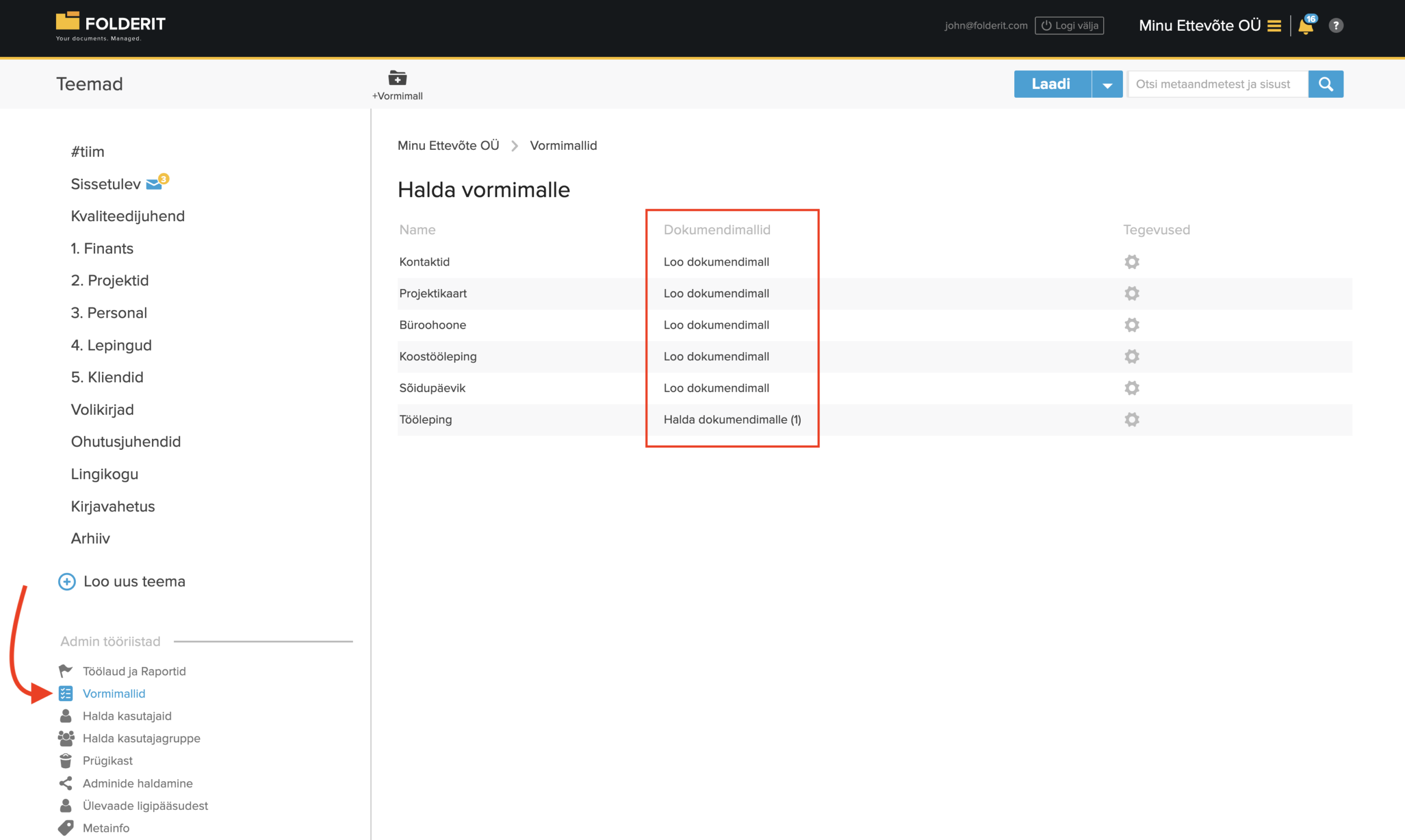
Admin tööriistad → Vormimallid
Avaneb vaade Halda vormimalle, kus kuvatakse olemasolevate vormimallide loend.
Iga vormimalliga saab siduda ühe või mitu dokumendi genereerimise malli.
2. samm: valige vormimall
Leidke vormimall, mille andmetest soovite dokumente genereerida.
Näiteks:
Kontaktid
Klõpsake vormimalli kõrval:
Loo dokumendimall
Kui vormimalliga on juba seotud üks või mitu dokumendimalli, kuvatakse selle asemel:
Halda dokumendimalle
Sulgudes kuvatav arv näitab selle vormimalliga juba seotud dokumendimallide arvu. Uue dokumendi genereerimise malli lisamiseks avage olemasolevate mallide haldus ja lisage uus mall.
3. samm: täitke dokumendi genereerimise malli seaded
Lehel Lisa dokumendi genereerimise mall kuvatakse dokumendimalli loomiseks vajalikud väljad.
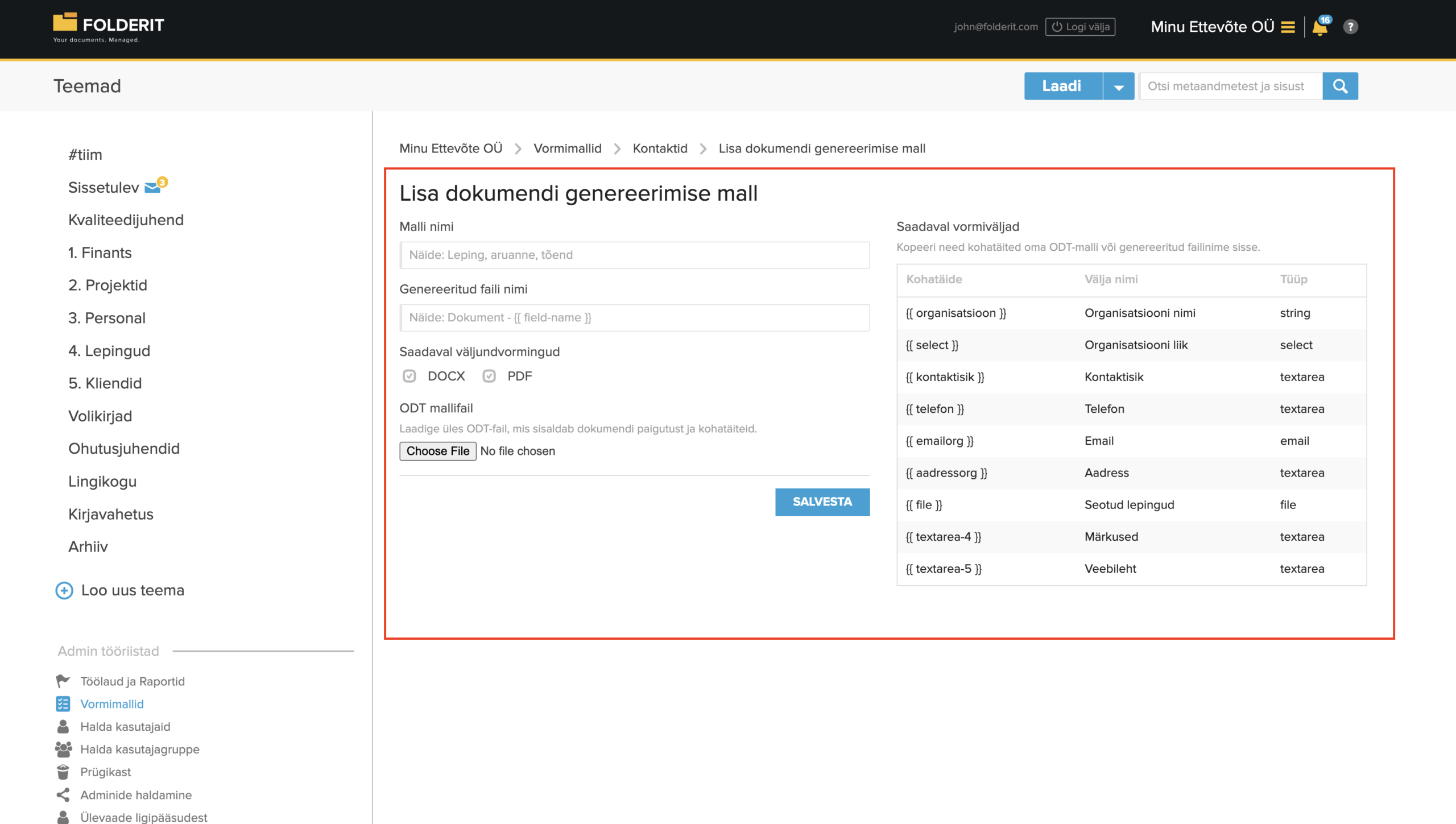
Malli nimi
Sisestage nimi, mida kasutajad dokumendi genereerimisel näevad.
Näited:
- Kliendileping
- Intsidendi aruanne
- Uue töötaja tervituskiri
- Laenutaotlus
- Tõend
Kasutage selget nime, et kasutaja mõistaks, milline dokument luuakse.
Genereeritud faili nimi
Sisestage loodava PDF- või DOCX-faili nime muster.
Faili nimes saab kasutada tavalist teksti ja vormiväljade kohatäitjaid.
Näide:Kliendileping - {{ organisatsioon }} - {{ registrikood }}
Dokumendi genereerimisel võib sellest saada näiteks:Kliendileping - Nordpeak Solutions GmbH - NPS-001.pdf
Kasutage täpselt neid kohatäitjaid, mis on näidatud tabelis Saadaval vormiväljad. Ärge muutke kohatäitjate kirjapilti käsitsi.
Saadaval väljundvormingud
Valige, millistes vormingutes saavad kasutajad dokumenti genereerida:
- DOCX
Võite valida ühe või mõlemad vormingud.
Kasutage PDF-vormingut lõplike dokumentide jaoks.
Kasutage DOCX-vormingut, kui kasutajal võib olla vaja dokumenti hiljem Microsoft Wordis muuta.
ODT mallifail
Laadige üles ODT-fail, mis sisaldab dokumendi kujundust ja kohatäitjaid.
ODT-fail määrab loodava dokumendi paigutuse ja välimuse.
4. samm: looge ODT-mallifail
Looge mall arvutis LibreOffice Writeri või mõne muu ODT-failide salvestamist toetava tekstiredaktoriga.
Koostage mall samamoodi nagu tavaline äridokument.
Dokument võib sisaldada näiteks:
- pealkirja;
- logo;
- vahepealkirju;
- lõike;
- tabeleid;
- allkirjastamise alasid;
- tingimusi;
- leheküljenumbreid;
- kohatäitjaid.
Salvestage fail vormingus:
ODF-tekstidokument (.odt)
Ärge laadige mallifailina üles PDF- ega DOCX-faili. Mall peab olema ODT-vormingus.
5. samm: lisage ODT-malli kohatäitjad
Seadistuslehe paremal küljel kuvatakse tabel Saadaval vormiväljad.
Tabelis on kolm veergu:
- Kohatäide – ODT-malli kopeeritav tähis;
- Välja nimi – vormil kasutajale kuvatav välja nimetus;
- Tüüp – välja andmetüüp, näiteks
string,select,textarea,emailvõifile.
Näiteks võib tabel sisaldada järgmisi väärtusi:
| Kohatäide | Välja nimi | Tüüp |
|---|---|---|
{{ organisatsioon }} | Organisatsiooni nimi | string |
{{ select }} | Organisatsiooni liik | select |
{{ kontaktisik }} | Kontaktisik | textarea |
{{ emailorg }} |
Kopeerige kohatäide tabelist täpselt sellisel kujul, nagu see on kuvatud.
Kleepige see ODT-malli kohta, kus vastava vormivälja väärtus peab dokumendis ilmuma.
Näide ODT-malli tekstist:
Käesolev leping sõlmitakse organisatsiooniga {{ organisatsioon }}, registrikoodiga {{ registrikood }}, asukohaga {{ aadressorg }}.
Dokumendi genereerimisel asendab Folderit kohatäitjad täidetud vormikirje tegelike väärtustega.
Näide genereeritud tulemusest:
Käesolev leping sõlmitakse organisatsiooniga Nordpeak Solutions GmbH, registrikoodiga HRB 482761, asukohaga Friedrichstrasse 128, Berliin, Saksamaa.
6. samm: laadige mall üles ja salvestage
Kui ODT-fail on valmis:
- Naaske lehele Lisa dokumendi genereerimise mall.
- Sisestage Malli nimi.
- Sisestage Genereeritud faili nimi.
- Valige jaotises Saadaval väljundvormingud DOCX, PDF või mõlemad.
- Klõpsake jaotises ODT mallifail nuppu Choose File.
- Valige arvutist ODT-fail.
- Klõpsake SALVESTA.
Dokumendi genereerimise mall on nüüd valitud vormimalliga seotud.
7. samm: looge täidetud vormikirje
- Avage kaust, kuhu soovite vormikirje luua.
- Klõpsake nupu Laadi kõrval olevat noolt.
- Valige sobiv vormimall.
- Täitke vormiväljad.
- Esitage vorm.
- Folderit loob avatud kausta uue kirje.
- See kirje sisaldab andmeid, mida kasutatakse dokumendi genereerimiseks.
8. samm: avage esitatud vormikirje
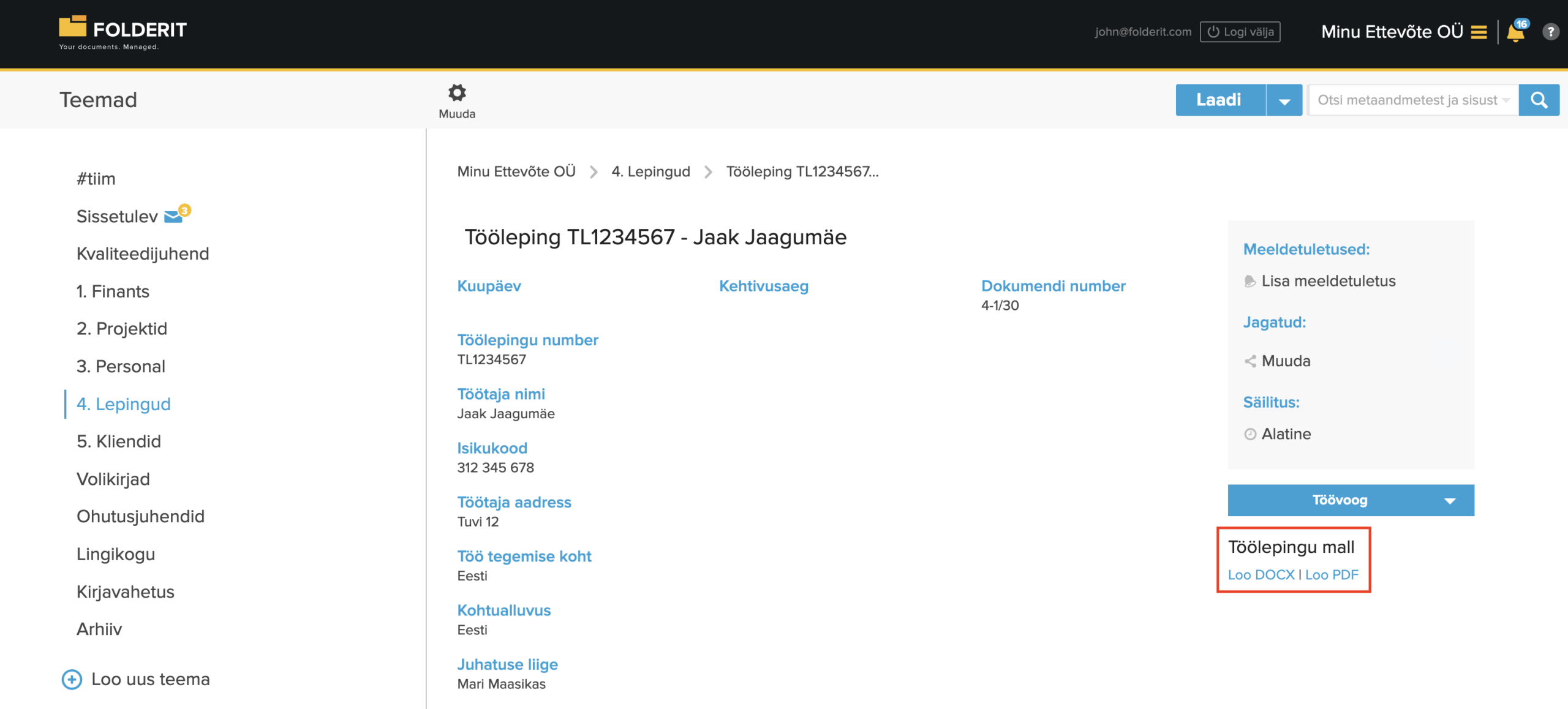
Avage täidetud vormikirje. Kirje vaates kuvatakse sellega seotud dokumendi genereerimise mallid.
Näiteks:
Kliendileping
Selle all võivad olla järgmised valikud:
- Genereeri DOCX
- Genereeri PDF
Kuvatavad valikud sõltuvad dokumendi genereerimise malli seadetes valitud väljundvormingutest.
9. samm: genereerige dokument
Klõpsake soovitud vormingul:
Loo DOCX või Loo PDF
Folderit loob dokumendi, kasutades:
- esitatud vormikirje andmeid;
- üleslaaditud ODT-malli;
- malli lisatud kohatäitjaid;
- genereeritud faili nime mustrit.
10. samm: kasutage genereeritud dokumenti
Sõltuvalt saadaolevatest valikutest saab genereeritud dokumendi:
- Folderitisse salvestada;
- PDF-failina alla laadida;
- DOCX-failina alla laadida;
- Folderitist saajale e-postiga saata.
Kui genereeritud dokument salvestatakse Folderitisse, muutub see tavaliseks hallatavaks dokumendiks.
Seejärel saab selle puhul kasutada Folderiti tavapäraseid funktsioone, näiteks:
- jagamist;
- juurdepääsu haldamist;
- kontrolljälge;
- versiooniajalugu;
- säilitamist;
- kooskõlastamise töövooge;
- läbivaatamise töövooge;
- teadmiseks saatmise töövooge;
- Folderit eSigni;
- DocuSigni integratsiooni.
Näide: kliendileping
Kliendi vormimall võib sisaldada järgmisi välju:
- kliendi nimi;
- kliendikood;
- registri- või isikukood;
- käibemaksukohustuslase number;
- peamine kontaktisik;
- kontaktisiku e-posti aadress;
- aadress;
- linn;
- sihtnumber;
- riik;
- vaikimisi valuuta;
- maksetingimused.
ODT-mall võib sisaldada järgmist teksti:
Käesolev kliendileping sõlmitakse ettevõttega {{ organisatsioon }}, registrikoodiga {{ registrikood }}, käibemaksukohustuslase numbriga {{ kmkr-number }}, asukohaga {{ aadressorg }}, {{ sihtnumber }} {{ linn }}, {{ riik }}.
Peamine kontaktisik on {{ kontaktisik }}. Arvete e-posti aadress on {{ arve-email }}.
Vaikimisi valuuta on {{ valuuta }}. Maksetähtaeg on {{ maksetingimused }} päeva.
Genereeritud dokument võib kuvada järgmise teksti:
Käesolev kliendileping sõlmitakse ettevõttega Nordpeak Solutions GmbH, registrikoodiga HRB 482761, käibemaksukohustuslase numbriga DE318945672, asukohaga Friedrichstrasse 128, 10117 Berliin, Saksamaa.
Peamine kontaktisik on Anna Schneider. Arvete e-posti aadress on billing@nordpeak-example.com.
Vaikimisi valuuta on EUR. Maksetähtaeg on 30 päeva.
Soovitused dokumendimalli loomiseks
- Kasutage lihtsat ja selget paigutust.
- Kopeerige kohatäitjad Folderitist, selle asemel et neid käsitsi sisestada.
- Hoidke iga kohatäide ühe tervikliku tekstiosana.
Õige:{{ organisatsioon }}
Vale:{{ organisat-sioon }}
- Ärge jagage kohatäitjat mitme rea, tekstikasti või tabelilahtri vahel.
- Kasutage selgeid genereeritud failide nimesid.
- Testige malli enne selle kasutuselevõttu tegelikus töös.
Testimise kontrollnimekiri
Enne uue dokumendi genereerimise malli kasutuselevõttu:
- Looge testimiseks uus vormikirje.
- Täitke kõik olulised väljad.
- Genereerige DOCX-dokument.
- Genereerige PDF-dokument.
- Kontrollige, et kõik kohatäitjad oleksid asendatud.
- Kontrollige, et genereeritud faili nimi oleks õige.
- Kontrollige paigutust, vahesid, tabeleid ja leheküljepiire.
- Kui seda võimalust hakatakse kasutama, salvestage genereeritud dokument Folderitisse.
- Kui dokumente hakatakse e-postiga saatma, testige ka saatmist.
- Kui genereeritud dokument vajab kooskõlastamist, läbivaatamist, teadmiseks saatmist või allkirjastamist, testige ka vastavaid töövooge.
Tõrkeotsing
Kohatäitjat ei asendata
Kontrollige, et kohatäide oleks kopeeritud täpselt tabelist Saadaval vormiväljad.
Samuti kontrollige, et vastaval väljal oleks esitatud vormikirjes väärtus olemas.
Genereeritud faili nimi on vale
Kontrollige dokumendi genereerimise malli välja Genereeritud faili nimi.
Veenduge, et kõik failinimes kasutatud kohatäitjad kuuluksid valitud vormimallile.
Mallifaili ei õnnestu üles laadida
Kontrollige, et fail oleks salvestatud laiendiga .odt.
Dokumendi paigutus on vale
Avage ODT-fail LibreOffice Writeris ja lihtsustage selle paigutust.
Vältige keerukaid tekstikaste, kattuvaid objekte, ebatavalist kopeeritud vormindust ja katkiseid kohatäitjaid.
Kirje juures kuvatakse vale dokumendimall
Avage:
Admin tööriistad → Vormimallid
Klõpsake vastava vormimalli juures valikut Halda dokumendimalle ja kontrollige, millised dokumendi genereerimise mallid on sellega seotud.
Kokkuvõte
Vormikirje andmetest dokumendi genereerimiseks:
- Looge või valige vormimall.
- Looge kohatäitjaid sisaldav ODT-mall.
- Laadige ODT-fail üles dokumendi genereerimise mallina.
- Täitke ja esitage vorm.
- Avage loodud vormikirje.
- Genereerige PDF- või DOCX-dokument.
- Salvestage dokument Folderitisse, laadige see alla, saatke e-postiga või kasutage seda edasistes Folderiti protsessides.