Töövoo mallid
Töövoo mallid võimaldavad salvestada sageli kasutatavaid kooskõlastamise, teadmiseks saatmise, digiallkirjastamise ja muid töövooprotsesse. Nii saavad kasutajad neid käivitada, ilma et peaksid töövoogu iga kord uuesti looma.
Mallid sobivad näiteks ostutaotluste kooskõlastamiseks, lepingute allkirjastamiseks, eeskirjadega tutvumise kinnitamiseks, arvete läbivaatamiseks, töötajate tööle võtmiseks, juhtumite käsitlemiseks, dokumentide avaldamiseks ja muudeks korduvateks äriprotsessideks.
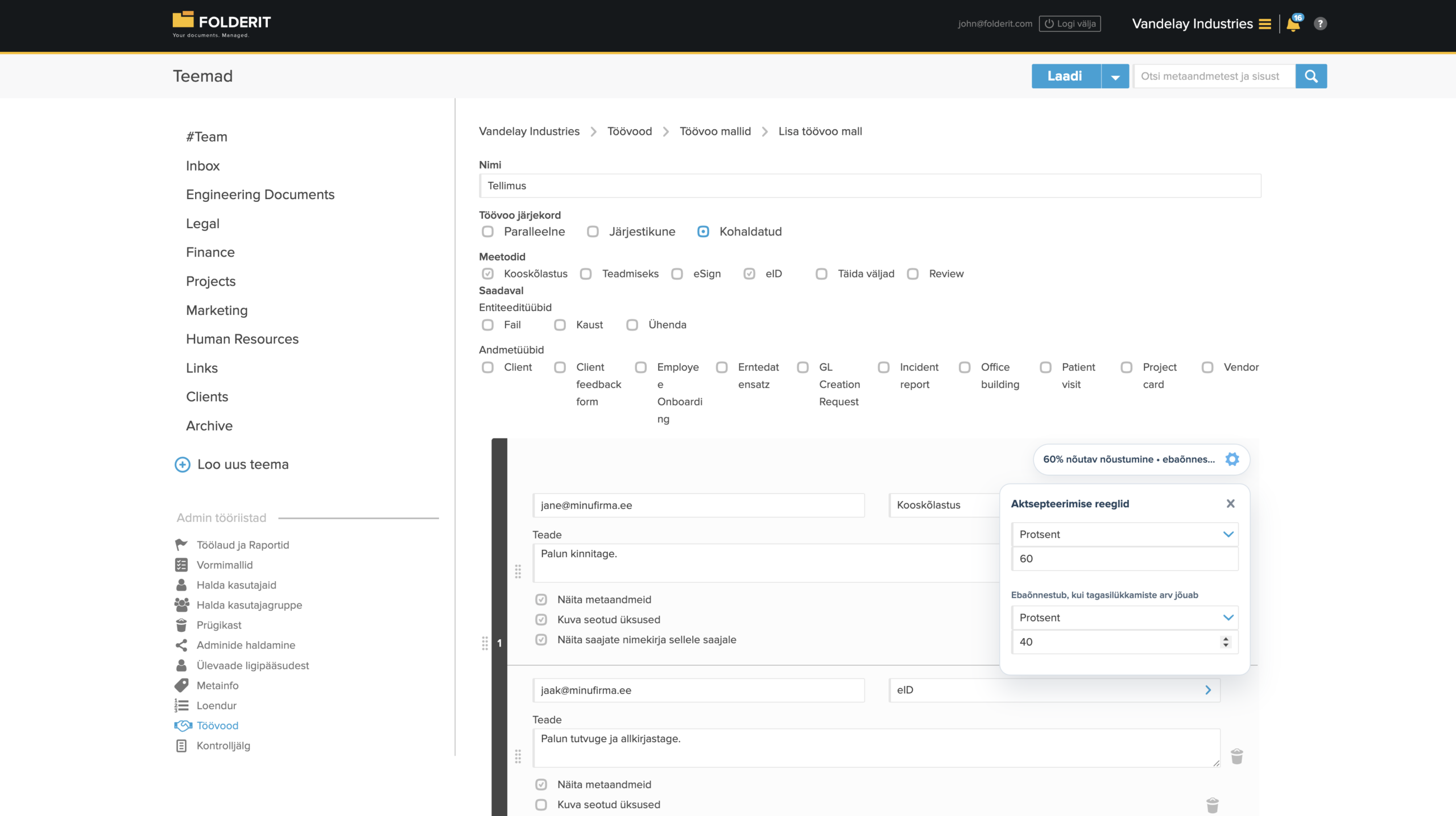
Töövoo malli loomine
Avage:
Admin tööriistad → Töövood → Mallid → Lisa töövoo mall
Sisestage väljale Nimi selge nimetus, mis aitab kasutajatel töövoo eesmärki mõista.
Näiteks:
Ostutaotluse kooskõlastamine ja allkirjastamine
Töövoo järjekorra valimine
Valige, kuidas töövoog peab kulgema:
- Paralleelne – kõik saajad saavad oma ülesanded samal ajal.
- Järjestikune – iga saaja saab ülesande alles pärast seda, kui eelmine saaja on enda ülesande täitnud.
- Kohandatud – saate luua mitu etappi ning ühendada ühes töövoos paralleelse ja järjestikuse töötlemise.
Valige Kohandatud, kui üksus tuleb esmalt saata läbivaatamiseks mitmele inimesele ja seejärel järgmisele saajale allkirjastamiseks või mõne muu toimingu tegemiseks.
Meetodite valimine
Valige jaotises Meetodid, milliseid meetodeid võib selles mallis kasutada:
- Kooskõlastus
- Teadmiseks
- eSign
- Digiallkirjastamiseks (eID)
- kõik teie konto jaoks loodud kohandatud töövoomeetodid
Ühes kohaldatud töövoos saab kasutada erinevaid meetodeid.
Näiteks võivad mitu saajat esimeses etapis ostutaotluse kooskõlastada ning teises etapis saab finantsjuht eSigni ülesande.
Malli kasutuskoha valimine
Valige jaotises Saadaval üksuse tüübid, mille puhul töövoo mall peab olema kasutatav:
- Fail – mall on saadaval üksikute failide puhul.
- Kaust – mall on saadaval kaustade ja kaustataseme töövoo automatiseerimise puhul.
- Link – mall on saadaval lingiüksuste puhul.
Töövoo malli saab piirata ka kindla e-vormi andmetüübiga, näiteks Intsidentiraport või Üleandmisakt.
See aitab tagada, et kasutajatele kuvatakse ainult need töövoo mallid, mis sobivad parajasti kasutatava üksusega.
Saajate lisamine
Saajate lisamiseks klõpsake:
- + Kasutaja
- + Grupp
Iga saaja puhul:
- sisestage või valige saaja;
- valige töövoomeetod, mille saaja peab läbima;
- lisage soovi korral väljale Teade juhis selle kohta, mida saaja peab kontrollima või tegema;
- valige, millist teavet saajal on lubatud näha.
Saate kasutada järgmisi nähtavuse valikuid:
- Näita metaandmeid
- Kuva seotud üksused
- Näita saajate nimekirja sellele saajale
Iga osaleja jaoks saab sisestada erineva teate.
Näiteks võib osakonnajuhil paluda kinnitada tegevusvajaduse, samal ajal kui finantsosakonnal palutakse kontrollida eelarve olemasolu.
Kohandatud töövoo loomine
Kohandatud töövoos paigutatakse saajad nummerdatud etappidesse.
Samas nummerdatud etapis olevad saajad töötavad paralleelselt. Järgmine etapp algab alles pärast seda, kui eelmine etapp on edukalt lõpetatud.
Näiteks:
- esimeses etapis on kolm Kooskõlastuse saajat;
- teises etapis on üks digiallkirjastamise saaja;
- eSigni ülesanne algab alles pärast seda, kui esimese etapi kinnitamise tingimus on täidetud.
Kinnitamise ja tagasilükkamise reeglite seadistamine
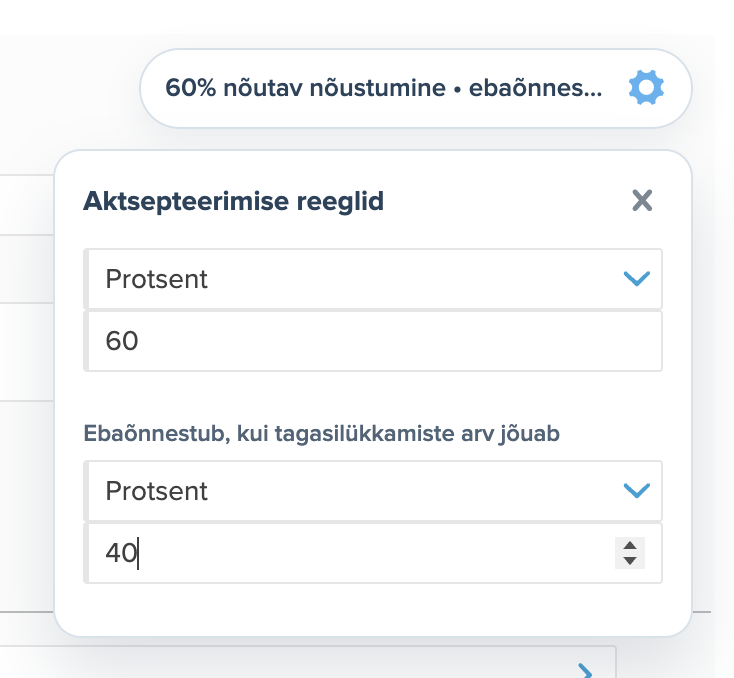
Kui ühes etapis on mitu paralleelselt töötavat saajat, klõpsake etapi kokkuvõttes seadete ikoonil.
Seal saate määrata:
- mitu saajat peab otsuse kinnitama;
- mitu tagasilükkamist põhjustab etapi ebaõnnestumise.
Nõutavate kinnitamiste arvu saab määrata järgmiselt:
- kõik saajad;
- kindel arv;
- protsent.
Samuti saab määrata, millal etapp tagasilükkamiste tõttu ebaõnnestub:
- kindla arvu tagasilükkamiste korral;
- määratud protsendi saavutamisel.
Näiteks:
Nõutud on 2 kinnitamist · ebaõnnestub 2 tagasilükkamise korral
Kui etapis on kolm kooskõlastajat, loetakse etapp edukaks, kui kaks saajat annavad kooskõlastuse. Etapp ebaõnnestub, kui kaks saajat lükkavad taotluse tagasi.
Sõltuvalt tulemusest liigub töövoog järgmisse etappi või peatub.
Kui etapis on ainult üks saaja, ei ole eraldi kinnitamislävendit vaja, sest see saaja peab talle määratud ülesande täitma.
Saajate järjestuse muutmine või eemaldamine
Saaja asukoha muutmiseks või tema teise etappi viimiseks kasutage saaja kõrval olevat lohistamispidet.
Saaja eemaldamiseks klõpsake prügikasti ikoonil.
Enne salvestamist kontrollige nummerdatud etapitähiseid ja veenduge, et kõik saajad oleksid paigutatud õigesse etappi.
Töövoo malli salvestamine
Kui töövoo ülesehitus on valmis, klõpsake SALVESTA.
Pärast salvestamist saab malli valida toetatud faili, kausta, lingi või e-vormi kirje töövoo käivitamisel. Vajaduse korral saab seda kasutada ka töövoo automatiseerimisel.
Kasutusnäide
Ostutaotluse töövoog võib toimida järgmiselt:
- osakonnajuht, finantsosakond ja hankeosakond saavad kooskõlastusülesanded samal ajal;
- töövoo jätkamiseks piisab kahest kooskõlastusest;
- kaks tagasilükkamist peatavad protsessi;
- pärast nõutavate kooskõlastuste saamist saab finantsjuht üksuse lõplikuks eSigniga allkirjastamiseks.
Selline töövoog vähendab tarbetuid viivitusi ning tagab, et taotlus läbib vajaliku kontrolli ja saab lõpliku kinnituse.