Vormimallid
Vormimallid võimaldavad luua Folderitis struktureeritud kirjeid, kasutades üleslaaditud dokumendi asemel vormivälju. Kui vorm sisaldab välja File, saab vormikirjele lisada ka faile.
Levinud kasutusviisid:
- intsidendi- ja õnnetusjuhtumite aruanded;
- vara- või seadmeregistrid;
- külastajate ja juurdepääsude logid;
- lihtsad taotlusvormid, näiteks IT-taotlus või juurdepääsutaotlus;
- juhtumikaardid, näiteks kliendijuhtumid või kasutajatoe pöördumised;
- projektikaardid ehitusprojektide ja muu projektipõhise töö jaoks.
Iga kord, kui keegi vormi täidab, loob Folderit kausta eraldi kirje. Seda saab otsida, kooskõlastada, kaitsta ja muuta samamoodi nagu dokumenti, kuid kirje sisu koosneb struktureeritud andmetest.
Kes saab vormimalle luua ja hallata?
Vormimalle hallatakse jaotises Admin tööriistad. Seetõttu peab kasutajal olema juurdepääs konto administraatori tööriistadele.
Admin tööriistad → Vormimallid
Avaneb vaade Halda vormimalle, kus kuvatakse olemasolevate vormimallide loend.
Uue vormimalli loomine
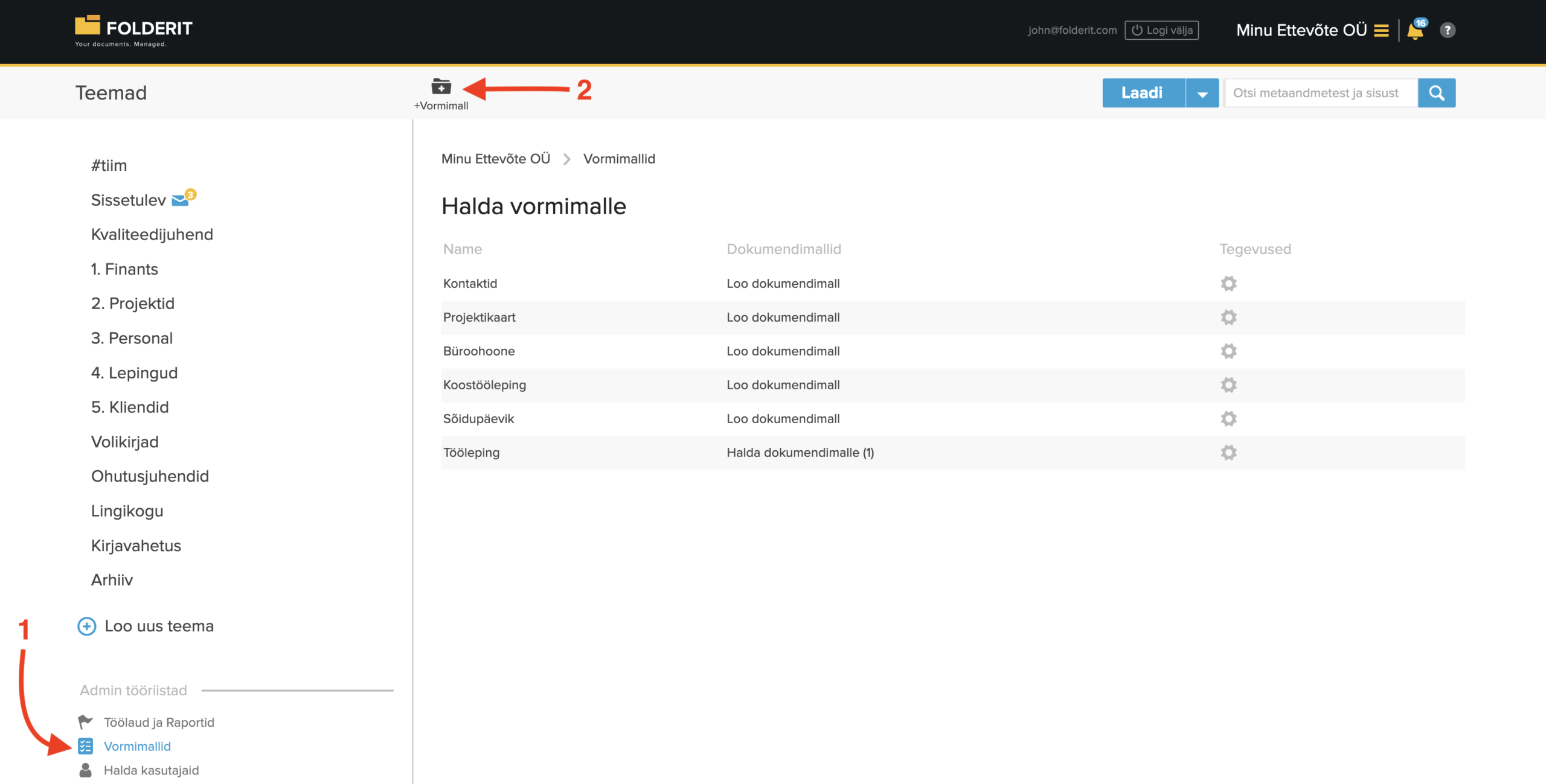
- Avage Admin tööriistad → Vormimallid.
- Klõpsake ülemisel tööriistaribal nuppu +Vormimall.
- Avaneb vaade Vormimalli detailid. Esialgu kuvatakse vormi nimeks Uus vorm.
- Vormi nime ja muid üldseadeid saab muuta lingi Form settings kaudu.
- Form settings tähendab vormi üldseadeid. Kuna see osa kasutajaliidesest võib olla inglise keeles, kasutatakse allpool samu nimetusi, mida näete Folderitis.
- Seadistage paremal kuvatavas paneelis Form settings järgmised väljad:
- Title
- Vormi pealkiri, mida kasutajale vormi täitmisel kuvatakse.
- Tavaliselt võib see olla sama mis vormimalli nimi, näiteks „Intsidendi aruanne“ või „Projektikaart“.
- Record name pattern
- Määrab, millise nimega kuvatakse loodud kirje kaustas ja otsingutulemustes.
- Nimes saab kombineerida tavalist teksti ja vormiväljade väärtusi.
- Vormivälja väärtuse lisamiseks kasutage välja Slug-väärtust looksulgudes, näiteks:
Intsident {incident-id} – {department} - Vormi esitamisel asendab Folderit kohatäitjad tegelike väärtustega ja kasutab saadud teksti kirje nimena.
- Description
- Vormi pealkirja all kuvatav kirjeldus, mis selgitab kasutajale vormi eesmärki ja täitmist.
- Submit button text
- Vormi esitamise nupu tekst.
- Näiteks võite kasutada nimetust „Sisesta“, „Saada taotlus“ või „Loo kirje“.
- Title
Väljade lisamine vormile
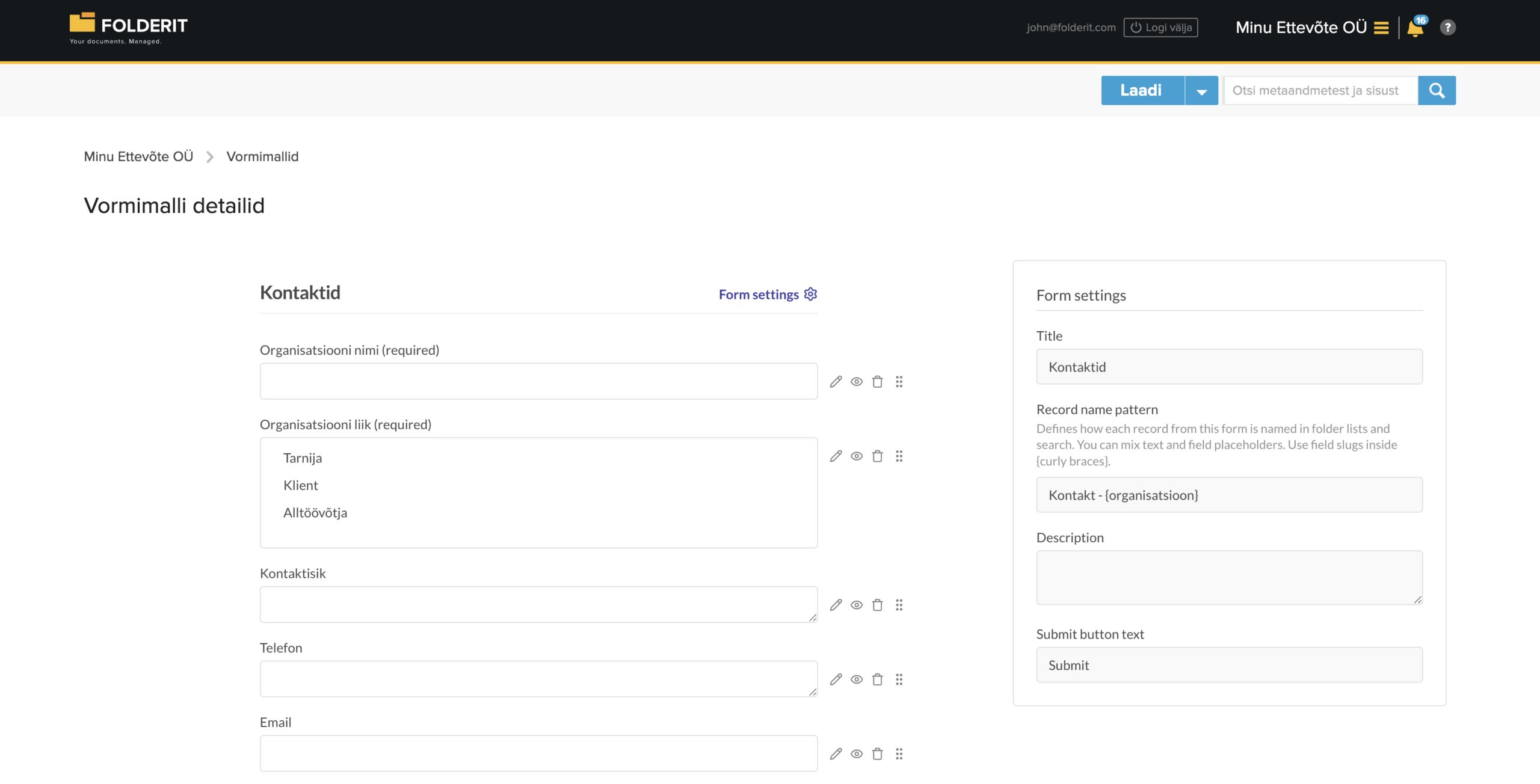
Vormiväljade abil määrate, millist teavet kasutaja peab vormi täitmisel sisestama.
- Klõpsake nuppu Add your first field. Kui vormil on juba välju, kuvatakse selle asemel valik Add field. Mõlemad tähendavad uue vormivälja lisamist.
- Valige välja tüüp:
- Text – lühike tekstiväli, näiteks nimi, pealkiri või tunnus;
- Textarea – pikema teksti väli, näiteks kirjeldus või kommentaar;
- Email – e-posti aadressi väli;
- Number – arvulise väärtuse väli;
- Select – eelmääratud valikutega rippmenüü;
- Checkbox – märkeruut jah/ei-tüüpi valiku jaoks;
- Date – kuupäeva valimise väli;
- File – võimaldab vormikirjele faili lisada;
- User – võimaldab valida Folderiti kasutaja;
- Relation – võimaldab siduda vormikirje mõne teise Folderiti kirje või üksusega;
- Table – võimaldab lisada struktureeritud andmeridu, näiteks arve- või tellimusread;
- Static text – kasutajale kuvatav staatiline juhend- või selgitustekst. Vajaduse korral saab kasutada vormindatud teksti või Markdowni.
- Seadistage paremal asuvas paneelis Field properties ehk välja omadused:
- Type – välja tüüp, näiteks Text või Date;
- Label – kasutajale kuvatav välja nimetus, näiteks „Intsidendi kuupäev“ või „Osakond“;
- Slug – välja tehniline tunnus. Seda kasutatakse muu hulgas väljade lisamiseks kirje nime mustrisse;
- Default value – välja vaikimisi väärtus, mis kuvatakse uue vormi avamisel;
- Placeholder text – välja sees kuvatav abitekst, mis annab kasutajale sisestamise kohta juhise;
- Is required field – märkige see valik, kui väli peab enne vormi esitamist olema täidetud;
- Copy on duplicate – kui see valik on märgitud, kopeeritakse välja väärtus ka kirje dubleerimisel;
- väljatüübipõhised seaded, näiteks valikud välja Select puhul või veerud välja Table puhul.
- Lisage kõik vajalikud väljad ja kasutage väljade järjekorra muutmiseks välja kõrval olevat lohistamispidet.
- Välja kõrval olevate ikoonide abil saate välja muuta, selle nähtavust hallata või välja kustutada.
- Kui vormimall on valmis, klõpsake SALVESTA.
Vormimalli kasutamine kaustas
Pärast vormimalli salvestamist saavad sobivate juurdepääsuõigustega kasutajad selle alusel kaustades uusi kirjeid luua.
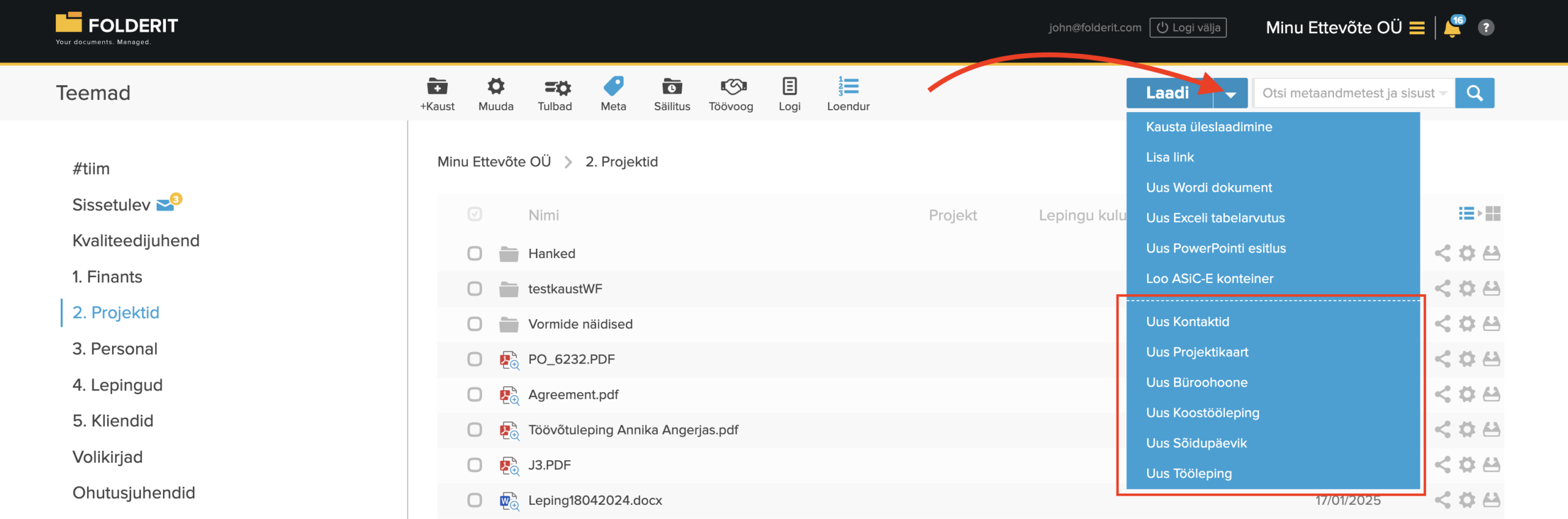
- Avage kaust, kuhu soovite uue vormikirje salvestada.
- Klõpsake ülemisel tööriistaribal nupu Laadi kõrval olevat allanoole nuppu.
- Avanevas rippmenüüs kuvatakse kõigepealt tavapärased valikud, näiteks kausta üleslaadimine, lingi lisamine või uue Office’i dokumendi loomine.
- Katkendjoone all kuvatakse saadaolevate vormimallide nimed, näiteks „Intsidendi aruanne“ või „Projektikaart“.
- Klõpsake vormimalli nimel, mida soovite kasutada.
- Avanenud vormil:
- täitke vajalikud väljad;
- lisage failid, kui vorm sisaldab välja File;
- klõpsake vormi esitamise nuppu, mille tekst määratakse seadistusega Submit button text.
- Uus kirje salvestatakse kausta, milles viibisite vormi avamisel.
Eraldi faili ei laadita üles. Vormikirje ise sisaldab sisestatud struktureeritud andmeid. Erandiks on vormile lisatud failid, kui vorm sisaldab välja File.
Vormiväljade väärtused ei ole nähtavad ainult kirje sees. Vormimalli välju saab lisada ka kaustavaate veergudena. Nii saab kuvada olulisi väärtusi, näiteks intsidendi kuupäeva, osakonda või olekut, otse kausta loendis kirje nime kõrval.
Vormivälju saab kasutada ka otsingus samamoodi nagu muid metaandmeid. Otsingufiltri loomisel saate valida konkreetse vormivälja, selle andmetüübile vastava tingimuse, näiteks „võrdub“, „sisaldab“, „suurem kui“ või „vahemikus“, ning sisestada otsitava väärtuse. Nii saab leida täpselt soovitud tingimustele vastavad vormikirjed.
Vormikirjete vaatamine ja muutmine
- Iga esitatud vorm kuvatakse kaustas eraldi kirjena, näiteks IN12345.
- Kirje avamisel kuvatakse:
- kõik vormiväljad ja nende väärtused, näiteks intsidendi tunnus, kuupäev, teataja ja osakond;
- kirjele lisatud failid;
- tavapärased külgpaneeli tööriistad, näiteks meeldetuletused, jagamised, säilitamine ja kontrolljälg.
Vormimalli alusel loodud kirje muutmiseks:
- Avage kirje.
- Klõpsake ülemisel tööriistaribal nuppu Muuda.
- Avaneb vorm olemasolevate väärtustega.
- Tehke vajalikud muudatused ja klõpsake Salvesta.
Nuppu Muuda näevad ja saavad kasutada ainult need kasutajad, kellel on vastava üksuse või kausta suhtes Muutja õigus.
Toimimine, piirangud ja tõrkeotsing
Andmete kontrollimine ja erimärgid
Folderit kohandab salvestamisvigade vältimiseks automaatselt teatud erimärke. Kui mõni väärtus takistab vormi salvestamist, kuvatakse kasutajaliideses veateade. Parandage märgitud väärtus ja esitage vorm uuesti.
Record name pattern’i kohatäitjad
Kõik kirje nime mustris kasutatavad kohatäitjad põhinevad vormiväljade Slug-väärtustel. Kui kasutate tundmatut või mittetoetatud kohatäitjat, ei asenda Folderit seda kirje loomisel väärtusega. See ei takista vormimalli salvestamist.
Slug-väärtuste unikaalsus
Vormiväljade Slug-väärtused peavad olema unikaalsed ainult sama vormimalli piires. Need ei pea olema unikaalsed kogu Folderiti konto ulatuses.
Mustandid ja automaatne salvestamine
Mustandirežiimi praegu ei toetata ja vorme ei salvestata automaatselt. Kirje luuakse alles siis, kui kasutaja klõpsab vormi esitamise nuppu.
Vormimallide piiramine kaustadega
Vormimalle saab praegu kasutada igas kaustas, kus kasutajal on piisavad juurdepääsuõigused. Vormimalli piiramine ühe kindla kausta või lubatud kaustade loendiga ei ole veel toetatud, kuid see funktsioon on kavandatud.
Kui vormi ei õnnestu esitada
Kui vormi esitamine ebaõnnestub, kuvatakse kasutajaliideses veateade. Kontrollige esile tõstetud välju ja kuvatud teadet, parandage väärtused ning esitage vorm uuesti.