Digiallkirjastamine
Folderit DHSis saab luua digiallkirjaringe. Allkirjastamiseks saab valida üksikfaili või luua digikonteineri (.asice), see mitmete failidega sisustada ning algatada digiallkirjastamine mitme poole vahel. Ka olemasoleva, osaliselt allkirjastatud või allkirjastamata digikonteineri saab Folderiti laadida ning allkirjastamist seal jätkata. Allkirjastajad, ka välised osapooled, saavad e-maili teel kutse osaleda ning võivad digiallkirjastada nii ID-kaardi, Mobiil-ID kui SmartID-ga. Allkirjastamisfunktsioon on saadaval Tailor paketis. Digiallkirjade krediiti saab peakonto ette osta 25 senti / tk.
Üksikdokumendi digiallkirjastamisele saatmine
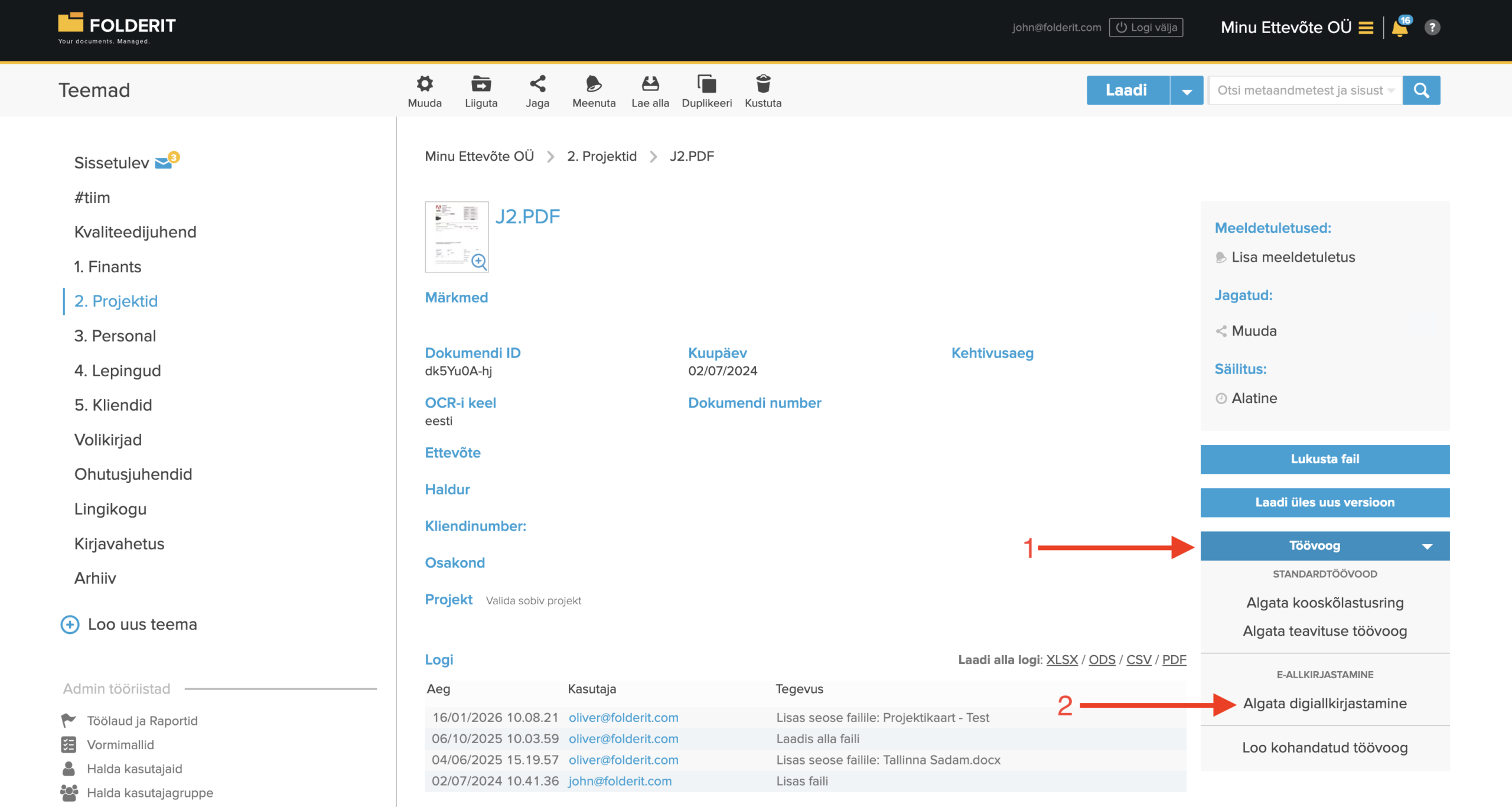
Klõpsake failile süsteemis ning valige faili detailvaates olles paremast veerust nupp TÖÖVOOG ning avanevast rippmenüüst ALGATA DIGIALLKIRJASTAMINE. Sellega luuakse dokumendist süsteemi eraldi digikonteiner (.asice), kus sees on koopia valitud failist. Saate ükshaaval (igale reale üks) allkirjastajaid lisada; lisada teate, mida näevad allkirjastajad kutsel ning valida järjestikuse, paralleelse (samaaegse) või kohaldatud (erinevad paralleelsed ja järjestikused sammud) allkirjastamisjärjekorra vahel. Samast näete ka mitu allkirjakrediiti peakontol järel on. Klõpsake ALUSTA, et allkirjastamisring algatada.
Mitme dokumendiga digikonteineri loomine
Kui soovite koostada digikonteineri mitmest failist ning selle siis allkirjastamisele saata, klõpsake LAADI nupu kõrval olevale nool-alla ikoonile ning valige avanevast rippmenüüst LOO ASiC-E KONTEINER.

Sellega luuakse tühi digikonteiner, kuhu saate lisada dokumendihaldussüsteemis olevaid faile ning sobival hetkel TÖÖVOOG > ALGATA DIGIALLKIRJASTAMINE nupule vajutades digiallkirjastamise töövoo algatada.
Automaatse digiallkirjastamise töövoo seadistamine kaustas
Kui samadele inimestele on vaja allkirjastamiseks saata dokumente pidevalt, on mõistlik luua kaustapõhine digiallkirjastamise automaatika. Nii et alati kui sinna mõni uus fail laaditakse, algab kaustas loodud reeglite põhine digiallkirjastamine automaatselt.
- Minge kausta, kus soovite automaatika luua
- Klõpsake ülemise tööriistariba nupul TÖÖVOOG
- Valige meetodiks eID
- Lisage sõnum, mida allkirjastajad nägema peaks
- Lisage allkirjastajad sobivas järjekorras
- Valige Paralleelne, Järjestikune või Kohaldatud allkirjastamise voog
- Valige, kas soovite, et dokumentide metaandmed ja/või seostatud rerssursid töövoos nähtavad oleksid
- Salvestage töövoog klõpsates nupule LOO

Allkirjastamisviisi valimine
Siinne juhend kirjeldab eID digiallkirjastamist ASiC-E konteineris. Lisaks saab kasutada Folderit eSigni või DocuSigni integratsiooni. Nende teenusetingimused ja töövood on erinevad; eID allkirjakrediit ei ole sama mis Folderit eSigni Tailor-paketis sisalduvad allkirjad.
Allkirjastaja ettevalmistus ja toimingud
Allkirjastajal peab olema ligipääs kutse saanud e-posti aadressile ning toetatud ja kehtiv elektrooniline identiteet. ID-kaardi puhul võivad olla vajalikud kaardilugeja, tarkvara ja PIN-koodid; mobiilse identiteedi puhul vastav teenus või rakendus.
- Ava turvaline link allkirjastamiskutses või leia ülesanne oma ülesannete töölaualt.
- Vaata konteiner ja sellesse lisatud failid läbi.
- Vali saadaolev identiteedimeetod ning autentimise ja allkirjastamise kinnitamiseks järgi PIN-koodi, mobiilirakenduse või identiteediteenuse juhiseid.
- Kinnita allkiri. Välisel saajal ei ole vaja Folderiti kasutajat luua.
Piiriülene eID allkirjastamine
Peale Eesti identiteedivahendite toetatakse ühilduvaid ID-kaarte järgmistest riikidest: Austria, Belgia, Bulgaaria, Horvaatia, Küpros, Tšehhi, Taani, Eesti, Prantsusmaa, Saksamaa, Itaalia, Läti, Liechtenstein, Leedu, Luksemburg, Malta, Madalmaad, Norra, Poola, Portugal, Rumeenia, Slovakkia, Sloveenia, Hispaania ja Rootsi. Mobiil-ID on toetatud Eestis ja Lätis ning Smart-ID Eestis, Lätis ja Leedus, kui vastav teenus on saadaval.
Kasutatavus sõltub riigist, identiteediteenusest, sertifikaadi kehtivusest ja kohalikest allkirjateenustest. Sõltuvalt kasutatud elektroonilisest identiteedist ja usaldusteenusest võib allkiri olla kvalifitseeritud e-allkiri. ASiC-E konteiner koondab failid ja XAdES-vormingus allkirjad.
Allkirjastamise olek ja korduvad protsessid
- Kollane ruut pliiatsiga: allkirjastamine kestab.
- Punane ruut pliiatsiga: allkirjastamisest keelduti või protsess ei lõppenud edukalt.
- Roheline ruut pliiatsiga: konteiner on edukalt allkirjastatud.
Ava konteineri detailvaade, et näha osalejate tegevusi, kommentaare ja ajatempleid. Lõpetatud konteiner jääb Folderitisse koos töövooajaloo ja kontrolljäljega. Korduvate saajate ja etappide jaoks kasuta töövoomalle, suurema protsessi jaoks visuaalset disainerit ning vajaduse korral asendamist või delegeerimist.
Folderiti allkirjastamistöövoogudes — Folderit eSign, eID ja DocuSign — saab allkirjastamisest keelduda. Ingliskeelses kasutajaliideses ja teavitustes on selle toimingu nimetus Decline. Kooskõlastustöövoogude vastav toiming on endiselt Lükka tagasi (inglise keeles Reject).