Belge ve Form Kayıtlarını Numaralandırma
Folderit, klasörlerdeki belgeler ve form şablonlarından oluşturulan kayıtlar için otomatik numaralandırmayı destekler. Numaralandırmak istediğiniz öğelere uygun kurulum yolunu seçin. Klasör tabanlı belge numaralandırma videosu bu makalenin sonunda bulunur. Numaralandırma Medium ve Tailor planlarında kullanılabilir.
Klasörlerdeki Belgeleri Numaralandırma
Numaralandırma otomasyonunu kullanmak istediğiniz klasöre veya aynı otomasyondan etkilenecek alt klasörlerin üst klasörüne gidin. Araç çubuğundaki ‘Numaralama’ seçeneğine tıklayın.

Belge numaralandırma otomasyonu penceresi açılır.
Aşağıdaki alanları görmek için ‘Etkinleştir’ seçeneğine tıklayın:
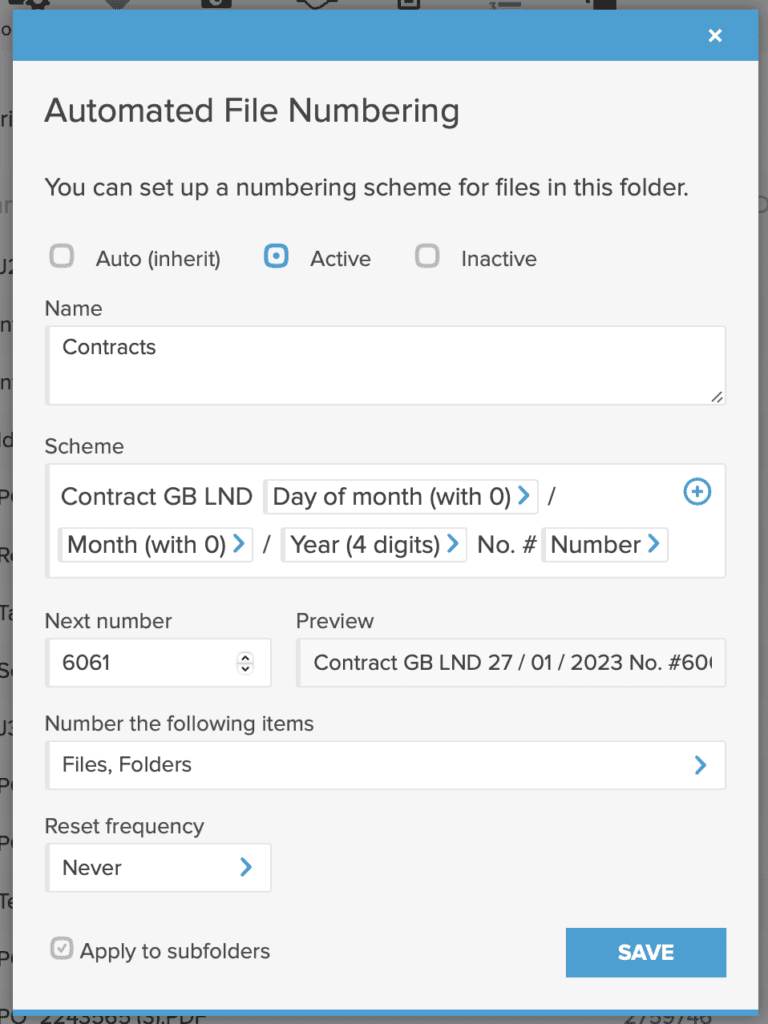
- İsim — sizin veya ekibinizin başvurabilmesi için şemanın adı ya da açıklaması.
- Şema — metin girmenizi; tarih, saat ve her yüklenen belge için birer artan Numara öğesi gibi dinamik bileşenleri kullanmanızı sağlar.
- Sonraki numara — numaralandırma otomasyonunun başlayacağı sayı. Varsayılan olarak 1’dir ancak başka bir sayı da olabilir.
- Aşağıdaki öğeleri numaralandırın — eşdeğer kabul edilip ayarlarınıza göre numaralandırılacak kaynak türlerini çoklu seçmenizi sağlar. Böylece dosyalara, bağlantılara ve klasörlere numara verebilirsiniz. Örneğin bir alt klasörü, içindeki tüm dosyalarla birlikte tek bir belge olarak değerlendirebilirsiniz.
- Sıfırlama sıklığı — numara sayacının belirli bir zamanda sıfırlanmasını istiyorsanız buradan ayarlayabilirsiniz. Örneğin 1 Ocak’taki ilk belgenin yeniden 1 numarasını alması için yeniden başlatma ayarında Ay: Ocak ve Gün: 1 seçin.
- Alt klasörlere uygula — aynı numaralandırma otomasyonunun bu üst klasörün altındaki klasörleri de etkilemesini istiyorsanız burada etkinleştirebilirsiniz.
Bu klasöre veya alt klasörlerine yüklenen her belgeye eklenen belge numarası, dosyaya tıkladığınızda açılan ayrıntı görünümünde, belgenin meta verilerinin bir parçası olarak gösterilir.
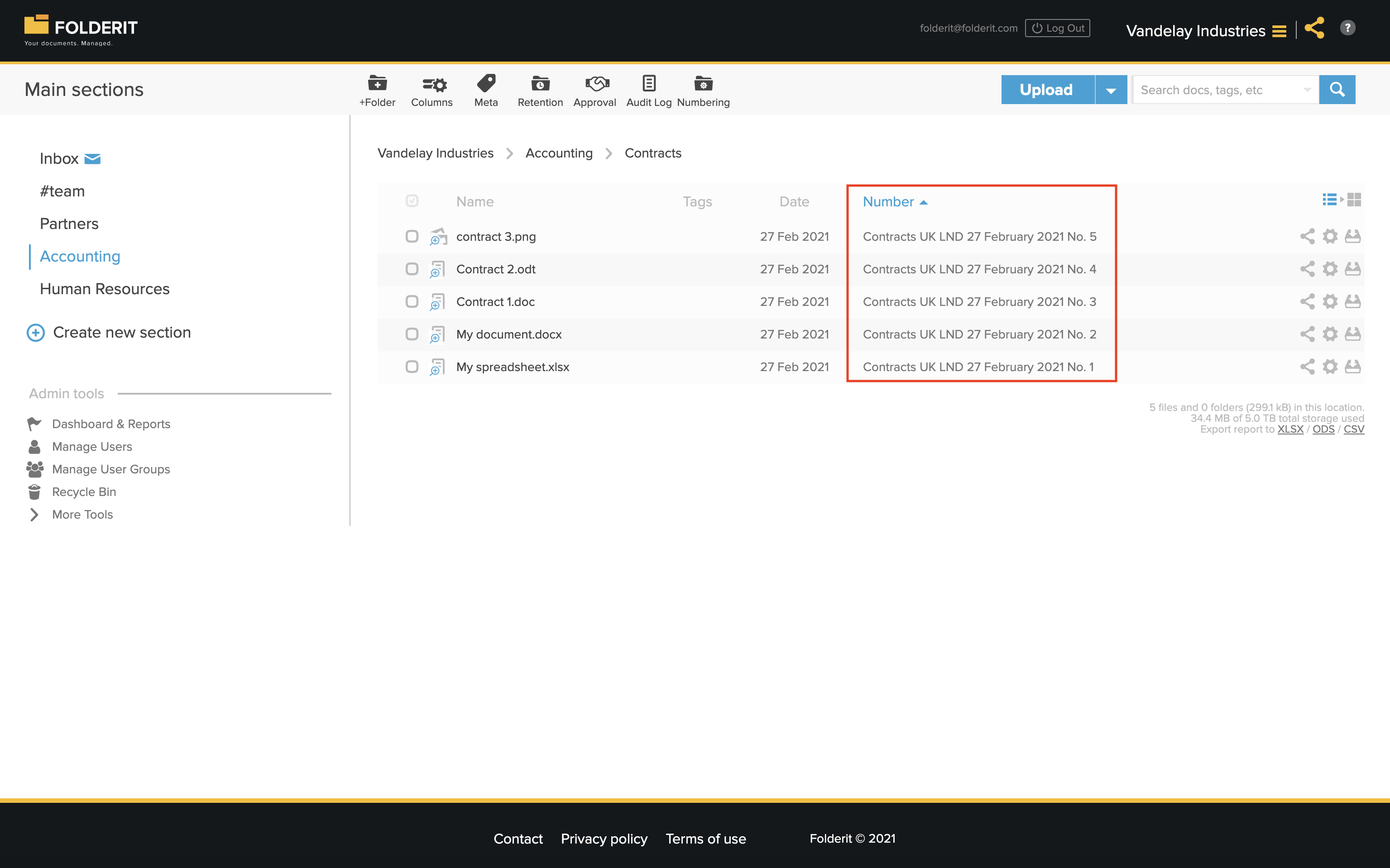
Belge numarasını liste görünümünde de görmek istiyorsanız liste sütunlarını özelleştirin. Araç çubuğundaki ‘Kolonlar’ seçeneğine, ardından yeni sütun eklemek için mavi artı simgesine tıklayın ve ‘Belge numarası’ alanını arayın.
Sonuçlar şuna benzer:
Hesap yöneticileri tüm numaralandırma şemalarını ve belge kaydını görmek için ‘İdari araçlar > Numaralama’ görünümünü kullanabilir. Bu görünüm, hesaptaki kullanılabilir numaralandırma şemalarını listeler. Silinmiş klasörlere veya form şablonlarına bağlı şemalar listede gizlenir; ilgili klasör veya şablon geri yüklendiğinde yeniden görünür. Bir şemaya tıklamak o şemadaki tüm dosyaları listeler.
‘Arama > Gelişmiş arama’ içinde belge numarasına göre arama yapmak için ayrı bir ‘Sayı’ alanı bulunur.
Form Kayıtlarını Numaralandırma
Form kayıtlarının numaralandırmasını yapılandırmak için form şablonundan numaralandırma ayarlarını açın. Form kayıt numaralandırma penceresinde bir form seçicisi bulunur; böylece tek bir şema birden fazla şablona uygulanabilir.
- İdari araçlar → Form şablonları bölümüne gidin.
- Şablonun Aksiyonlar sütunundaki dişli menüsünü açın.
- Numaralandırmayı ayarlayın seçeneğini seçin.
- Durum altında Aktif seçeneğini belirleyin.
- Formlara uygula altında şemanın kapsayacağı form şablonlarını seçin. Pencereyi açmak için kullandığınız şablon önceden seçilidir; birden fazla şablon seçebilirsiniz.
- Şema için açıklayıcı bir İsim girin.
- Sabit metin ve Sayı ile tarih veya saat bileşenleri gibi alanlar için + kontrolünü kullanarak Şema oluşturun.
- Sonraki numara değerini ayarlayın ve Ön izleme seçeneğini gözden geçirin.
- Sıfırlama sıklığı seçeneğini ve ilgili tarih ayarlarını belirleyin.
- Kaydet seçeneğini seçin.
Form Numaralandırmasında Sıfırlama Seçenekleri
- Hiçbir zaman: planlı sıfırlama yok.
- Yıllık: bir Ay ve Gün seçin.
- Aylık: bir Gün seçin.
- Haftalık: bir Haftanın günü seçin.
- Günlük: ek tarih seçimi gerekmez.
Gün seçicisi Son gun seçeneğini içerir. Şema alanı seçicisinde iki ve dört basamaklı yıl, ay, gün ve saat bileşenleri bulunur.
Form şablonundaki Kayıt adı deseni, kayıt için gösterilen adı belirler. Otomatik numaralandırma ise Numaralandırmayı ayarlayın üzerinden ayrıca yapılandırılır. Form oluşturma için eForms (Form şablonları), tarihe dayalı takipler için Form Kayıtları İçin Otomatik Hatırlatmalar makalesine bakın.