eForms (Șabloane de formulare)
Șabloanele permit crearea de înregistrări structurate în Folderit folosind câmpuri de formular în locul unui document încărcat. O înregistrare poate include și atașamente dacă formularul conține un câmp Fișier.
În acest ghid:
- Crearea unui șablon de formular
- Adăugarea câmpurilor și conectarea metadatelor
- Partajarea metadatelor între formulare
- Alegerea înregistrărilor asociate
- Câmpuri obligatorii și validare
- Crearea unei înregistrări din formular
- Vizualizarea sau editarea unei înregistrări
- Formulare conectate, copiere în bloc, numerotare și mementouri
Utilizări obișnuite:
- Rapoarte de incidente / accidente
- Registre de active sau echipamente
- Jurnale de vizitatori / acces
- Formulare simple de solicitare, precum cereri IT sau de acces
- Înregistrări de cazuri, de exemplu cazuri ale clienților sau tichete de asistență
- Fișe de proiect pentru construcții sau alte activități bazate pe proiecte
La fiecare completare de formular, Folderit creează o înregistrare într-un dosar, care poate fi căutată, aprobată, securizată și editată ca un document, dar care conține exclusiv date structurate.
Cine poate crea și gestiona șabloane?
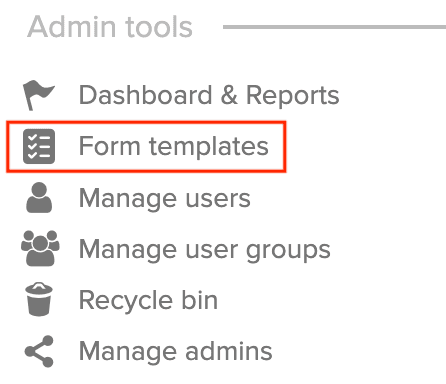
Șabloanele sunt gestionate din Unelte Admin, deci aveți nevoie de acces la panoul Instrumente de administrare al contului.
Unelte Admin → Șabloane formular
Aici vedeți lista „Gestionați șabloanele de formulare”.
Crearea unui șablon nou
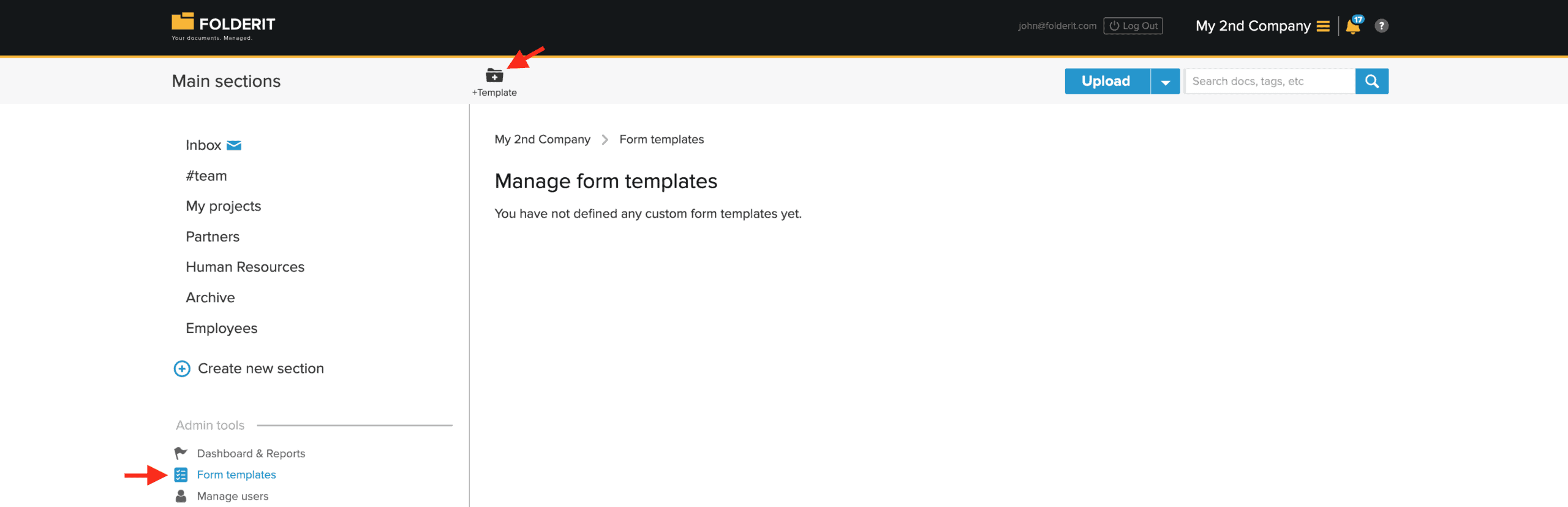
- Accesați Unelte Admin → Șabloane formular.
- Faceți clic pe +Șablon din bara de sus.
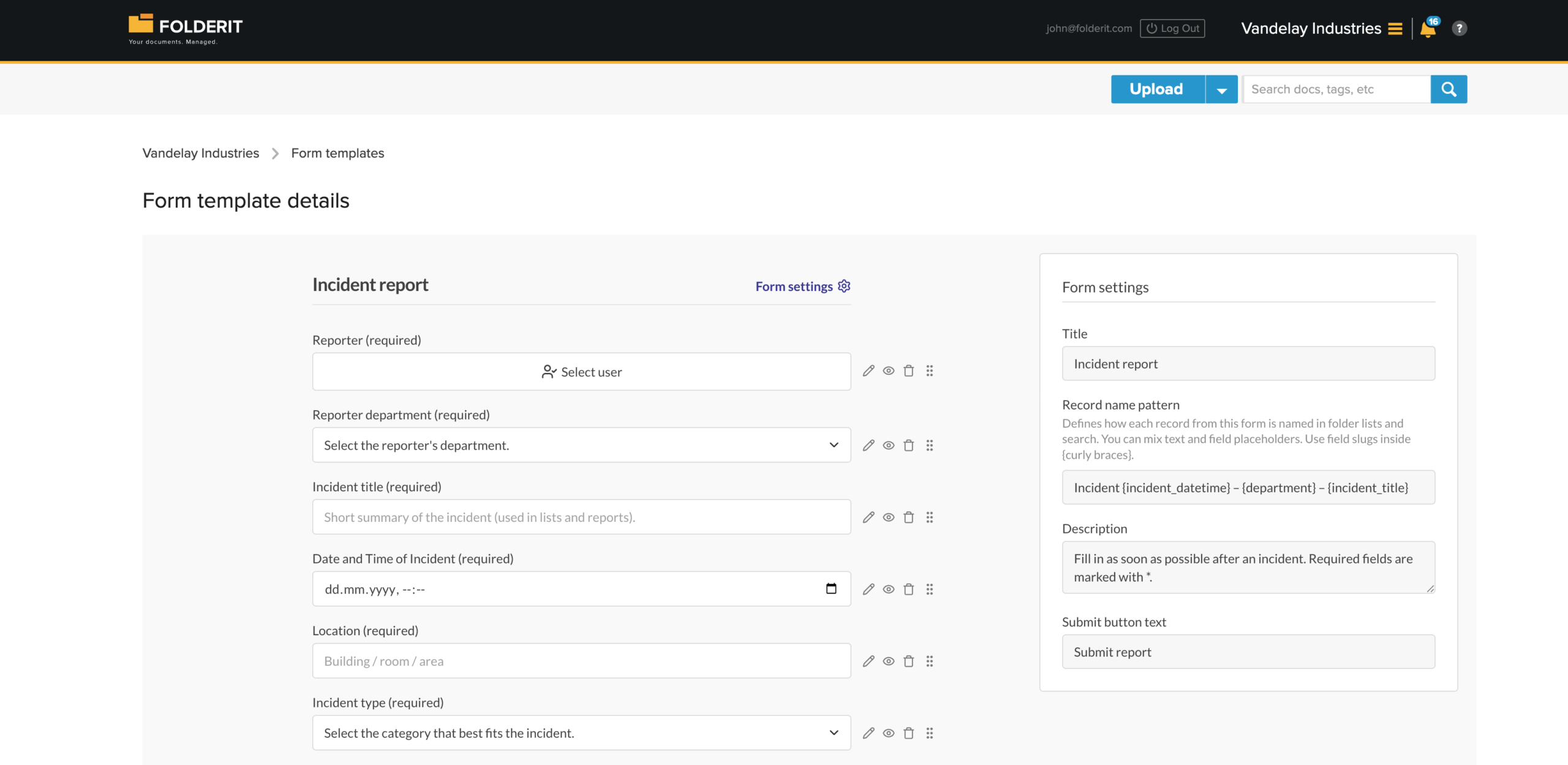
- Completați Detalii șablon formular:
- Numele formularului
- Acesta este numele ușor de înțeles, de exemplu „Incident report” sau „Asset register entry”.
- Numele apare în meniul Încărcați atunci când utilizatorii creează o înregistrare.
- Descriere (opțional)
- Explicați pe scurt când și cum trebuie folosit formularul.
- Numele formularului
- Configurați Setările formularului din dreapta:
- Titlu
- Se afișează în partea de sus când utilizatorul completează formularul.
- De obicei poate rămâne identic cu numele formularului.
- Modelul numelui înregistrării
- Stabilește afișarea numelui înregistrării în listele dosarelor. Puteți combina text obișnuit cu substituenți care preiau valori din câmpuri. Substituenții folosesc identificatorul scurt al câmpului între acolade, de exemplu:
Incident {incident-id} – {department}
La trimitere, Folderit înlocuiește substituenții cu valorile reale și folosește rezultatul ca nume al elementului.
- Stabilește afișarea numelui înregistrării în listele dosarelor. Puteți combina text obișnuit cu substituenți care preiau valori din câmpuri. Substituenții folosesc identificatorul scurt al câmpului între acolade, de exemplu:
- Descriere
- Text afișat sub titlul formularului, explicând rolul acestuia.
- Textul butonului de trimitere
- Eticheta butonului de trimitere, implicit „Trimite”.
- Titlu
Adăugarea câmpurilor într-un formular
În Câmpuri de formular definiți informațiile pe care trebuie să le completeze utilizatorii.
- Faceți clic pe Add your first field sau Add field.
- Alegeți un tip de câmp:
- Text — text liber scurt, precum titluri sau nume
- Zonă de text — text mai lung, precum descrieri și comentarii
- E-mail — câmp pentru adresă de e-mail
- Număr — valori numerice
- Selectați — listă derulantă cu opțiuni predefinite
- Casetă de selectare — da/nu
- Dată — selector de dată
- Fișier — atașarea unui fișier la înregistrare
- Utilizator — selectarea unui utilizator Folderit
- Relație — legătură către altă înregistrare/alt element
- Tabel — rânduri de date structurate, de exemplu poziții de factură
- Text static — introduceți textul afișat utilizatorilor; folosiți formatare îmbogățită sau Markdown dacă este necesar.
- Configurați Proprietățile câmpului din dreapta:
- Eticheta câmpului — ce văd utilizatorii, de exemplu „Incident date” sau „Department”.
- Setări specifice câmpului, precum opțiuni pentru Selectare sau coloane pentru Tabel.
- Obligatoriu — bifați dacă acest câmp trebuie completat.
- Adăugați câte câmpuri sunt necesare și trageți-le pentru a schimba ordinea.
- Faceți clic pe Salvați când șablonul este gata.
Conectarea unui câmp de formular la metadate
Folosiți Asociați unui câmp de metadate pentru a conecta un câmp la un câmp de metadate existent în cont. Meniul arată doar câmpuri de metadate cu același tip de date ca al câmpului de formular.
- Deschideți Unelte Admin → Șabloane formular și editați șablonul.
- Adăugați un câmp și alegeți Tip.
- În Proprietățile câmpului, deschideți Asociați unui câmp de metadate și selectați câmpul de metadate existent dorit.
- Completați celelalte proprietăți și salvați șablonul.
De exemplu, un câmp Dată poate fi conectat la câmpul de metadate Effective Date existent. Un câmp Selectare oferă câmpuri de metadate Selectare compatibile. Dacă nu apare câmpul dorit, verificați dacă există în cont și are același tip de date.
Opțiunea este utilă când formularul trebuie să folosească un câmp de metadate consacrat, precum departamentul, tipul contractului sau data intrării în vigoare. Lăsați selecția goală dacă nu doriți conectarea la un câmp existent.
Partajarea metadatelor între formulare
Mai multe șabloane pot folosi același câmp de metadate existent. Astfel, o singură coloană de dosar poate afișa valorile înregistrărilor create cu formulare diferite. Fiecare formular își păstrează eticheta câmpului, iar fiecare înregistrare propria valoare.
- Asigurați-vă că în cont există câmpul de reutilizat. Puteți verifica câmpurile existente în Unelte Admin → Metadate. Consultați crearea unui câmp de metadate personalizat dacă aveți nevoie de unul nou.
- Deschideți Unelte Admin → Șabloane formular și faceți clic pe numele primului șablon.
- Faceți clic pe Add field și selectați un tip compatibil. De exemplu, alegeți Text pentru un câmp de metadate Șir de caractere existent.
- În proprietățile câmpului nou, selectați câmpul existent din Asociați unui câmp de metadate. Stabiliți Etichetă afișată utilizatorilor în formular și faceți clic pe Salvați.
- Deschideți celălalt șablon și repetați pașii, selectând același câmp de metadate. Etichetele vizibile în cele două formulare pot fi diferite.
- Creați înregistrări din formulare și introduceți o valoare în câmpul conectat. În dosar, faceți clic pe Coloane, alegeți după nume câmpul comun și faceți clic pe Salvați.
Exemplu: un formular are câmpul etichetat Buyer name, iar altul are Client organisation. Conectați ambele câmpuri noi la metadatele Nume client existente. Coloana Nume client a dosarului afișează apoi valoarea din oricare formular pe rândul înregistrării corespunzătoare. Simpla atribuire a aceleiași etichete unor câmpuri independente nu creează legătura.
Alegeți legătura înainte de a salva câmpul nou. După salvare, editorul afișează „Linked metadata cannot be changed in saved forms” și dezactivează selectorul de metadate conectate. Pentru a aduce înregistrările existente într-un câmp comun, adăugați un câmp conectat nou și folosiți Copierea în bloc a valorilor câmpurilor când este potrivit. Verificați mai întâi regulile: operațiunea rulează o singură dată și poate suprascrie valorile destinație.
Pentru a afla ce formulare folosesc un câmp comun, deschideți Unelte Admin → Metadate și faceți clic pe numărul său din coloana Formulare. Consultați vizualizarea formularelor care folosesc un câmp. Pentru afișarea în dosar, consultați afișarea metadatelor comune ale formularelor într-o singură coloană.
Alegerea înregistrărilor asociate într-un formular
- Deschideți Unelte Admin → Șabloane formular și editați șablonul.
- Adăugați un câmp Relație și dați-i o etichetă clară, precum Customer.
- În Preluați opțiunile din, selectați șablonul ale cărui înregistrări trebuie să le poată alege utilizatorii. Salvați șablonul.
- La crearea sau editarea unei înregistrări, faceți clic pe Alegeți un element în acel câmp. Răsfoiți dosarele sau folosiți căutarea. Pot fi selectate doar înregistrările șablonului ales.
- Selectați înregistrarea, faceți clic pe Selectați și trimiteți formularul.
De exemplu, alegerea șablonului Client ca sursă de opțiuni limitează câmpul la înregistrările Client. Dosarele rămân disponibile pentru navigare. Aceste valori sunt separate de legăturile generale Elemente asociate. Pentru diferența dintre căutarea după nume și filtrarea listei curente, consultați Căutarea elementelor după nume și Filtru.
Câmpuri obligatorii și validarea șablonului
Activați Obligatoriu în proprietățile câmpului când trebuie furnizată o valoare. Câmpurile obligatorii trebuie completate atât la creare, cât și la editarea înregistrării; golirea lor împiedică trimiterea.
Editorul verifică și configurația câmpurilor înainte de salvare. De exemplu, un câmp Relație necesită o selecție Preluați opțiunile din, iar un Tabel cel puțin o coloană cu nume și cheie. Corectați problemele indicate lângă setări pentru a activa Salvați.
Pentru a controla valorile și atașamentele păstrate la duplicare, folosiți setarea Copy on duplicate a fiecărui câmp. Puteți configura și un nume personalizat pentru duplicate. Consultați duplicarea înregistrărilor de formular.
Utilizarea unui șablon într-un dosar
După salvarea șablonului, orice utilizator cu drepturi în dosar poate crea înregistrări din el.
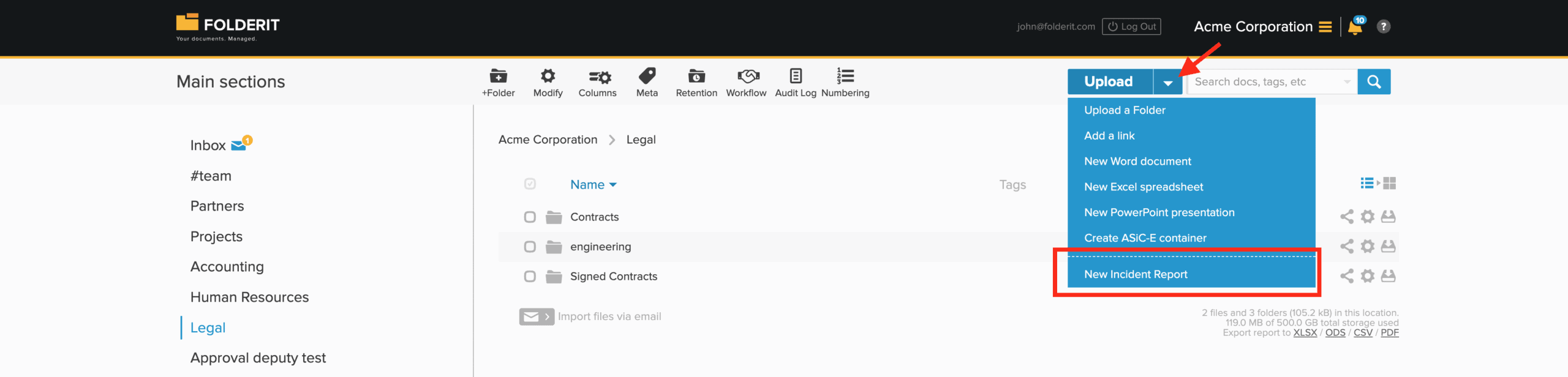
- Accesați Dosar în care doriți să fie stocată înregistrarea.
- În bara de sus, faceți clic pe downward arrow de lângă Încărcați.
- În meniul derulant:
- Mai întâi apar opțiunile normale, precum Încărcați un dosar, Adăugați un link sau Document Word nou.
- Sub linia întreruptă apar numele formularelor, de exemplu „Incident report” sau „Asset register entry”.
- Faceți clic pe form name pe care doriți să îl folosiți.
- Formularul se deschide:
- Completați câmpurile.
- Faceți clic pe butonul Trimite sau pe butonul cu eticheta dvs. personalizată.
- Noua înregistrare se salvează în dosarul în care vă aflați când ați deschis formularul.
Nu se încarcă un fișier separat: înregistrarea însăși conține datele introduse.
Câmpurile nu rămân doar în înregistrare. Puteți adăuga orice câmp al șablonului ca o coloană în vizualizarea dosarului, astfel încât valorile importante, precum Data incidentului, Departament sau Stare, să apară direct în listă lângă numele elementului.
Câmpurile funcționează în căutare ca orice alte metadate. La crearea filtrului puteți selecta un câmp, alege o condiție compatibilă cu tipul lui, precum egal, conține, mai mare sau între, și introduce valoarea căutată. Astfel găsiți ușor exact înregistrările care corespund criteriilor.
Doriți să încorporați un formular electronic Folderit pe site? Dacă folosiți WordPress, puteți utiliza pluginul e-forms Folderit. Pentru alte platforme, folosiți interfața publică Folderit (API) pentru o integrare personalizată.
Vizualizarea și editarea înregistrărilor
- Fiecare formular trimis apare în dosar ca înregistrare proprie, precum IN12345 în exemplu.
- Când deschideți înregistrarea, vedeți:
- Tipul formularului sub nume, urmat de câmpuri și valori, precum ID incident, Dată, Raportat de sau Departament.
- Fișierele atașate.
- Instrumentele obișnuite din dreapta: Mementouri, Partajat cu, Retenție și Jurnal de audit.
Pentru a edita o înregistrare creată din formular:
- Deschideți înregistrarea.
- Faceți clic pe Modificați din bara de instrumente de sus.
- Editorul se deschide cu valorile existente.
- Faceți modificările și apăsați Salvați.
Doar utilizatorii cu permisiunea Editor asupra elementului/dosarului vor vedea și vor putea folosi butonul Modificați.
Funcții asociate formularelor
Alegeți ghidul potrivit activității. Aceste funcții se configurează din meniul rotiță al coloanei Acțiuni a șablonului.
Formulare conectate: creați o înregistrare cu date existente
Creați o înregistrare de alt tip și preluați valori selectate din original. De exemplu, porniți o comandă de achiziție dintr-o cerere. Aflați cum să configurați și să folosiți formularele conectate.
Copiați valorile câmpurilor în bloc
Copiați valori între câmpuri în toate înregistrările existente, neșterse, ale unui formular. Operațiunea rulează o singură dată și poate suprascrie valorile destinație. Citiți instrucțiunile și regulile copierii în bloc.
Numerotare și mementouri automate
- Numerotați automat înregistrările — folosiți Configurați numerotarea pentru a configura schema, formularele vizate, numărul următor și programul de resetare.
- Trimiteți mementouri automate — folosiți Gestionați mementourile pentru mementouri bazate pe date, condiții opționale și destinatari selectați. Regulile se aplică și înregistrărilor existente.
Modelul numelui înregistrării controlează numele afișat pentru fiecare înregistrare. Numerotarea automată se configurează separat prin Configurați numerotarea. Pentru un singur element, consultați Mementouri.
Comportament, limite și depanare
Validarea datelor și caractere speciale
Folderit ajustează automat anumite caractere speciale pentru a preveni erorile de salvare. Dacă ceva împiedică salvarea, formularul afișează o eroare în interfață, astfel încât să corectați valoarea și să retrimiteți.
Substituenții din modelul numelui înregistrării
Toți substituenții provin din identificatorii scurți ai câmpurilor. Un substituent neacceptat rămâne neînlocuit la crearea înregistrării; nu împiedică salvarea șablonului.
Unicitatea identificatorilor scurți
Identificatorii scurți ai câmpurilor trebuie să fie unici doar în același șablon, nu în întregul cont.
Ciorne și salvare automată
Modul ciornă nu este acceptat momentan. Formularele nu se salvează automat: înregistrarea este creată doar când utilizatorul apasă butonul Trimiteți.
Restricții de dosar, planificate
Șabloanele pot fi folosite acum în orice dosar în care utilizatorul are permisiuni suficiente. Limitarea la un dosar sau o listă de dosare permise nu este încă acceptată, dar este planificată.
Dacă formularul nu se trimite
Dacă trimiterea eșuează, eroarea ar trebui afișată în interfață. Verificați câmpurile evidențiate și mesajul, corectați valorile și trimiteți din nou.