Adăugarea și editarea metadatelor
Metadate reprezintă informațiile asociate unui fișier, folder sau link extern, precum titlul, etichetele, datele și valorile personalizate. Acest ghid explică modul de completare a valorilor, salvare a modificărilor și utilizare a acestora pentru găsirea documentelor.
Doriți să configurați câmpuri sau șabloane de foldere? Consultați Câmpuri de metadate personalizate și șabloane de foldere.
Adăugați sau editați metadate
Aveți nevoie de permisiune pentru a modifica fișierul, folderul sau linkul extern selectat.
- Deschideți elementul pe care doriți să îl actualizați.
- Faceți clic pe Modificați în bara de instrumente.
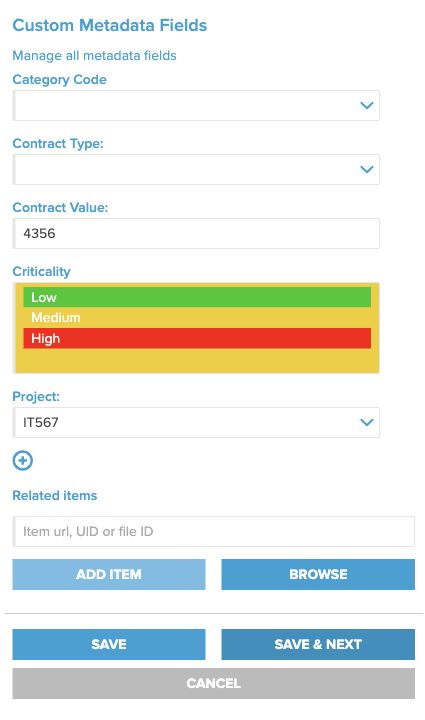
- Introduceți sau actualizați valorile metadatelor, inclusiv câmpurile personalizate obligatorii.
- Faceți clic pe Salvați pentru a salva elementul curent sau utilizați Salvați și continuați pentru a salva și a continua editarea elementului următor.
În editorul de fișiere, previzualizarea documentului apare în stânga, iar câmpurile de metadate în dreapta. Puteți verifica documentul în timp ce îi completați proprietățile. Dacă nu există previzualizare, verificați fișierul folosind opțiunea de descărcare oferită.
Salvați, Enter și Salvați și continuați
- Salvați salvează elementul curent fără a trece la alt element.
- Apăsați Enter într-un câmp de proprietăți cu o singură linie pentru a salva fără a avansa. În câmpul Note cu mai multe linii, Enter introduce o linie nouă.
- Salvați și continuați salvează și deschide următorul element editabil în ordinea curentă a folderului. Elementele pe care nu le puteți edita sunt omise. Acestea pot include fișiere, înregistrări de formular, linkuri și containere ASiC.
- Modificările elementelor asociate sunt salvate împreună cu metadatele. Verificați-le pe ambele înainte de salvare.
La editarea câmpurilor de dată într-o înregistrare de formular, datele folosesc Formatul datei ales în profil. Pentru a-l schimba, deschideți Profilul meu.
Completați valorile obligatorii lipsă
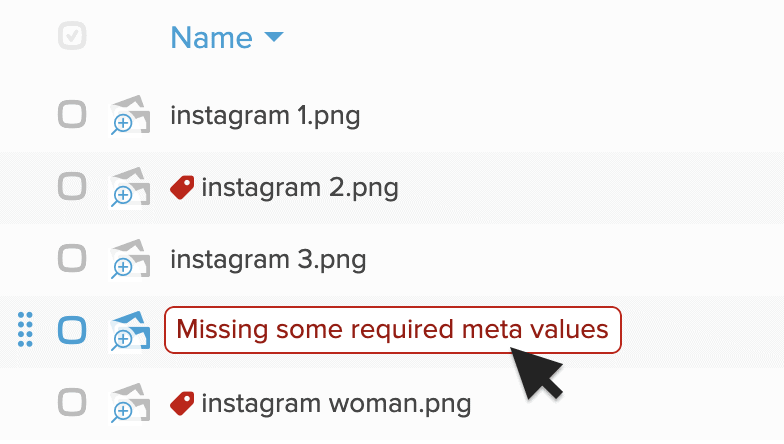
Resursele cu valori obligatorii ale metadatelor lipsă sunt marcate în vizualizarea listă sau miniaturi. Faceți clic pe avertizare pentru a deschide Modificați, completați valorile lipsă și salvați.
Câmpuri de metadate implicite
Următoarele câmpuri apar pentru fișierele încărcate. ID Document este generat automat; celelalte câmpuri permit descrierea documentului.
- Nume (titlu) — afișează numele fișierului. Schimbarea titlului modifică și numele fișierului, însă extensia nu poate fi schimbată aici.
- Note — stochează descrieri mai lungi, comentarii sau alte informații despre document. Adresele web complete care încep cu
http://sauhttps://devin linkuri active după salvare. - Etichete — adaugă cuvinte-cheie utile pentru clasificarea, căutarea și gestionarea resurselor. Introduceți o virgulă după fiecare etichetă pentru a o adăuga.
- Semnat de — înregistrează numele persoanelor care au semnat documentul. Introduceți o virgulă după fiecare nume pentru a adăuga alt semnatar.
- ID Document — un număr unic generat automat pentru fiecare document încărcat. Îl puteți utiliza pentru a face referire la document, a conecta resurse asociate sau a ține un registru extern. Aflați mai multe despre conectarea și asocierea elementelor.
- Dată — înregistrează data relevantă a documentului, de exemplu data emiterii, a acordului sau a facturii.
- Data expirării — înregistrează scadența documentului. Este vizibilă în detaliile documentului și în lista folderului când coloana Data expirării este activată. Unelte Admin → Panou de control & Rapoarte → Se apropie data expirării listează documentele restante sau scadente în următoarele 30 de zile. Acest câmp de metadate este separat de termenele sarcinilor și fluxurilor de lucru. Câmpul Termen limită al fluxului de lucru este o setare independentă.
Vizualizați și găsiți elemente folosind metadatele
- Vizualizați valorile: deschideți un element pentru a-i vedea metadatele în vizualizarea detaliată.
- Comparați documentele: adăugați coloane de metadate în lista unui folder. Valorile de tip Listă pot apărea cu culorile de text și fundal configurate pentru câmp.
- Găsiți documente: folosiți valorile metadatelor și alte informații indexate pentru a căuta în Folderit.
- Automatizați procesele: utilizați metadatele în condițiile fluxurilor cu designerul de automatizări.
Aveți nevoie de un câmp nou, culori sau un șablon de folder?
Pentru a crea câmpuri, a schimba culorile opțiunilor de tip Listă sau a aplica un set comun de câmpuri unui folder, consultați Câmpuri de metadate personalizate și șabloane de foldere. Ghidul explică configurarea și permisiunea Gestionați metadatele necesară.
Gestionați etichetele
Pentru crearea etichetelor, subetichete, administrare și partajare pe bază de etichete, consultați Gestionarea etichetelor.