Twórz dokumenty PDF i DOCX
Użyj generowania dokumentu, jeśli chcesz, aby Folderit utworzył dokument PDF lub DOCX z wypełnionego rekordu eForm.
Można go na przykład użyć do wygenerowania umowy z klientem, raportu o zdarzeniu, wniosku, certyfikatu, dokumentu kadrowego, dokumentu finansowego lub innego dokumentu, którego układ pozostaje w większości taki sam, ale wartości się zmieniają.
Ten samouczek pokazuje, jak go skonfigurować i używać.
Zanim zaczniesz
Potrzebujesz:
- istniejący eForm;
- Dostęp administracyjny do Szablony formularzy;
- plik ODT do wykorzystania jako szablon dokumentu;
- co najmniej jeden wypełniony rekord eForm do testów.
Plik szablonu musi być plikiem ODT. Wygenerowany dokument może mieć format PDF i/lub DOCX.
Krok 1: Otwórz szablony formularzy
Przejdź do:
Narzędzia administracyjne → Szablony formularzy
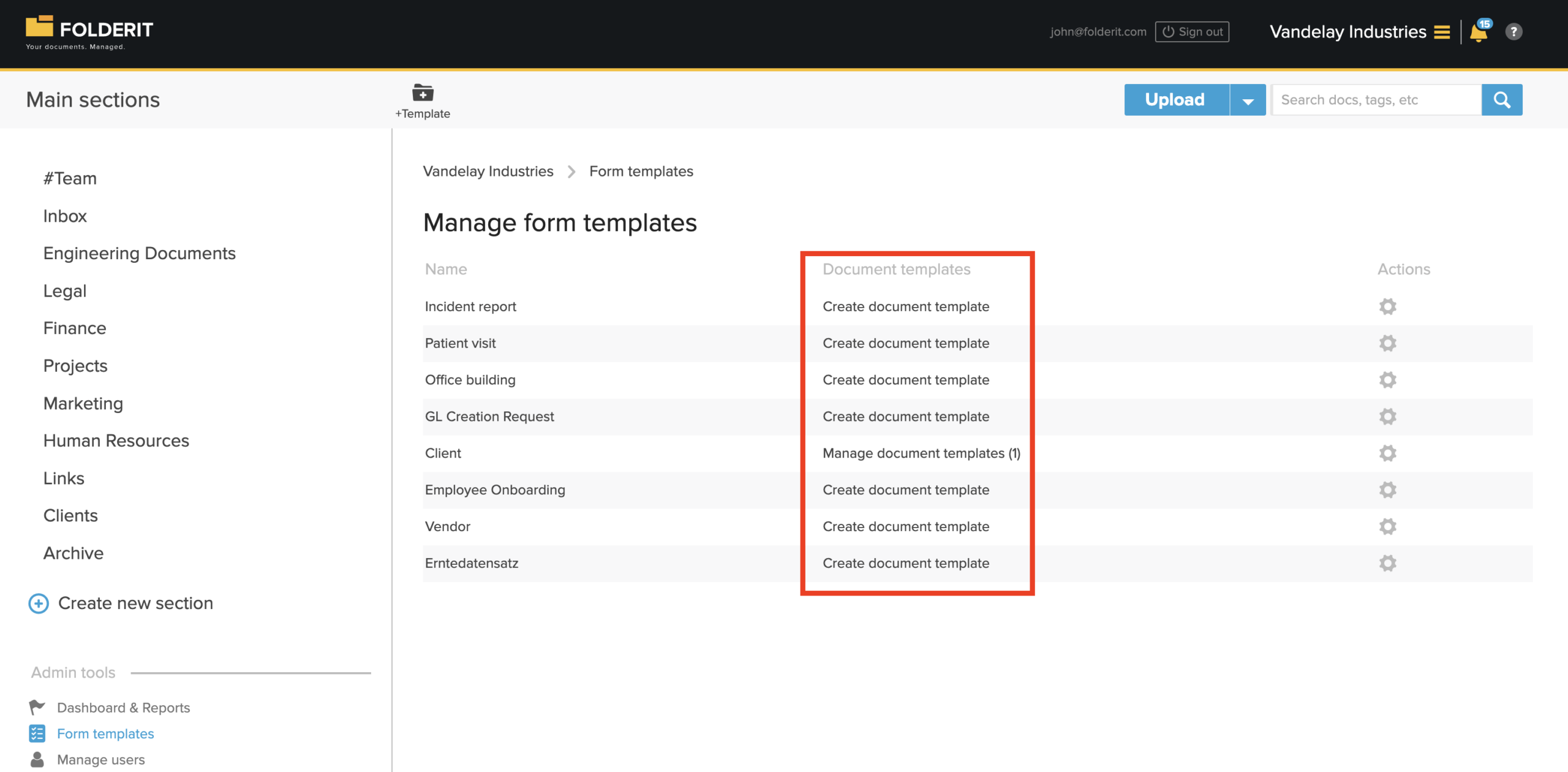
Zobaczysz listę istniejących szablonów formularzy.
Z każdym szablonem formularza może być połączony jeden lub więcej szablonów generowania dokumentów.
Krok 2: Wybierz eForm
Znajdź eForm, którego chcesz użyć.
Przykład:
Klient
Kliknij:
Utwórz szablon dokumentu
Jeżeli formularz posiada już szablony dokumentów kliknij:
Zarządzaj szablonami dokumentów
Następnie dodaj nowy szablon generowania dokumentu.
Krok 3: Wypełnij ustawienia szablonu generowania dokumentu
Strona konfiguracyjna zawiera pola potrzebne do utworzenia szablonu generowania dokumentu.
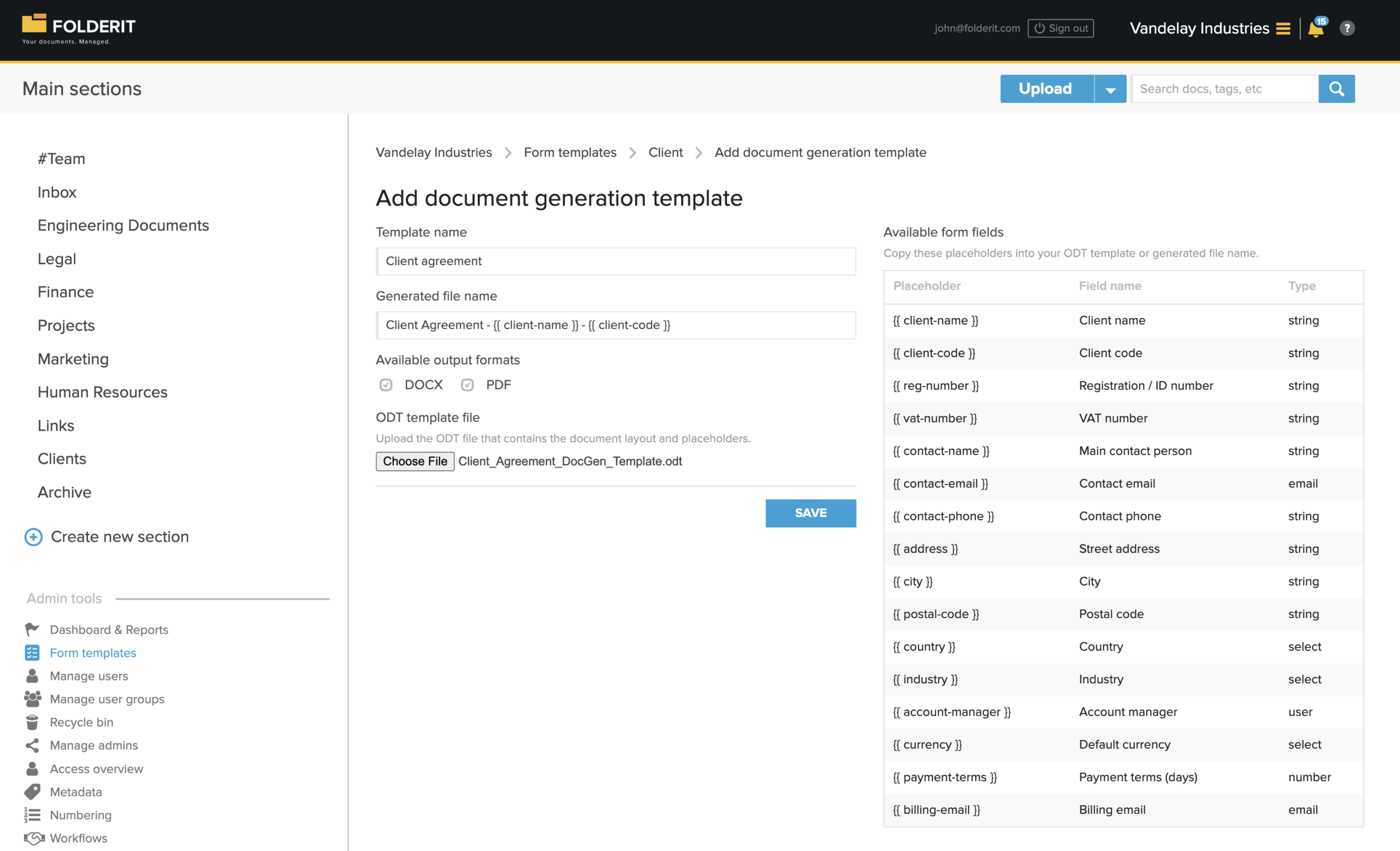
Nazwa szablonu
Wpisz nazwę, którą użytkownicy zobaczą podczas generowania dokumentu.
Przykłady:
- Umowa z klientem
- Raport z incydentu
- List wprowadzający pracownika
- Wniosek o pożyczkę
- Certyfikat
Użyj jasnej nazwy, aby użytkownicy wiedzieli, jaki dokument zostanie utworzony.
Wygenerowana nazwa pliku
Wprowadź wzór nazwy pliku dla wygenerowanego pliku PDF lub DOCX. Możesz używać zwykłego tekstu i symboli zastępczych z pól formularza.
Przykład:Client Agreement - {{ client_name }} - {{ client_code }}
Po wygenerowaniu może to wyglądać następująco:Client Agreement - Nordpeak Solutions GmbH - NPS-001.pdf
Użyj dokładnie tych symboli zastępczych, które są pokazane w tabeli Dostępne pola formularza . Nie zmieniaj ich nazw ani nie zmieniaj ich ręcznie.
Dostępne formaty wyjściowe
Wybierz formaty, które użytkownicy mogą generować:
- DOCX
Wybierz jeden lub oba.
Użyj PDF w przypadku dokumentów końcowych.
Użyj DOCX , jeśli użytkownicy mogą potrzebować edytowalnego dokumentu Word.
Plik szablonu ODT
Prześlij plik ODT zawierający układ dokumentu i symbole zastępcze.
Plik ODT kontroluje wygląd wygenerowanego dokumentu.
Krok 4: Utwórz plik szablonu ODT
Utwórz szablon na swoim komputerze za pomocą programu LibreOffice Writer lub innego edytora, który może zapisywać pliki ODT. Przygotuj dokument jak zwykły dokument biznesowy. Możesz uwzględnić:
- tytuł;
- logo;
- nagłówki;
- akapity;
- tabele;
- obszary podpisu;
- warunki;
- numery stron;
- symbole zastępcze.
Zapisz plik jako:
Dokument tekstowy ODF (.odt)
Nie przesyłaj pliku PDF ani DOCX jako pliku szablonu. Szablon musi być ODT.
Krok 5: Dodaj symbole zastępcze do szablonu ODT
Po prawej stronie strony konfiguracji zobaczysz Dostępne pola formularza.
Ta tabela pokazuje symbole zastępcze, których możesz użyć. W tym przykładzie:
| Symbol zastępczy | Nazwa pola | Typ |
|---|---|---|
{{ client_name }} | Nazwa klienta | Tekst |
{{ client_code }} | Kod klienta | Tekst |
{{ contact_email }} | Adres e-mail kontaktowy | |
{{ payment_terms }} | Warunki płatności | Numer |
Skopiuj symbol zastępczy dokładnie tak, jak pokazano.
Wklej go do szablonu ODT, gdzie ta wartość powinna się pojawić.
Przykładowy tekst w szablonie ODT:This agreement is made with {{ client_name }}, registration number {{ reg_number }}, located at {{ address }}, {{ city }}, {{ country }}.
Po wygenerowaniu dokumentu Folderit zastępuje symbole zastępcze wartościami z wypełnionego rekordu eForm.
Przykładowy wygenerowany wynik:This agreement is made with Nordpeak Solutions GmbH, registration number HRB 482761, located at Friedrichstrasse 128, Berlin, Germany.
Krok 6: Prześlij i zapisz szablon
Po przygotowaniu pliku ODT:
- Powrót do strony konfiguracji szablonu generowania dokumentu.
- Wprowadź Nazwa szablonu.
- Wprowadź Wygenerowana nazwa pliku.
- Wybierz formaty wyjściowe.
- Kliknij Wybierz plik pod Plik szablonu ODT.
- Wybierz plik ODT.
- Kliknij Zapisz.
Szablon generowania dokumentu jest teraz połączony z wybranym eFormem.
Krok 7: Utwórz wypełniony rekord eForm
- Przejdź do folderu, w którym ma zostać utworzony rekord eForm.
- Kliknij strzałkę obok Prześlij.
- Wybierz odpowiedni e-formularz.
- Wypełnij pola formularza.
- Prześlij formularz.
- Folderit tworzy nowy rekord w bieżącym folderze.
- Ten rekord zawiera dane, które zostaną wykorzystane do wygenerowania dokumentu.
Krok 8: Otwórz przesłany rekord
Otwórz wypełniony rekord eForm.
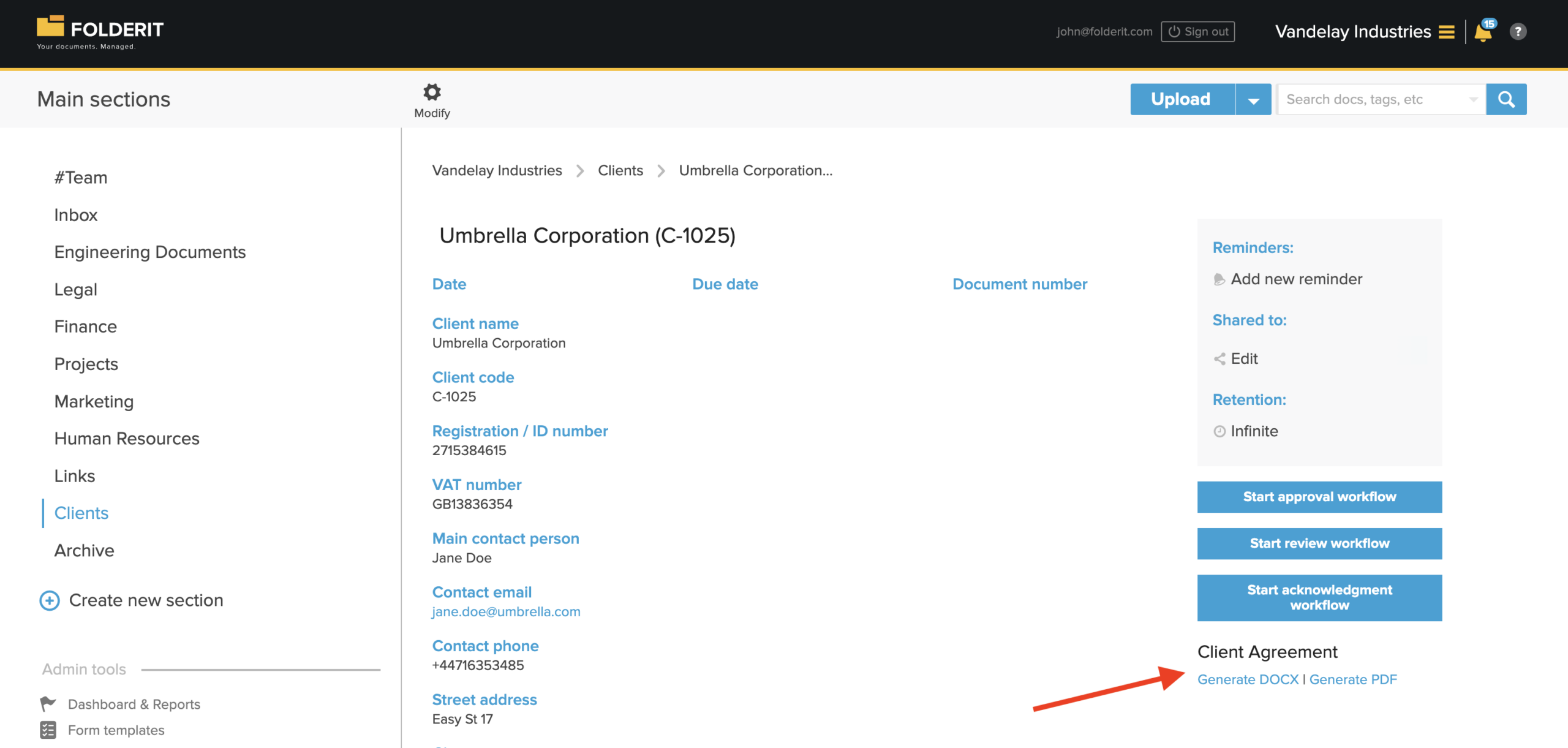
W widoku rekordu zobaczysz dostępny szablon generowania dokumentu.
Przykład:
Umowa z klientem
Poniżej możesz zobaczyć opcje takie jak: Generuj DOCX / Generuj PDF.
Opcje te pojawiają się w zależności od formatów wyjściowych wybranych w ustawieniach szablonu generowania dokumentu.
Krok 9: Wygeneruj dokument
Kliknij żądany format:
Generuj DOCX lub Generuj PDF
Folderit tworzy dokument za pomocą:
- przesłane dane e-formularza;
- szablon ODT;
- symbole zastępcze wewnątrz szablonu;
- wygenerowany wzorzec nazwy pliku.
Krok 10: Skorzystaj z wygenerowanego dokumentu
W zależności od dostępnych opcji wygenerowany dokument może być:
- zapisane w Folderit;
- pobrany jako PDF;
- pobrany jako DOCX;
- wysłany e-mailem od Folderit do odbiorcy.
Jeśli wygenerowany dokument jest przechowywany w Folderit, staje się normalnym dokumentem zarządzanym.
Możesz wtedy użyć Folderit funkcji takich jak:
- udostępnianie;
- kontrola dostępu;
- ścieżka audytu;
- historia wersji;
- retencja;
- procesy zatwierdzania;
- przepływy pracy z potwierdzeniami;
- Folderit eSign;
- DocuSign integracja.
Przykład: Umowa z klientem
EFormularz Klienta może zawierać następujące pola:
- Nazwa klienta;
- Kod klienta;
- Numer rejestracyjny/ID;
- Numer VAT;
- Główna osoba kontaktowa;
- Adres e-mail kontaktowy;
- Adres;
- Miasto;
- Kod pocztowy;
- Kraj;
- Domyślna waluta;
- Warunki płatności.
Szablon ODT może zawierać następujący tekst:
This Client Agreement is entered into with {{ client_name }}, registration number {{ reg_number }}, VAT number {{ vat_number }}, located at {{ address }}, {{ postal_code }} {{ city }}, {{ country }}.
The main contact person is {{ contact_name }}. The billing email is {{ billing_email }}.
The default currency is {{ currency }}. Payment terms are {{ payment_terms }} days.
Wygenerowany dokument może pokazywać:
This Client Agreement is entered into with Nordpeak Solutions GmbH, registration number HRB 482761, VAT number DE318945672, located at Friedrichstrasse 128, 10117 Berlin, Germany.
The main contact person is Anna Schneider. The billing email is billing@nordpeak-example.com.
The default currency is EUR. Payment terms are 30 days.
Wskazówki dotyczące szablonów
- Używaj prostych układów.
- Skopiuj symbole zastępcze z Folderit zamiast wpisywać je ręcznie.
- Zachowaj każdy symbol zastępczy w jednym kawałku.
Poprawnie:
{{ client_name }}
Niepoprawne:
{{ client_name }}
- Nie dziel symboli zastępczych pomiędzy linie, pola tekstowe lub komórki tabeli.
- Używaj przejrzystych wygenerowanych nazw plików.
- Przetestuj szablon przed użyciem go w rzeczywistej pracy.
Lista kontrolna testowania
Przed użyciem nowego szablonu generowania dokumentów w produkcji:
- Utwórz rekord testowego eForm.
- Wypełnij wszystkie ważne pola.
- Wygeneruj DOCX.
- Generuj plik PDF.
- Sprawdź, czy wszystkie symbole zastępcze zostały zastąpione.
- Sprawdź, czy wygenerowana nazwa pliku jest poprawna.
- Sprawdź układ, odstępy, tabele i podziały stron.
- Zapisz wygenerowany dokument w Folderit jeśli ta opcja będzie używana.
- Przetestuj wysyłanie wiadomości e-mail, jeśli ta opcja będzie używana.
- Przetestuj przepływy pracy, jeśli wygenerowany dokument będzie wymagał zatwierdzenia, przeglądu, potwierdzenia lub podpisania.
Rozwiązywanie problemów
Element zastępczy nie został zastąpiony
Sprawdź, czy symbol zastępczy został dokładnie skopiowany z tabeli Dostępne pola formularza. Sprawdź także, czy pole ma wartość w przesłanym rekordzie eForm.
Wygenerowana nazwa pliku jest błędna
Sprawdź pole Wygenerowana nazwa pliku w ustawieniach szablonu generowania dokumentu. Upewnij się, że wszystkie symbole zastępcze użyte w nazwie pliku należą do wybranego eFormu.
Szablon nie został przesłany
Sprawdź, czy plik jest zapisany jako .odt.
Układ dokumentu wygląda nieprawidłowo
Otwórz plik ODT w LibreOffice Writer i uprość układ. Unikaj skomplikowanych pól tekstowych, nakładających się obiektów, nietypowego wklejonego formatowania i uszkodzonych elementów zastępczych.
W rekordzie pojawia się nieprawidłowy szablon dokumentu
Przejdź do: Narzędzia administracyjne → Szablony formularzy
Otwórz szablony dokumentów dla odpowiedniego e-formularza i sprawdź, które szablony są z nim powiązane.
Podsumowanie
Aby wygenerować dokumenty na podstawie danych eForm:
- Utwórz lub wybierz eForm.
- Utwórz szablon ODT z symbolami zastępczymi.
- Prześlij szablon ODT jako szablon generowania dokumentu.
- Wypełnij i wyślij e-formularz.
- Otwórz przesłany rekord.
- Wygeneruj plik PDF lub DOCX.
- Przechowuj, pobieraj, wysyłaj e-mailem lub przetwarzaj wygenerowany dokument w Folderit.