Konfiguruj widoki folderów
W dowolnym folderze możesz skonfigurować Wiadomość w nagłówku (pełną obsługę Markdown), aby zapewnić ważne informacje i dostosować wyświetlanie Kolumn metadanych w celu lepszej organizacji.
Kolumny, które domyślnie wyświetlają informacje o nazwie, znacznikach i dacie w widoku listy folderów, można skonfigurować tak, aby wyświetlały dowolne wybrane metadane (w tym Twoje własne pola niestandardowe). Można także wyświetlić więcej niż 3 kolumny. Możesz przełączać się między sortowaniem A-Z / Z-A, klikając etykietę kolumny „Nazwa” i sortowaniem według najstarszych/najnowszych dokumentów, klikając etykietę kolumny „Data”.
Kliknij „Kolumny” na pasku narzędzi, aby rozpocząć konfigurację widocznych kolumn. Kliknij „Zmień”, aby dodać metadane lub wiadomość w folderze.

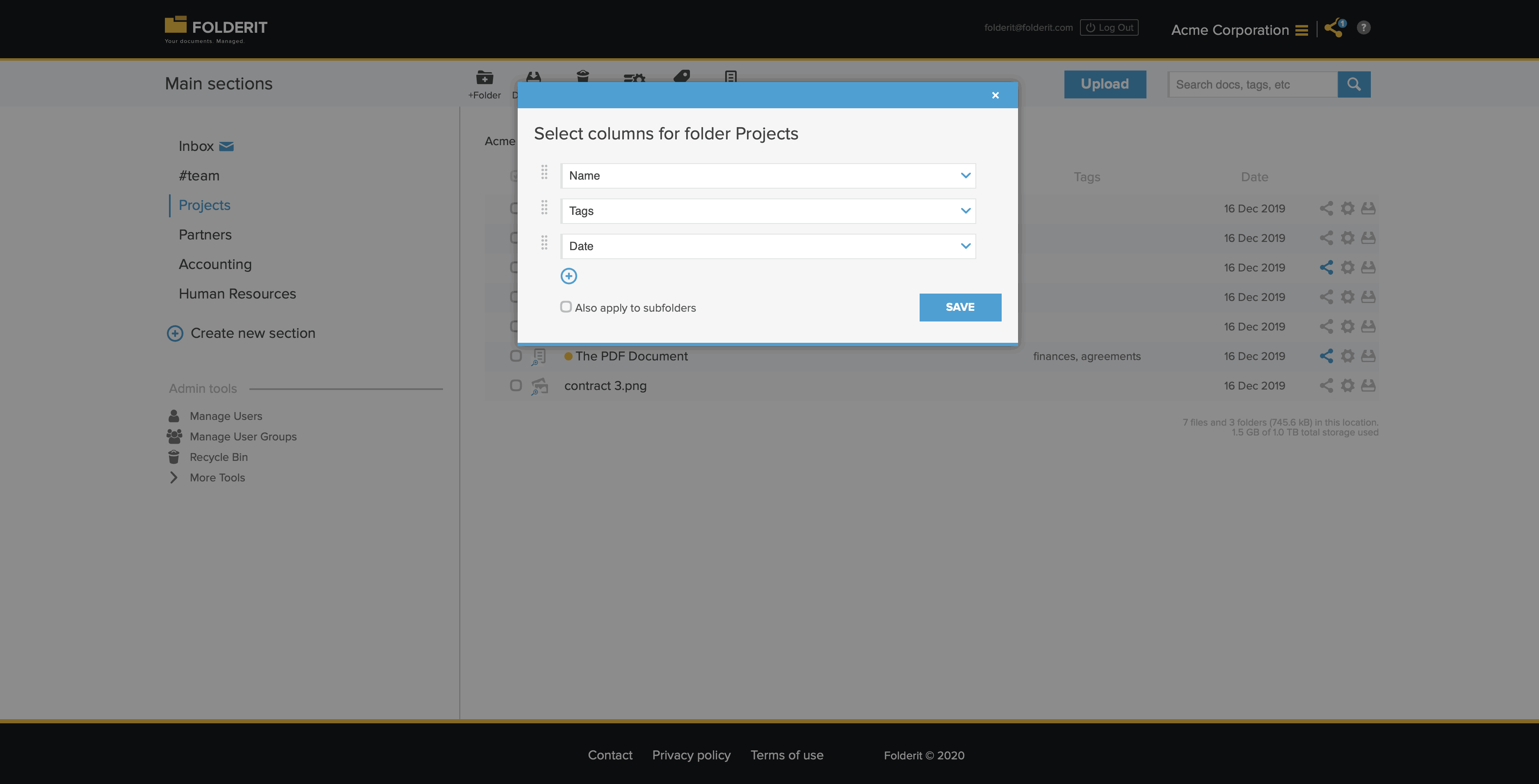
Poniżej znajduje się okno modalne, które pojawia się po kliknięciu przycisku „Kolumny”. Dzięki temu możesz wybrać inne metadane, które mają być wyświetlane zamiast domyślnych danych Nazwy, Tagi i Daty, a także dodać więcej kolumn z ikoną Plus. Na przykład możesz wybrać wyświetlanie rozmiaru pliku i okresu przechowywania! Oraz dowolne utworzone przez Ciebie niestandardowe pola metadanych.
Jeśli chcesz zastosować ten sam szablon kolumny również do podfolderów, po prostu zaznacz pole wyboru!
Pokaż wartości z różnych formularzy w jednej kolumnie
Jeśli kilka formularzy łączy pola z tym samym polem metadanych, jedna kolumna folderu może wyświetlać ich wartości razem. Każdy rekord wyświetla własną wartość w swoim wierszu, nawet jeśli formularze używają różnych etykiet pól.
- Otwórz folder zawierający rekordy formularza i kliknij Kolumny na pasku narzędzi.
- Wybierz udostępnione pole metadanych w selektorze kolumn, na przykład Customer name. Możesz zastąpić istniejącą kolumnę lub użyć ikony +, aby dodać kolejną.
- W razie potrzeby wybierz Zastosuj również do podfolderów.
- Kliknij Zapisz.
Na przykład pole Nazwa kupującego w jednym formularzu i pole Client organisation w innym mogą zasilać kolumnę Customer name, jeśli są powiązane z tym samym polem metadanych. Wybierz nazwę udostępnionego pola metadanych w Kolumnach. Same pasujące etykiety pól nie łączą oddzielnych pól.