Zarządzaj tagami w Folderit
Tagi zapewniają elastyczny sposób klasyfikowania, wyszukiwania i udostępniania plików, folderów i łączy zewnętrznych w Folderit. Administratorzy mogą centralnie definiować znaczniki, organizować je w hierarchie i kontrolować dostęp do oznaczonych zasobów.
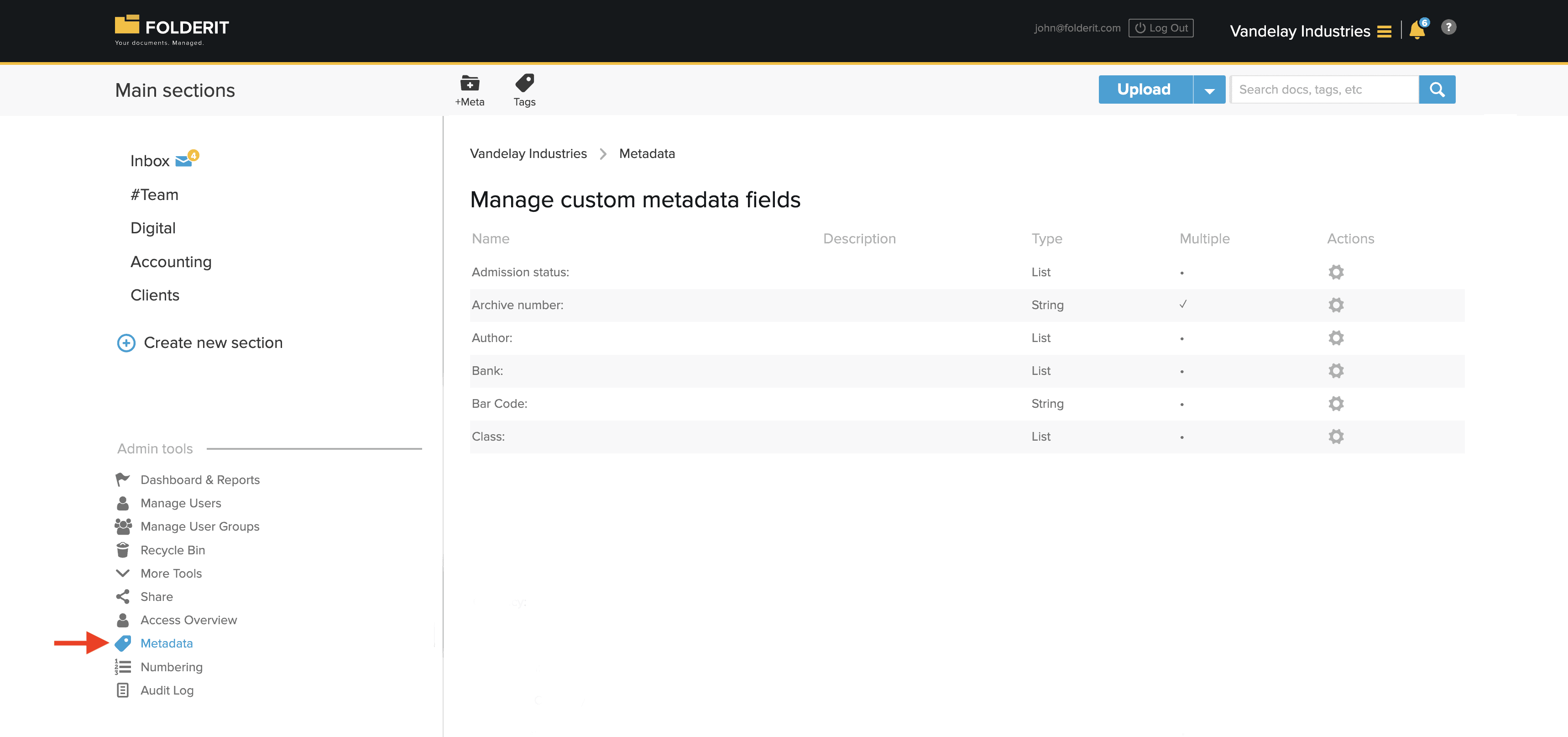
Użytkownicy z odpowiednimi uprawnieniami mogą dodawać istniejące tagi do zasobów, natomiast administratorzy kont mogą tworzyć, zmieniać nazwy, usuwać i organizować tagi w ramach Narzędzia administracyjne → Metadane → Tagi.
Otwórz zarządzanie tagami
- Zaloguj się jako administrator konta.
- Przejdź do Narzędzia administracyjne → Metadane.
- Kliknij Tagi na pasku narzędzi, aby wyświetlić wszystkie centralnie zdefiniowane tagi.
Utwórz tag
- Otwórz widok Tagi.
- Kliknij + Tag na pasku narzędzi.
- Wprowadź nazwę tagu.
- Zapisz nowy tag.
Po utworzeniu tag może być dodawany do plików, folderów i łączy zewnętrznych przez użytkowników, którzy mają uprawnienia do modyfikowania tych zasobów.
Dodaj znaczniki do plików, folderów i łączy
- Otwórz plik, folder lub link zewnętrzny, który chcesz sklasyfikować.
- Kliknij Zmień na pasku narzędzi.
- Znajdź pole Tagi.
- Wybierz lub wprowadź wymagane tagi.
- Kliknij Zapisz.
Tagi mogą być używane jako kryteria wyszukiwania, wyświetlane w widokach folderów i używane do grupowania powiązanych zasobów w różnych folderach.
Dowiedz się więcej o używaniu metadanych w Folderit i wyszukiwaniu za pomocą metadanych i tagów.
Twórz hierarchiczne tagi i podtagi
Tagi można zorganizować w hierarchię, dodając tagi podrzędne pod tagiem nadrzędnym.
Możesz na przykład utworzyć tag nadrzędny o nazwie Projekt X i dodać tagi podrzędne, takie jak:
- Faktury;
- Umowy;
- Raporty.
- Otwórz Narzędzia administracyjne → Metadane → Tagi.
- Wybierz tag, który ma stać się rodzicem.
- Kliknij + Sub-tag na pasku narzędzi.
- Wprowadź nazwę podtagu i zapisz ją.
Podtagi ułatwiają klasyfikację powiązanych zasobów przy zachowaniu przejrzystej ogólnej struktury.
Zmień nazwę lub usuń tag
Administratorzy mogą zarządzać istniejącymi tagami w widoku Tagi.
Zmień nazwę tagu
Wybierz tag i skorzystaj z dostępnej akcji edycyjnej, aby zmienić jego nazwę. Zaktualizowana nazwa jest wyświetlana wszędzie tam, gdzie tag jest już używany.
Usuń tag
Wybierz tag i wybierz akcję usunięcia.
Ważne: usunięcie tagu zdefiniowanego centralnie powoduje usunięcie go z zasobów, w których został zastosowany. Przed usunięciem upewnij się, że nie jest już potrzebny.
Udostępniaj zasoby poprzez tagi
Tag może być również wykorzystany jako podstawa udostępniania dostępu. Gdy udostępnisz tag, odbiorca uzyska dostęp do zasobów powiązanych z tym tagiem.
Jeśli udostępniony tag ma podtagi, zasoby powiązane z tymi podtagami również zostaną uwzględnione.
Na przykład udostępnienie tagu nadrzędnego Projekt X powoduje również udostępnienie zasobów oznaczonych jego tagami podrzędnymi Faktury, Umowy i Raporty.
- Otwórz Narzędzia administracyjne → Metadane → Tagi.
- Znajdź tag, który chcesz udostępnić.
- Kliknij ikonę udostępniania obok tagu.
- Wybierz użytkownika lub grupę, która powinna otrzymać dostęp.
- Wybierz odpowiedni poziom uprawnień.
- Potwierdź ustawienia udostępniania.
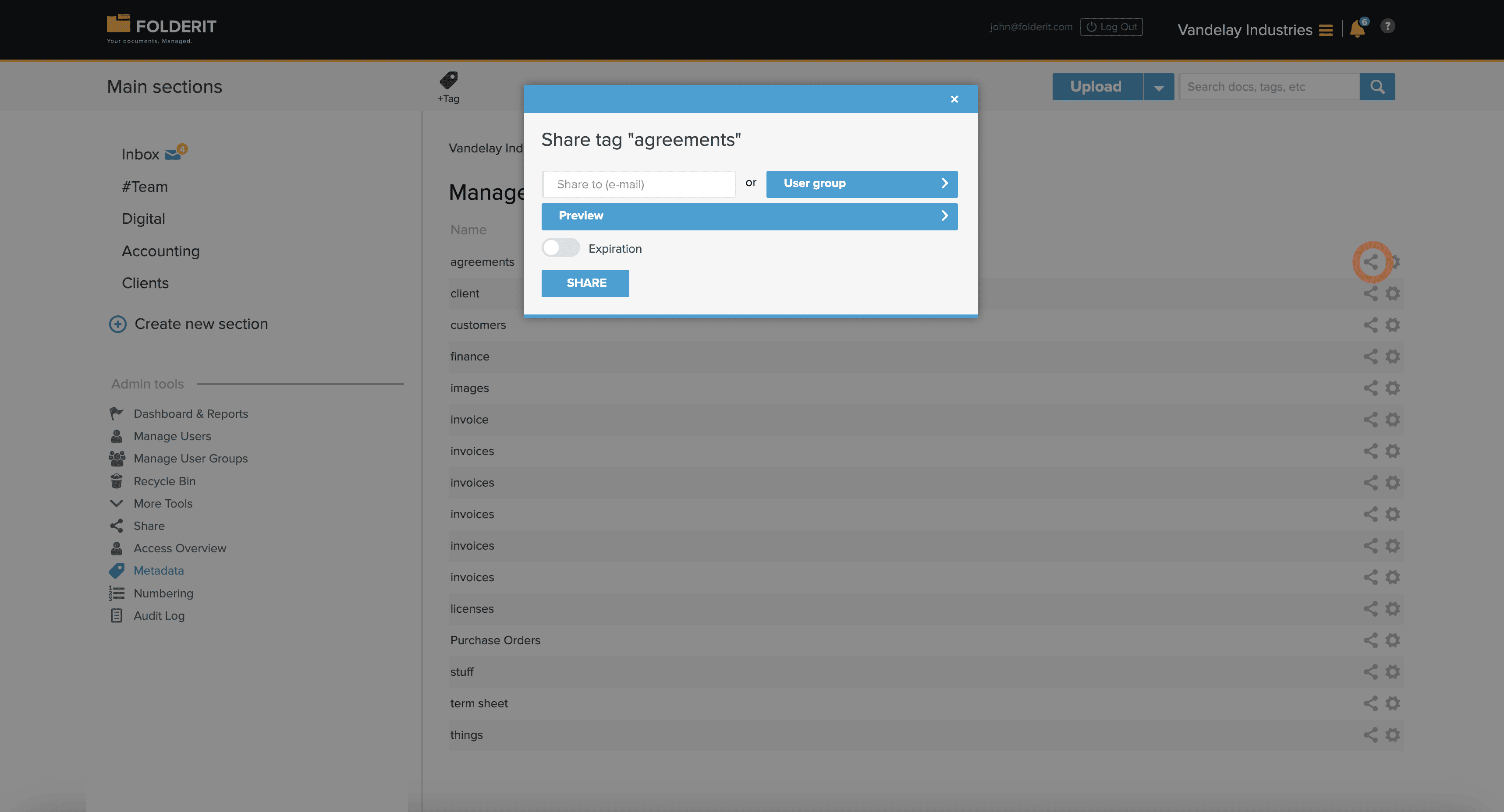
Jak działa dostęp oparty na tagach
- Nadano dostęp do zasobów powiązanych ze wspólnym tagiem.
- Uwzględniono zasoby powiązane z podtagami tagu.
- Wybrany poziom uprawnień określa, co odbiorca może zrobić z udostępnionymi zasobami.
- Obowiązujące mogą być również istniejące uprawnienia bezpośrednie i inne zasady udostępniania.
Aby uzyskać więcej informacji na temat poziomów uprawnień i zarządzania dostępem, zobacz Udostępnianie plików, folderów, sekcji lub kont i Różnice w uprawnieniach dostępu.
Zalecane praktyki dotyczące tagów
- Używaj krótkich, spójnych nazw tagów.
- Unikaj tworzenia zduplikowanych tagów z nieco inną pisownią.
- Użyj tagów nadrzędnych dla ogólnych kategorii i tagów podrzędnych dla bardziej szczegółowych klasyfikacji.
- Sprawdź uprawnienia udostępniania przed udostępnieniem tagu nadrzędnego, ponieważ jego tagi podrzędne są uwzględnione.
- Usuń przestarzałe tagi dopiero po potwierdzeniu, że nie są już potrzebne w istniejących zasobach.