Champs de métadonnées personnalisés et modèles de dossiers
Utilisez ce guide pour créer des champs de métadonnées personnalisés, configurer couleurs des valeurs de liste et appliquer des champs via des modèles de dossiers. Par exemple, vous pouvez créer un champ de criticité avec les options Faible, Medium et Élevé, puis l’ajouter au modèle d’un dossier.
Pour saisir ou modifier des valeurs sur un document, voir Ajouter et modifier des métadonnées.
La création et la gestion de champs personnalisés nécessitent l’autorisation Gérer les métadonnées au niveau du compte. Voir octroi d’autorisations au niveau du compte.
- Appliquer des champs à un dossier avec un modèle
- Créer un champ et choisir son type
- Utiliser les clés pour faire correspondre les options de la liste avec les codes externes
- Définir les couleurs du texte et de l’arrière-plan pour les valeurs de la liste
- Modifier ou supprimer un champ existant
- Voir quels formulaires utilisent un champ
Créer un modèle de métadonnées au niveau du dossier
Un modèle de métadonnées au niveau du dossier ajoute automatiquement des champs prédéfinis aux nouvelles ressources placées dans un dossier. Cela permet de garantir que les fichiers, dossiers et liens sont décrits de manière cohérente.
- Ouvrez le dossier dans lequel vous souhaitez configurer le modèle de métadonnées.
- Cliquez sur Métadonnées dans la barre d’outils.
- Cliquez sur le bouton + sous la colonne du nom du champ.
- Sélectionnez un champ de métadonnées personnalisé existant dans la liste ou cliquez sur l’option supplémentaire + pour créer un nouveau champ.
- Choisissez les paramètres Obligatoire, Récursif et Inclure du champ.
- Ajoutez tous les champs supplémentaires requis pour le modèle.
- Enregistrez la configuration des métadonnées du dossier.

Paramètres obligatoires, récursifs et inclus
Obligatoire
Activez Obligatoire lorsque les utilisateurs doivent compléter le champ lors de la modification des métadonnées de la ressource.
Pour les étapes utilisateur, voir compléter les valeurs requises manquantes.
Récursif
Activez Récursif pour appliquer le champ personnalisé au dossier sélectionné et à ses sous-dossiers.
Les modèles récursifs sont utiles lorsqu’une branche entière de la structure de dossiers doit utiliser les mêmes exigences en matière de métadonnées.
Inclure
Utilisez les paramètres Inclure pour choisir les types de ressources qui recevront le champ :
- fichiers ;
- dossiers ;
- liens externes;
- toute combinaison de ces types de ressources.
Chaque champ de métadonnées d’un modèle de dossier peut avoir sa propre configuration Obligatoire, Récursive et Inclure.
Créer un champ de métadonnées personnalisé
Pendant la configuration d’un modèle de dossier, utilisez l’option supplémentaire + dans le sélecteur de champ pour créer un nouveau champ. Entrez son nom, une description facultative et le type de données approprié.
Les types de champs disponibles incluent :
- Chaîne — une valeur de texte courte ;
- Texte long — une description ou une note plus longue ;
- Checkbox — une valeur oui ou non ;
- Date — une date calendaire ;
- Date et heure — une date et une heure ;
- Temps — une valeur temporelle ;
- Nombre entier — un nombre entier ;
- Décimale — un nombre contenant des décimales ;
- Liste — un ensemble prédéfini d’options sélectionnables ;
- E-mail — une adresse e-mail ;
- URL — une adresse Web ;
- Utilisateur — un utilisateur Folderit ;
- Entity — une valeur d’entité structurée.
Lorsque vous utilisez le type de champ Liste, pensez à définir les options de liste disponibles avant de sauvegarder le champ.
Clé des options de liste
Le champ Clé à côté de chaque option de liste vous permet de saisir votre propre code pour cette valeur. Utilisez-le lorsque vous devez faire correspondre une valeur de liste Folderit avec le code correspondant dans un autre système d’entreprise, tel que Microsoft Dynamics 365 Business Central.
Par exemple, une liste de Type de contrat peut utiliser des noms d’options lisibles dans Folderit et les codes suivants de votre autre système :
| Options de liste | Exemple de clé |
|---|---|
| NDA | CT001 |
| Contrat de service | CT002 |
| Licence | CT003 |
Ces codes sont des exemples. Saisissez les codes réels convenus pour votre intégration. Le nom de l’option identifie le choix pour les utilisateurs, tandis que la clé fournit un code qu’une intégration peut utiliser pour faire correspondre ce choix entre les systèmes.
Pour saisir une clé pour un champ de liste existant, accédez à Outils d’administration → Métadonnées, ouvrez l’icône d’engrenage du champ → Modifier, saisissez le code dans la case Clé à côté de l’option appropriée, puis cliquez sur Enregistrer.
La saisie d’une clé n’établit pas de connexion à un autre système. L’intégration doit être configurée pour utiliser ces codes pour faire correspondre les valeurs.
Définir les couleurs du texte et de l’arrière-plan des valeurs de la liste
Pour les champs de métadonnées de type Liste (un ensemble prédéfini d’options sélectionnables), vous pouvez choisir une couleur du texte et une couleur d’arrière-plan distinctes pour chaque valeur. Par exemple, un champ de criticité peut utiliser le vert pour Faible, le jaune pour Medium et le rouge pour Élevé.
Définir les couleurs lors de la création d’un nouveau champ
- Créez un champ de métadonnées personnalisé et sélectionnez Liste comme type de champ.
- Ajoutez les valeurs sélectionnables.
- Utilisez les deux commandes de couleur à côté de chaque valeur pour choisir la couleur du texte et la couleur de l’arrière-plan.
- Cliquez sur Enregistrer.
Changer les couleurs d’un champ existant
- Accédez à Outils d’administration → Métadonnées.
- Recherchez le champ Liste que vous souhaitez modifier.
- Cliquez sur son icône d’engrenage dans la colonne Actions et sélectionnez Modifier.
- Définissez la couleur du texte et la couleur d’arrière-plan pour chaque valeur, puis cliquez sur Enregistrer.
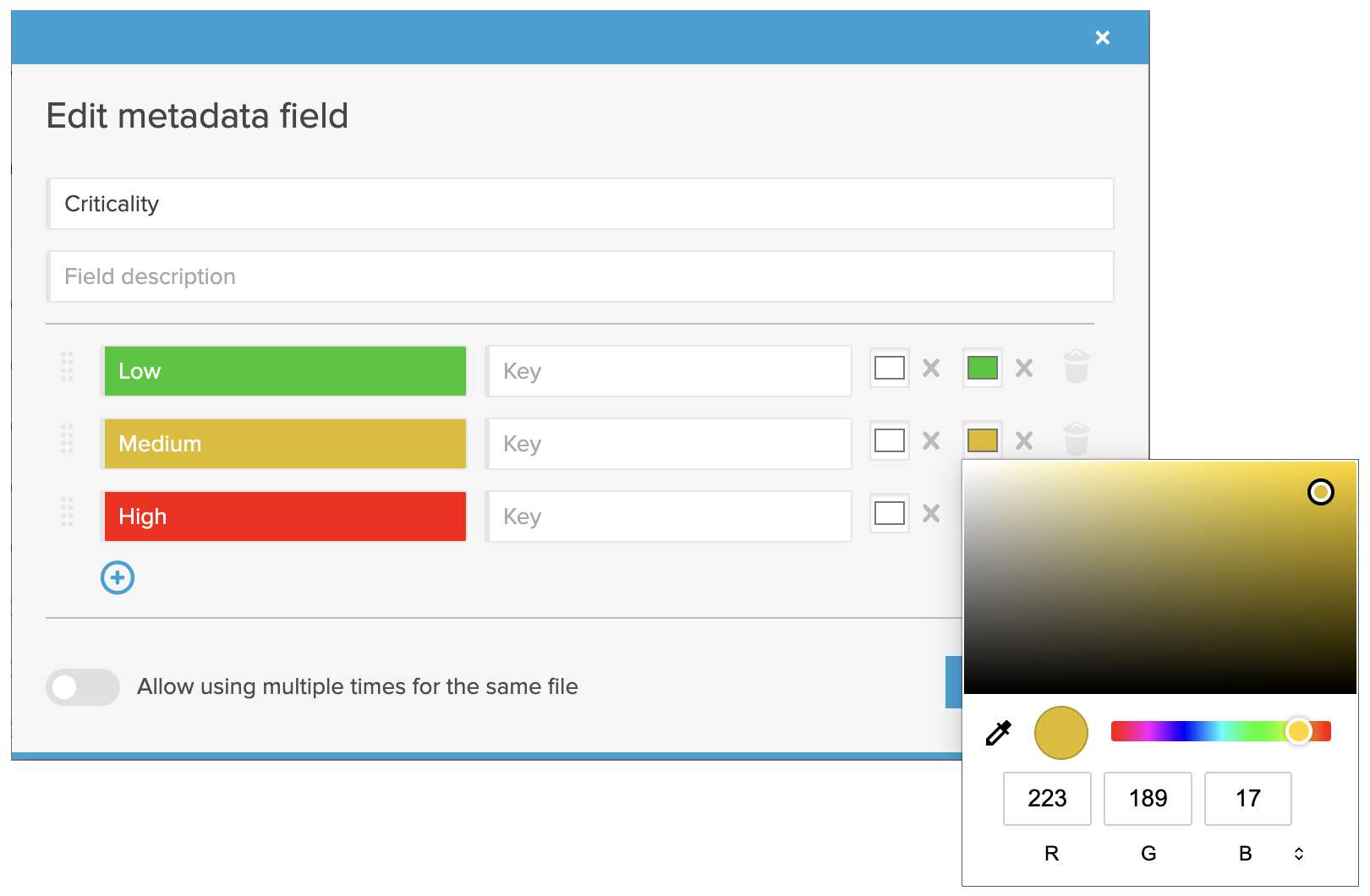
Lorsque le champ Liste est affiché sous forme de colonne dans la vue liste d’un dossier, ses valeurs apparaissent avec les couleurs de texte et d’arrière-plan que vous avez choisies. Pour afficher le champ sous forme de colonne, voir Configuration des vues de dossiers et des colonnes.

Gérer tous les champs de métadonnées personnalisés
Les administrateurs de compte peuvent consulter les champs de métadonnées personnalisées définis de manière centralisée sous Outils d’administration → Métadonnées.
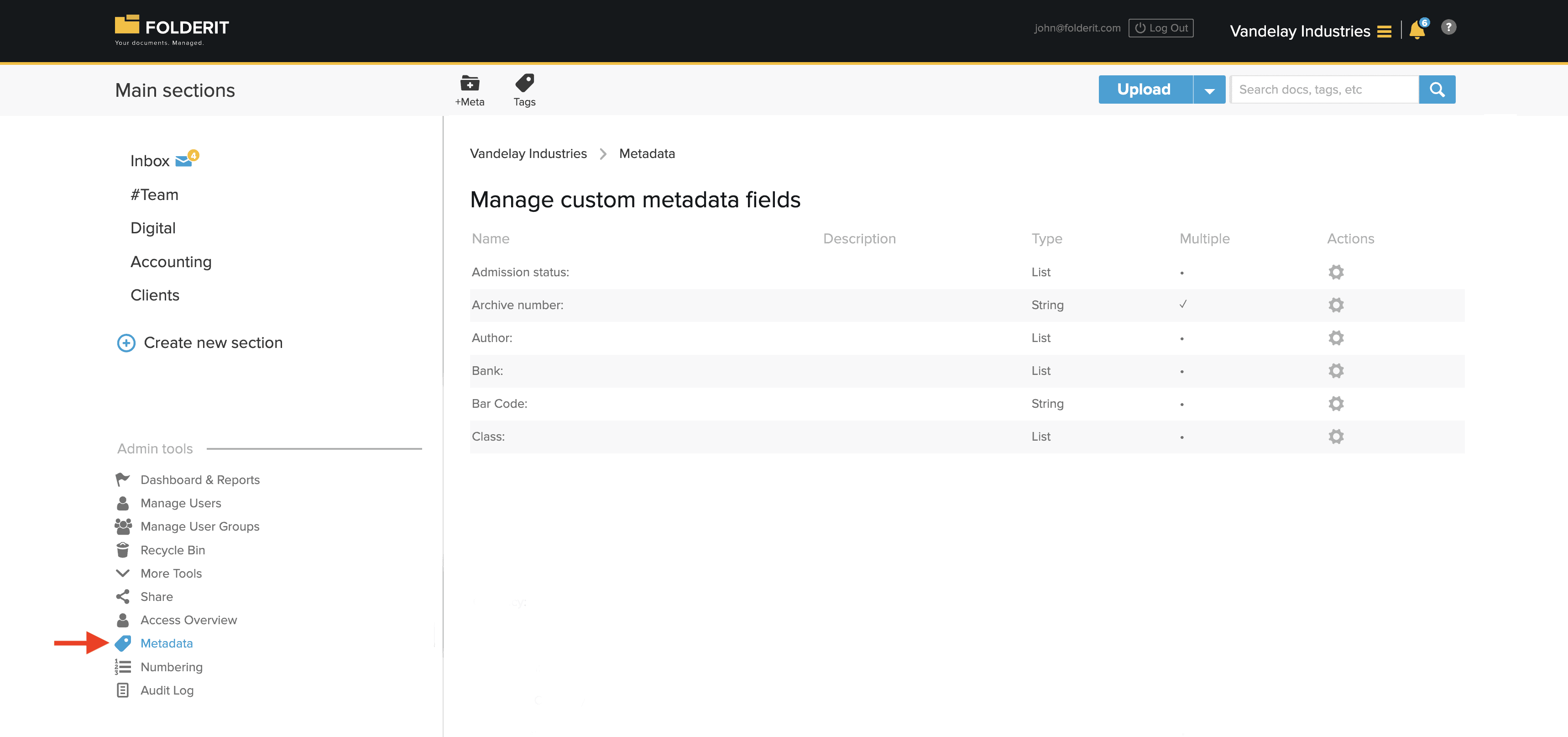
Cliquez sur l’icône d’engrenage à côté d’un champ pour ouvrir ses actions disponibles.
Voir quels formulaires utilisent un champ de métadonnées
La colonne Formulaires dans Outils d’administration → Métadonnées indique combien de modèles de formulaire utilisent un champ de métadonnées partagé.
- Accédez à Outils d’administration → Métadonnées et recherchez le champ.
- Cliquez sur son numéro dans la colonne Formulaires.
- La fenêtre Formulaires utilisant [nom du champ] répertorie les formulaires. Cliquez sur un lien de nom de formulaire disponible pour ouvrir son éditeur de modèle.
Chaque champ de formulaire lié peut avoir sa propre étiquette visible. Pour obtenir des instructions de configuration, voir partage de métadonnées entre formulaires. Pour afficher les valeurs ensemble, voir métadonnées partagées dans les colonnes de dossiers.
Modifier un champ de métadonnées personnalisé
Sélectionnez Modifier pour modifier le nom du champ ou d’autres paramètres disponibles. Pour les champs Liste, vous pouvez également définir les couleurs du texte et de l’arrière-plan pour chaque valeur sélectionnable.
Changer le nom d’un champ défini de manière centralisée change également son nom affiché partout où le champ est déjà utilisé.
Supprimer un champ de métadonnées personnalisé
Sélectionnez Supprimer pour supprimer le champ du système.
Important : la suppression d’un champ de métadonnées personnalisé le supprime de chaque fichier, dossier, lien externe et modèle de dossier dans lequel il est actuellement utilisé. Confirmez que le champ et ses valeurs stockées ne sont plus nécessaires avant de le supprimer.
Saisir les valeurs après la configuration
Une fois les champs en place, suivez Ajouter et modifier des métadonnées pour remplir les valeurs, compléter les champs obligatoires et parcourir les documents avec Enregistrer et Suivant.