Fluxuri de completare a câmpurilor
Completează câmpurile este o metodă Folderit care cere destinatarului să completeze sau actualizeze unele ori toate câmpurile unei înregistrări eForm existente. Ca Aprobare sau Confirmare de citire, poate fi utilizată separat sau într-un flux mai amplu.
De exemplu, angajatul trimite un raport de incident, supervizorul completează detaliile ulterioare, iar managerul aprobă înregistrarea. Fiecare destinatar poate vedea informațiile necesare și edita câmpurile atribuite.
Porniți un flux Completare câmpuri pe o înregistrare
- Deschideți înregistrarea pe care doriți să o completeze sau actualizeze cineva.
- Deschideți meniul Flux de lucru și configurați un flux.
- Adăugați destinatarul și selectați metoda Completează câmpurile.
- Adăugați opțional o Notă cu instrucțiuni și setați Termen limită dacă este necesar.
- Alegeți câmpurile vizibile și editabile conform explicațiilor de mai jos.
- Adăugați ceilalți destinatari sau etape, verificați setările și porniți fluxul.
Alegeți Paralel pentru sarcini primite simultan, Serial pentru destinatari care acționează succesiv sau Personalizat pentru un proces în etape. Dacă aprobarea depinde de completarea datelor, puneți Completare câmpuri înaintea aprobării.
Alegeți câmpurile vizibile și editabile
Vizibilitatea și editarea se configurează separat pentru fiecare destinatar. Astfel afișați informații justificative limitând valorile care pot fi schimbate.
Filtrul câmpurilor vizibile
Folosiți Filtru câmp vizibil: împreună cu Câmpuri pentru filtrare: pentru a controla câmpurile afișate în sarcină:
- Include doar câmpurile selectate — afișează câmpurile selectate în Câmpuri de filtrat.
- Exclude câmpurile selectate — ascunde câmpurile selectate în Câmpuri de filtrat.
Câmpuri editabile
În Câmpuri editabile:, selectați câmpurile pe care destinatarul le poate completa sau actualiza. Acestea trebuie incluse și în câmpurile vizibile. Un câmp poate fi vizibil ca referință fără a fi editabil.
Pentru completarea tuturor câmpurilor, includeți-le pe toate cele relevante în selecția vizibilă și selectați toate câmpurile editabile. Pentru o parte din formular, selectați câmpurile de care persoana răspunde.
În exemplul de mai jos sunt vizibile Solicitant și Departament, dar este editabil doar Departament. Destinatarul poate vedea cine a făcut cererea în timp ce actualizează departamentul.
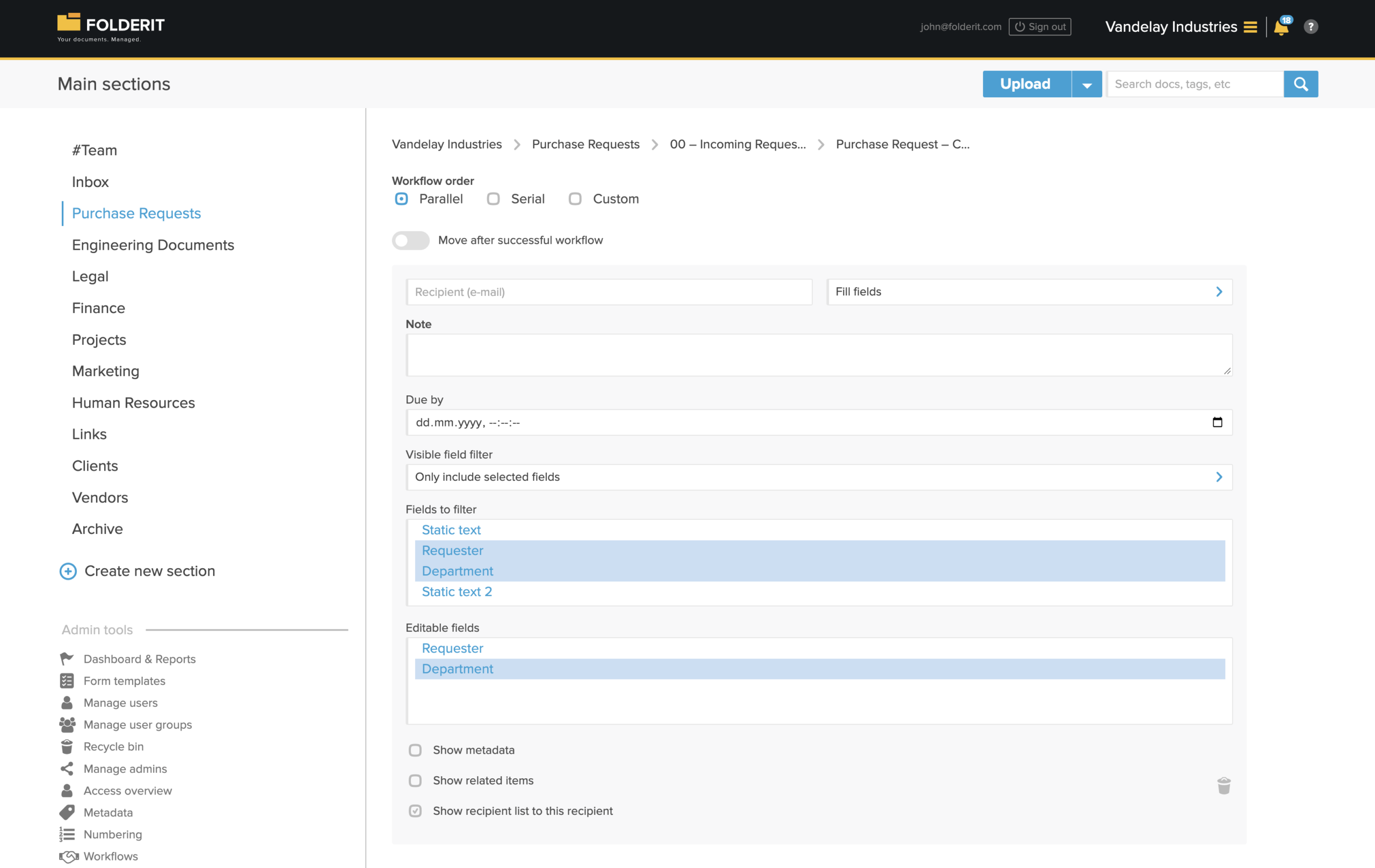
Setările destinatarului includ și Afișează metadate:, Afișați elementele asociate: și Afișează lista destinatarilor acestui destinatar. Activați informațiile necesare sarcinii.
Finalizați o cerere Completare câmpuri
- Deschideți cererea fluxului.
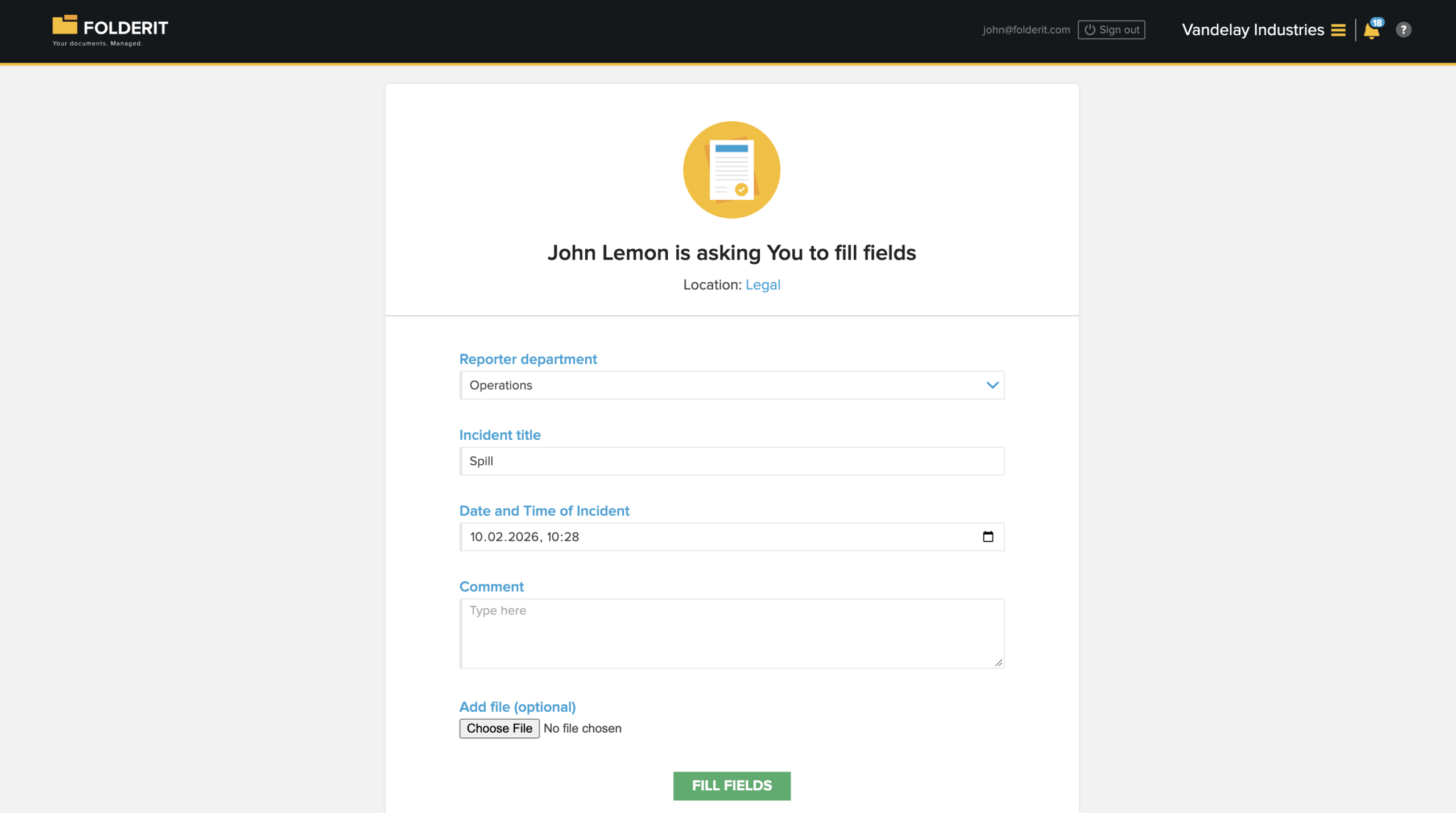
- Citiți instrucțiunile solicitantului și verificați informațiile afișate.
- Completați sau actualizați câmpurile atribuite.
- Adăugați un comentariu sau fișier opțional dacă este necesar și disponibil.
- Faceți clic pe Completează câmpurile pentru trimitere.
Valorile trimise actualizează înregistrarea. Fluxul continuă conform ordinii și regulilor de finalizare configurate. Dacă metoda permite delegarea, destinatarul poate delega sarcina.
Utilizați Completare câmpuri în șabloane de flux
Pentru un proces recurent, creați un șablon de flux în Admin tools → Workflows → Templates.
Includeți Completează câmpurile în metodele șablonului și selectați formularul relevant în Disponibil pentru. Adăugați destinatarii, metodele și setările câmpurilor.
Un flux personalizat poate combina completarea cu alte metode. De exemplu:
- Completează câmpurile supervizorul completează detaliile lipsă ale incidentului.
- Aprobare managerul verifică și aprobă înregistrarea.
- Luare la cunoștință angajatul responsabil confirmă citirea rezultatului.
Utilizați Completare câmpuri în constructorul de automatizări
Designerul de fluxuri poate solicita completarea ca parte a unui proces automat.
- Deschideți sau creați o automatizare în Unelte Admin → Fluxuri de lucru.
- Configurați pornirea și condițiile pentru înregistrările relevante.
- Adăugați un pas Solicită acțiune.
- Adăugați un destinatar e-mail, utilizator Folderit sau grup și alegeți Completează câmpurile ca metodă.
- Extindeți rândul destinatarului pentru setările disponibile.
- Setați momentul cererii, ordinea și cerința de finalizare, apoi conectați pasul la partea următoare.
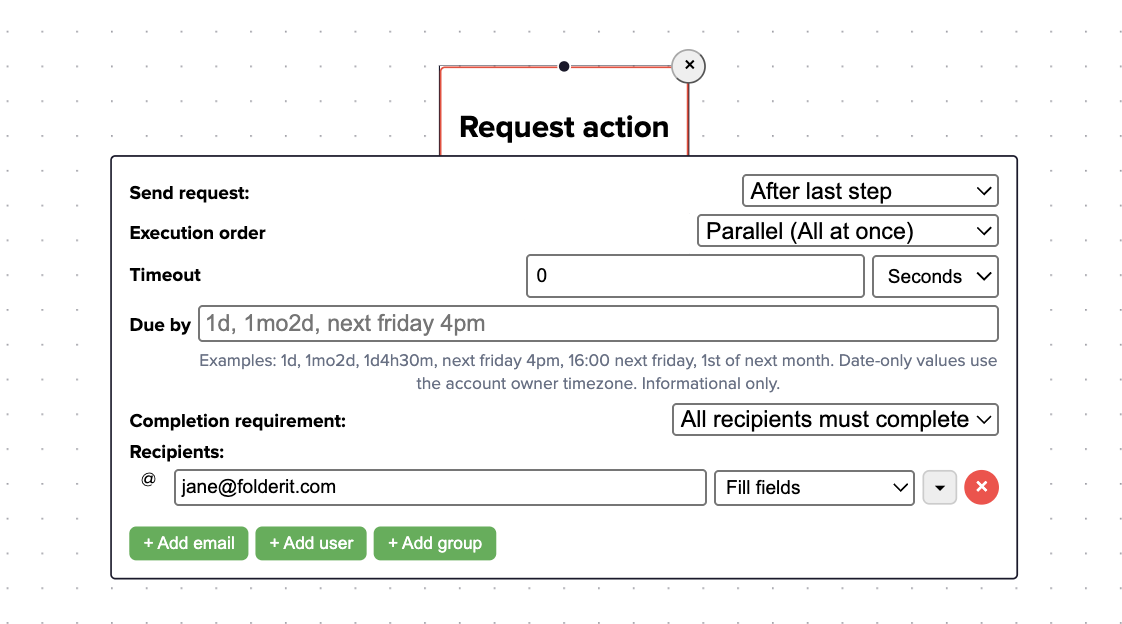
Termen limită oferă un termen informativ. Setarea separată Timp de expirare controlează așteptarea înaintea traseului de expirare; 0 înseamnă că nu este configurată expirarea.
Puteți folosi și Rulare flux pentru a porni un șablon salvat care include Completare câmpuri. Pentru configurare și rezultate, consultați Designerul de fluxuri.
Metode personalizate bazate pe Completare câmpuri
Puteți folosi Completează câmpurile ca bază pentru o metodă proprie, precum „Complete incident details”. Consultați Metode personalizate de flux pentru instrucțiuni și exemplu.
Verificați experiența destinatarului
Înainte de utilizarea recurentă, trimiteți o cerere de test pe o înregistrare exemplu. Confirmați câmpurile vizibile, că numai cele atribuite sunt editabile și că trimiterea continuă fluxul corect.
Dacă metoda nu este disponibilă, verificați dacă lucrați pe o înregistrare de formular și dacă este activată în Unelte Admin → Fluxuri de lucru → Metode. Dacă destinatarul nu poate modifica un câmp, verificați vizibilitatea și selecția în Câmpuri editabile:.