Conectarea Folderit la DocuSign

Integrare DocuSign integrat în Folderit permite trimiterea documentelor din Folderit la semnat electronic prin contul DocuSign existent.
Integrarea este disponibilă în planurile Medium și Tailor. Sunt necesare un cont și un abonament DocuSign separate.
Puteți trimite documente utilizatorilor Folderit sau destinatarilor externi introducând e-mailul. Ei semnează prin DocuSign și nu trebuie să fie utilizatori Folderit înregistrați.
Cerințe
- Un abonament Folderit Medium sau Tailor.
- Un cont și un abonament DocuSign active.
- Plicuri DocuSign disponibile.
- Acces la contul principal Folderit folosit pentru conectare.
Fiecare flux DocuSign folosește un plic DocuSign, indiferent dacă documentul are unul sau mai mulți semnatari.
Conectarea DocuSign la Folderit
Contul DocuSign trebuie conectat de proprietarul contului principal Folderit, responsabil de abonament, sau de contul de probă inițial care a invitat utilizatorii.
- Conectați-vă în Folderit cu contul principal.
- Accesați Profilul meu → Integrări → DocuSign.
- Porniți conectarea și autentificați-vă în contul DocuSign când vi se cere.
- Autorizați Folderit să folosească integrarea DocuSign.
Dacă integrarea nu este conectată, Folderit vă cere conectarea și când încercați primul flux DocuSign.
Modalități de pornire a unui flux DocuSign
DocuSign poate fi folosit în mai multe procese Folderit:
- Flux pentru un singur document — trimiteți manual un document la semnat.
- Automatizare la nivel de dosar — porniți automat un flux predefinit la adăugarea unui document într-un dosar configurat.
- Șablon de flux — reutilizați un proces pregătit cu destinatari și setări predefinite. Mai multe despre șabloanele de flux.
- Designer de fluxuri de lucru — includeți DocuSign ca etapă într-un proces automat mai amplu. Mai multe despre Designerul de fluxuri.
Trimiterea unui document la semnat
- Faceți clic pe numele documentului pentru detalii.
- Apăsați Începeți fluxul de lucru DocuSign în panoul din dreapta.
- Dacă DocuSign nu este conectat, urmați instrucțiunile Folderit.
- Introduceți adresa unui semnatar și apăsați Invita.
- Repetați pentru fiecare semnatar suplimentar.
- Confirmați că pornirea fluxului folosește un plic DocuSign.
- Opțional, activați Mutați după finalizare și selectați dosarul documentului finalizat.
- Faceți clic pe Start Electronic Signing Flow.
Așteptați puțin comunicarea dintre Folderit și DocuSign. Când controalele fluxului se închid sau se actualizează, invitațiile au fost trimise.

Automatizare DocuSign la nivel de dosar
Automatizarea pornește același flux DocuSign la fiecare document nou adăugat dosarului configurat. Este utilă pentru contracte, documente de angajare, formulare de consimțământ sau acorduri cu furnizorii.
- Deschideți dosarul de automatizat.
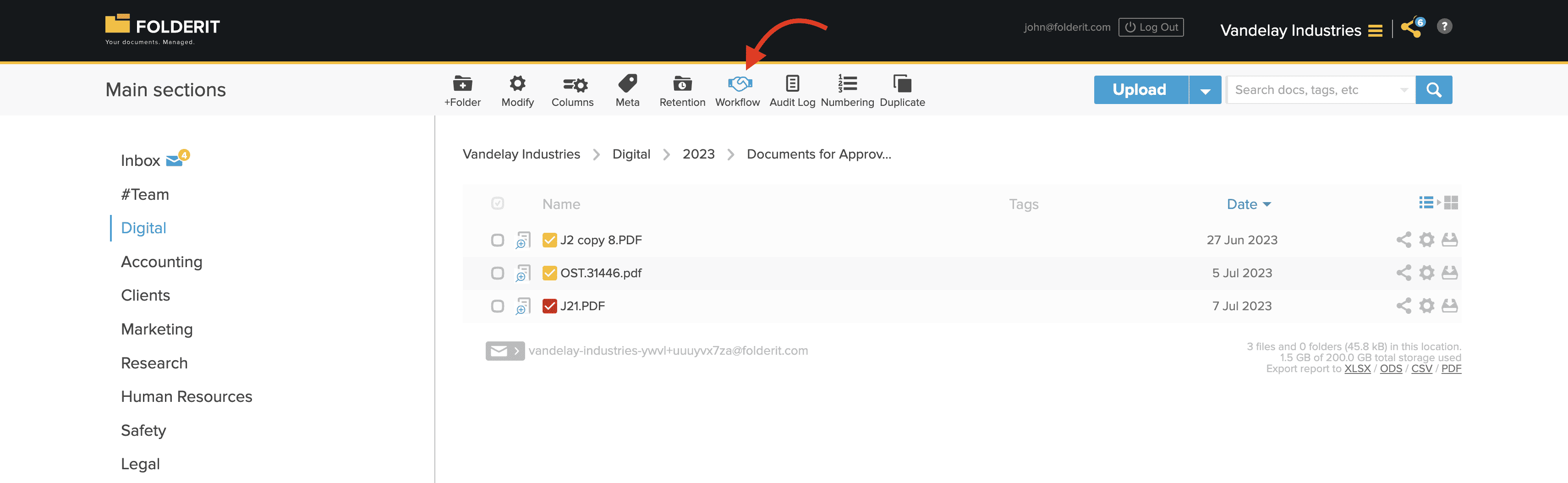
- Apăsați Flux de lucru în bara de instrumente sau setările dosarului.
- Activați fluxul automat.
- Selectați DocuSign ca metodă.
- Adăugați adresele semnatarilor.
- Folosiți butonul plus pentru destinatari suplimentari.
- Alegeți ordinea semnării.
- Opțional, activați Mutați după finalizarea fluxului și selectați destinația.
- Salvați și activați automatizarea.
Ordinea semnării
- Paralel — toți semnatarii primesc invitațiile simultan.
- Serial — semnatarii primesc invitațiile pe rând, în ordinea definită. Următorul este invitat după ce precedentul finalizează sarcina.
- Personalizat — destinatarii pot fi grupați în mai multe etape, dacă configurația permite.

Ce primește semnatarul
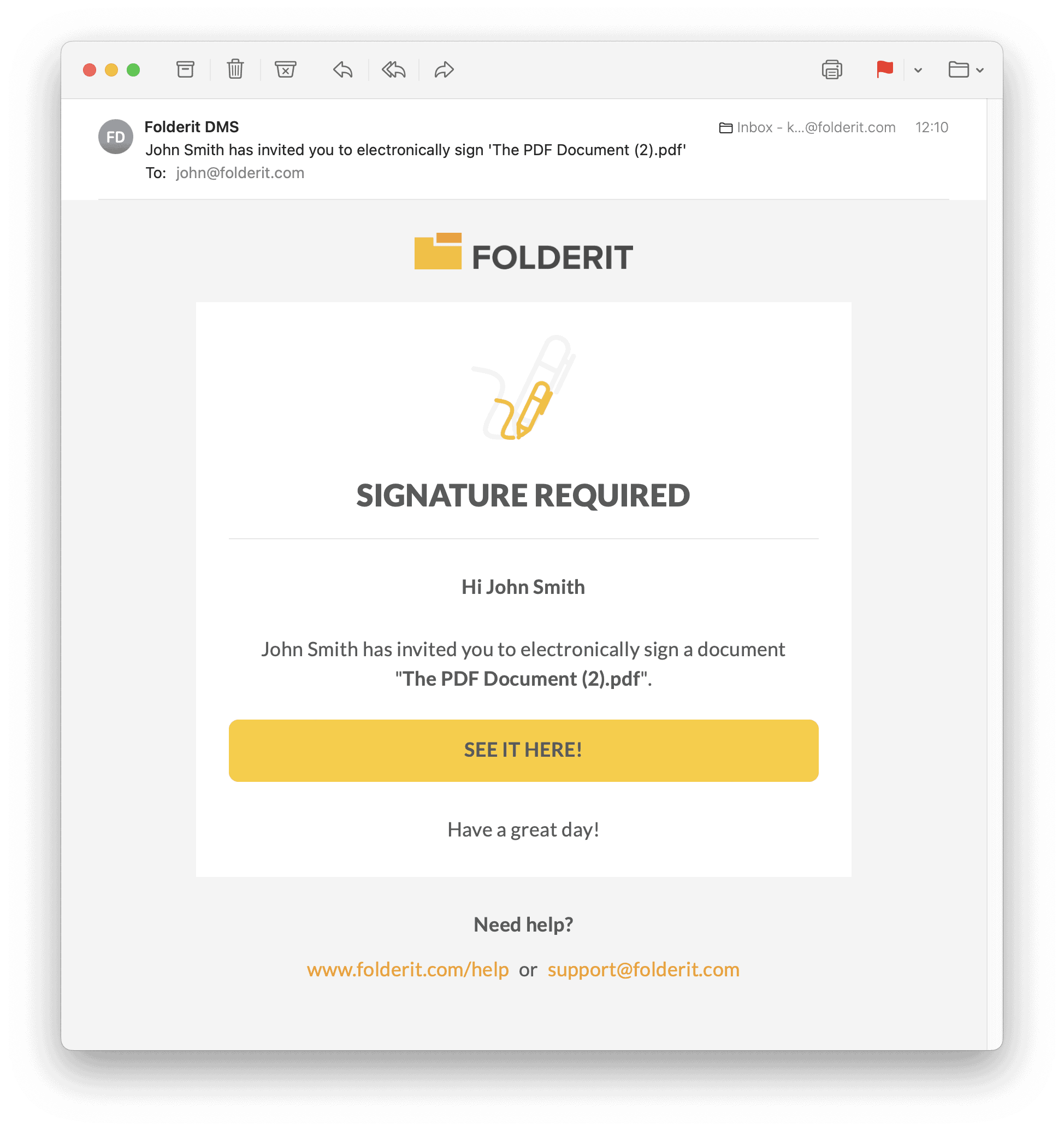
Fiecare primește un e-mail cu legătura spre procesul DocuSign. Urmează instrucțiunile DocuSign pentru examinare și semnare.
Invitația și interfața sunt furnizate de DocuSign. Semnatarii nu au nevoie de acces la contul Folderit, dacă nu trebuie să lucreze și cu documentul original în Folderit.
Notificări DocuSign
Proprietarul contului DocuSign conectat poate primi notificări DocuSign despre documentele trimise, inclusiv vizualizări și semnături finalizate.
Aceste mesaje sunt generate de DocuSign și nu se gestionează din setările Folderit. Modificați-le în contul DocuSign conectat.
Urmărirea progresului
Informațiile fluxului rămân disponibile în Folderit, unde utilizatorii autorizați pot examina starea curentă și activitatea finalizată.
Sarcinile atribuite utilizatorilor Folderit sunt disponibile și în panoul lor de sarcini. Mai multe despre sarcinile și cererile din panoul personal.
Pentru finalizarea de către altcineva în numele unei persoane, consultați înlocuitorii și delegarea în fluxuri.
Alte opțiuni de semnare electronică
Organizațiile care nu au nevoie de DocuSign pot folosi și metoda nativă de semnare electronică Folderit sau opțiunile de identitate electronică acceptate, în funcție de planul Folderit și cerințele de semnare.