Wyślij dokumenty do zatwierdzenia
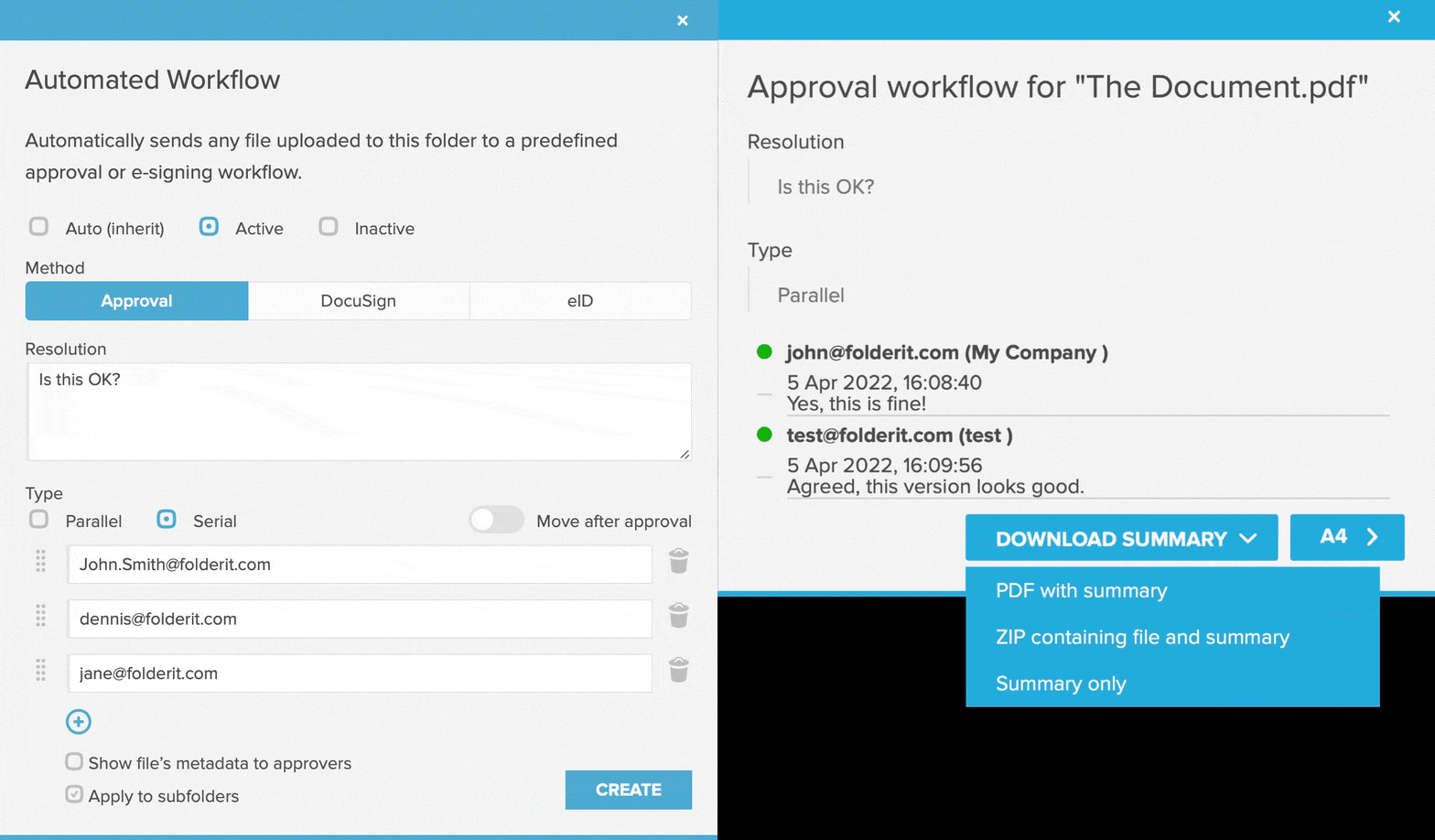
Czy przed kolejnymi krokami potrzebujesz zatwierdzenia dokumentu? Czy potrzebujesz zatwierdzenia faktur przed dokonaniem płatności lub zatwierdzenia niektórych wniosków urlopowych lub regulaminu firmy uzgodnionego przez wszystkich pracowników? Skorzystaj z procesu zatwierdzania!
Istnieją dwie możliwości wysyłania dokumentów do zatwierdzenia w Folderit:
Możesz to zrobić ręcznie plik po pliku (opisane poniżej) lub możesz utworzyć na poziomie folderu automatyczny proces zatwierdzania (kliknij tutaj!).
Aby rozpocząć proces zatwierdzania konkretnego pojedynczego pliku:
- Kliknij na plik, który chcesz przesłać do zatwierdzenia (aby przejść do widoku szczegółów)
- Kliknij niebieski przycisk „Rozpocznij przepływ zatwierdzania” po prawej stronie
- Wpisz opcjonalne pytanie, w sprawie którego osoby zatwierdzające mają podjąć decyzję, np. „Czy zapłacić tę fakturę?”.
- Wybierz pomiędzy procesami zatwierdzania „Sekwencyjnie” i „Równolegle”:
Sekwencyjnie— osoby zatwierdzające otrzymają zaproszenie pojedynczo, w kolejności, w jakiej je dodasz. Osoba zatwierdzająca następna w kolejce otrzyma zaproszenie do zatwierdzenia dokumentu dopiero po zatwierdzeniu go przez poprzednią osobę. Jeżeli poprzednia osoba odrzuci dokument lub nie odpowie, obieg dokumentu nie będzie kontynuowany.
Równolegle – wszystkie dodane przez Ciebie osoby zatwierdzające otrzymają jednocześnie zaproszenie do zatwierdzenia. - Wprowadź adres e-mail (nazwę użytkownika) osoby, która ma konto użytkownika Folderit i kliknij „Zaproś”
- Kontynuuj dodawanie osób, które muszą zatwierdzić ten dokument
- Włącz opcję „Move after approval”, jeśli chcesz automatycznie kierować dokument do innego folderu po otrzymaniu przez niego wszystkich zatwierdzeń. Wybierz folder. (Opcjonalnie)
Treść pytania możesz zmieniać do chwili, gdy pierwsza osoba zatwierdzi lub odrzuci dokument. Potem dalsze zmiany tej treści są zablokowane.
Gdy dana osoba zatwierdzi lub odrzuci dokument, możesz zobaczyć jej decyzję, datę/godzinę i opcjonalny komentarz, który mogła zostawić. Kliknij niebieski przycisk „Wyświetl przepływ zatwierdzania”, aby zobaczyć aktualny stan zatwierdzeń. O zatwierdzeniu zostaniesz również powiadomiony e-mailem.
- Żółta kropka przed zaproszoną osobą zatwierdzającą oznacza, że zaproszenie do zatwierdzenia zostało wysłane, ale dana osoba nie podjęła jeszcze żadnej decyzji.
- Żółte kółko oznacza, że zaproszenie nie zostało jeszcze wysłane, ponieważ poprzednia osoba zatwierdzająca nie wyraziła zgody na dokument (można zobaczyć tylko w trybie szeregowym).
- Czerwona kropka oznacza, że dana osoba odrzuciła dokument.
- Zielona kropka oznacza, że dana osoba zatwierdziła dokument.