Come possiamo aiutarti?
Configurazione SSO di Microsoft Entra ID (Active Directory)
Folderit integra Microsoft Entra ID (in precedenza Azure Active Directory) SSO per semplificare la gestione degli utenti con System for Cross-domain Identity Management (SCIM) e il Single Sign-On (SSO) per team più grandi. I dettagli seguenti sono destinati agli specialisti IT. Contattaci se hai bisogno di assistenza tecnica.
L’integrazione AD è disponibile solo dal piano Tailor in su.
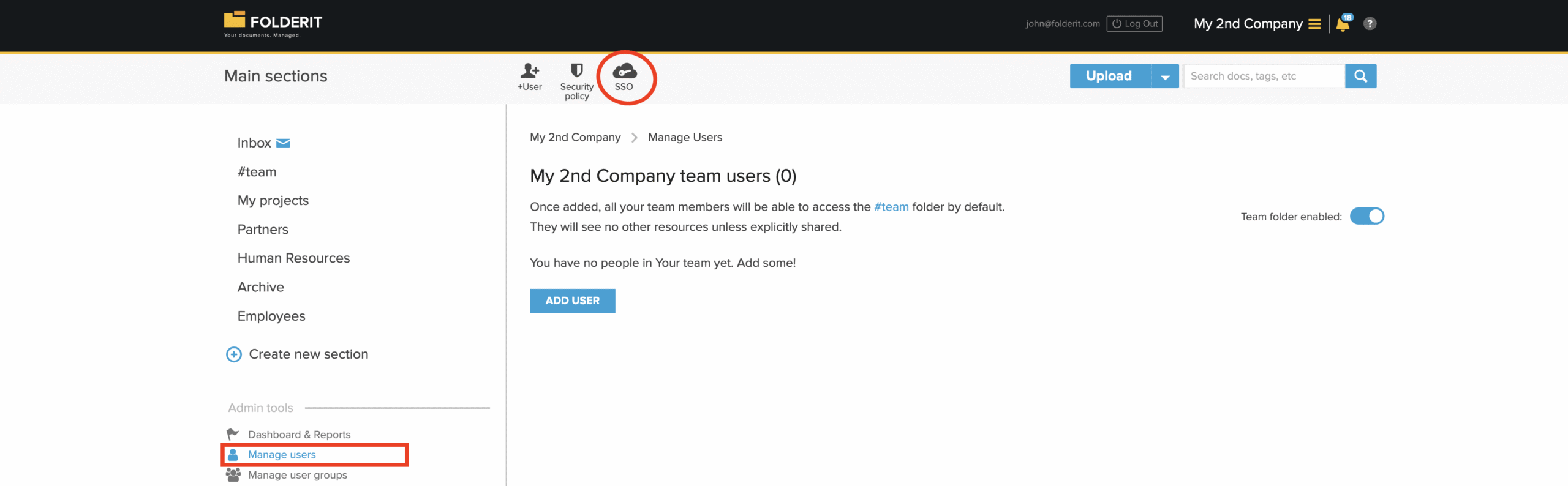
Ecco la guida alla configurazione:
Guida:
- Collegare Azure:
- Memorizza l’URL di base e il token.
- Directory — solo come riferimento, non influisce sul funzionamento
- Azure -> Enterprise applications -> New application -> Create your own application
- Name: Folderit o un nome a tua scelta
- Type: Non-gallery
- Assegna utenti e/o gruppi al provisioning.
- Configura Provisioning.
- Provisioning mode: Automatic
- Tenant URL: URL di base memorizzato in precedenza
- Secret token: token memorizzato in precedenza
- Seleziona Test connection e Save.
Regola le mappature:
Utenti
- Mantieni solo i seguenti attributi customappsso ed elimina gli altri:
- userName
- Attivo
- name.givenName
- name.familyName
- externalId
- Modifica userName:
- Matching precedence: 2
- Modifica externalId:
- Source attribute: objectId
- Match objects using this attribute: Yes
- Matching precedence: 1
- Modifica userName:
- Match objects using this attribute: No
- Show advanced options -> Edit attribute list for customappsso
- Imposta externalId come obbligatorio.
- Salva
Gruppi
- Modifica displayName:
- Matching precedence: 2
- Modifica externalId:
- Source attribute: objectId
- Match objects using this attribute: Yes
- Matching precedence: 1
- Modifica displayName:
- Match objects using this attribute: No
- Show advanced options -> Edit attribute list for customappsso
- Imposta externalId come obbligatorio.
- Salva
Seleziona Save nelle impostazioni Provisioning.
Seleziona Start provisioning.